


PCにコントローラーをつなぐ方法は、有線なら挿すだけ、無線ならBluetoothか専用アダプターを使います。DualSenseやXbox、Switch Proの手順をまとめました。認識しない時の対処法も分かります。
※当記事のリンクはアフィリエイト広告を含みます。
PCへのコントローラー接続方法は3種類
接続方法は有線・専用ドングル・Bluetoothの3種類
コントローラーをPCに接続する方法は、有線USB・専用ドングル・Bluetoothの3種類に分かれます。ただし、すべてのコントローラーが3方式に対応しているわけではなく、機種によって使える接続方法が異なる点に注意が必要です。詳しい機種別の対応状況は後述します。
◆有線USB:ケーブルでつなぐだけで安定・充電しながら使える
◆専用ドングル:USB端子に挿す無線接続で遅延が少ない(対応機種のみ)
◆Bluetooth:ケーブル不要で配線がすっきり
有線USB接続
コントローラーとPCをUSBケーブルでつなぐ方法です。挿すだけで認識されることが多く、充電しながら使えるうえ、遅延も少なく安定しています。ほぼすべてのコントローラーが対応しています。
専用ドングル(2.4GHz帯)接続
付属のUSBレシーバーをPCに挿して無線でつなぐ方法です。Bluetoothより遅延が少ないのが特徴ですが、対応するコントローラーは限られます。代表例はXboxワイヤレスアダプターを使ったXboxコントローラーです。
Bluetooth接続
PC内蔵のBluetooth機能でケーブルなしにつなぐ方法です。配線が不要で手軽ですが、有線やドングルと比べるとわずかに遅延が出やすい傾向があります。DualSenseやSwitch Proコントローラーの無線接続はこの方式のみとなります。
| 接続方法 | 遅延の少なさ | 手軽さ | 対応の広さ |
| 有線USB | 高い | 高い | ほぼ全機種 |
| 専用ドングル | 高い | 普通 | 一部機種のみ |
| Bluetooth | 普通 | 高い | Bluetooth対応機種 |
遅延を抑えたいFPSや格闘ゲームでは、有線USBか専用ドングルがおすすめです。普段使いで配線を減らしたい場合は、Bluetoothを選ぶとよいでしょう。
PCへのコントローラー接続の基本手順
有線とBluetoothで手順が異なる
接続のやり方は、有線USBとBluetoothで手順が違います。ここではまず共通の基本手順を紹介し、機種ごとの細かい違いは次の章で解説します。
有線USBで接続する手順
| 1 | コントローラーとPCを対応するUSBケーブルでつなぐ |
| 2 | Windowsが自動でドライバーを読み込むまで数秒待つ |
| 3 | コントローラーのランプが点灯し接続完了を確認する |
充電専用ではなく、データ通信に対応したケーブルを使うのがポイントです。挿しても反応しない場合は、別のUSBポートやケーブルを試してみてください。
Bluetoothで接続する手順
| 1 | コントローラーをペアリングモードにしてランプを点滅させる |
| 2 | Windowsの設定から「Bluetoothとデバイス」を開く |
| 3 | 「デバイスの追加」を選び「Bluetooth」をクリックする |
| 4 | 一覧に表示されたコントローラーを選んでペアリングする |
PCにBluetooth機能がない場合は、USB接続のBluetoothアダプターが別途必要になります。ペアリングモードへの入り方はコントローラーごとに異なるため、次の章で機種別に確認してください。
機種別|コントローラーのPC接続方法
機種によって使える接続方法とペアリング操作が異なる
有線USBはどの機種もケーブルを挿すだけですが、無線接続の方式やペアリング操作は機種ごとに異なります。まずは対応状況の早見表で全体像をつかんでから、それぞれの手順を確認してください。
| 機種 | 有線USB | 専用ドングル | Bluetooth |
| DualSense(PS5) | ○ | × | ○ |
| Xbox(新モデル) | ○ | ○ | ○ |
| Xbox(初期モデル) | ○ | ○ | × |
| Switch Pro | ○ | × | ○ |
| 汎用(サードパーティ製) | ○ | 製品による | 製品による |
DualSenseとSwitch Proコントローラーは専用ドングルに非対応で、無線で使う場合は必ずBluetoothを使うことになります。逆にXboxコントローラーは初期モデルの一部でBluetooth非対応のものがあるため、無線化にはXboxワイヤレスアダプターが必要です。
DualSense(PS5コントローラー)の接続方法
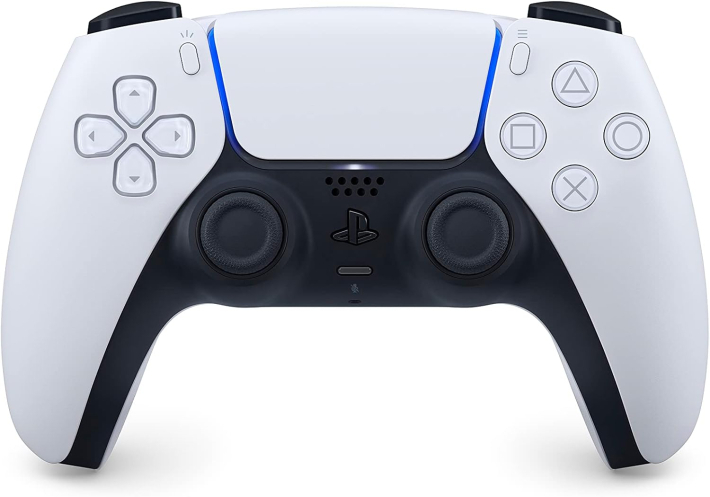
有線の場合はUSB Type-Cケーブルでつなぐだけで使えます。DualSenseには専用の2.4GHzワイヤレスドングルは用意されておらず、無線で使う場合はBluetooth接続のみです。あとはWindowsのBluetooth設定から接続してください。
| 1 | PSボタンを長押しして電源をオフにする |
| 2 | PSボタンとクリエイトボタンを同時に長押しし、タッチパッド周りのライトが速く点滅するまで待つ(ペアリングモード) |
| 3 | Windowsの「Bluetoothとデバイス」から「デバイスの追加」を選び、表示された「Wireless Controller」を選択する |
Xboxコントローラーの接続方法
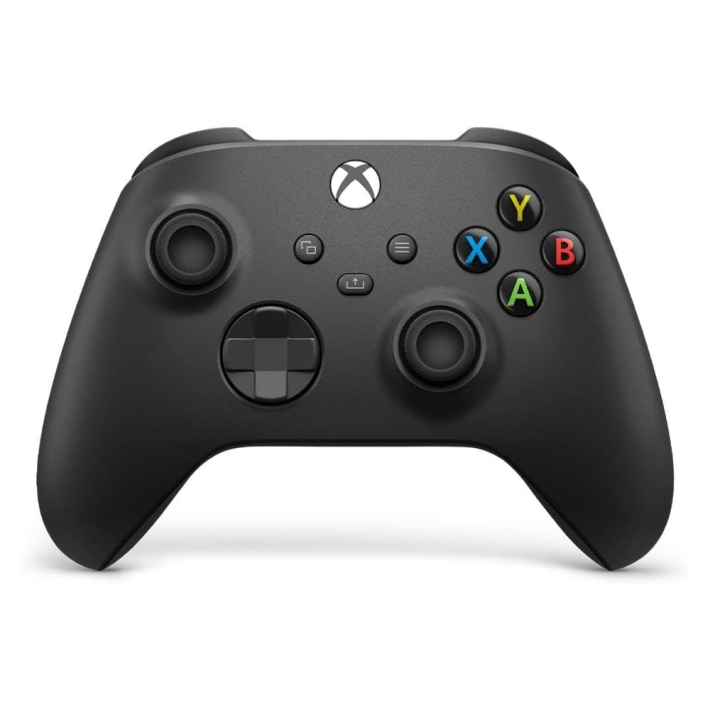
有線はUSBケーブルを挿すだけで使えます(本体の世代によりUSB-CまたはMicro-USB)。無線は上部のペアリングボタンを長押ししてランプを点滅させ、BluetoothかXboxワイヤレスアダプター(専用ドングル)で接続してください。アダプター接続は遅延が少なく、振動機能も使えます。
ただし2016年より前に発売された初期モデルなど、Bluetoothを搭載していない機種もある点に注意が必要です。無線化できない場合はアダプターの利用を検討してください。対応状況はWindowsのBluetooth検索に表示されるかで確認できます。
| 1 | 本体上部のペアリングボタンを2〜3秒長押しし、Xboxマークが速く点滅するまで待つ |
| 2 | Windowsの「Bluetoothとデバイス」から「デバイスの追加」を選ぶ |
| 3 | 一覧に表示された「Xbox Wireless Controller」を選んでペアリングする |
Switch Proコントローラーの接続方法
有線はUSB Type-CケーブルでPCと接続可能。Switch Proコントローラーも専用の2.4GHzドングルはなく、無線接続はBluetoothのみです。Steam経由で使うと認識が安定し、モーション操作なども利用可能です。
| 1 | USB端子の隣にあるシンクボタンを数秒間長押しする |
| 2 | プレイヤーランプが点滅したらペアリングモード |
| 3 | Windowsの「Bluetoothとデバイス」から「デバイスの追加」を選び、表示されたコントローラーを選択する |
Windows標準のBluetooth接続では、ボタン配置がXboxコントローラー基準で認識され、実際のA/B/X/Yボタンとゲーム内表示がずれることがあります。気になる場合は、後述のSteam設定にある「Nintendoボタンレイアウトを使用」をオンにすると解消できます。
汎用コントローラー(サードパーティ製)の接続方法
8BitDoやロジクールなどサードパーティ製のコントローラーは、対応する接続方式が製品ごとに異なります。有線USBはほぼすべての製品が使えますが、専用の2.4GHzドングルが付属するモデルもあれば、Bluetoothのみの製品も存在します。購入前に商品ページの対応表を確かめておくと安心です。
Steamでのコントローラー設定(Steam Input)
Steam Inputを有効にすると幅広い機種に対応できる
Steamには、さまざまなコントローラーをゲームで使えるようにするSteam Inputという機能があります。これを有効にすると、DualSenseやSwitch Proなど本来Windowsでの認識が不安定になりやすい機種でも安定して動作します。
Steam Inputを有効にする手順
| 1 | Steamを起動して「設定」を開く |
| 2 | 左メニューから「コントローラ」を選ぶ |
| 3 | 使用する機種の設定サポートをオンにする |
PlayStation用やNintendo用など、お使いの機種に合わせた項目を有効にしてください。設定後はコントローラーをつなぎ直すと、認識が反映されやすくなります。
Steam Inputのオン・オフはゲームごとにも切り替えられます。ライブラリでゲームを選び、コントローラの項目から個別に設定してください。
Switch Proコントローラーは、Steamの「コントローラ」設定で「Nintendoボタンレイアウトを使用」をオンにすると、A/B/X/Yのずれを解消したうえで安定して動作します。
ただしこの設定はSteam経由のゲームにのみ有効です。Xbox PCアプリやEpic Gamesなどでは反映されない点に注意しましょう。
コントローラーが認識しない・つながらない時の対処法
接続方法やドライバーを順番に見直す
コントローラーが認識しない時は、原因を1つずつ切り分けて確認するのが近道です。次の対処法を上から順に試してみてください。
1. 接続し直して充電を確認する
一度ケーブルやBluetoothを切断し、つなぎ直してみます。無線の場合はバッテリー残量が少ないと認識しないことがあるため、充電も確認してください。
2. Windowsがコントローラーを認識しているか確認する
「Win+R」を押して「joy.cpl」と入力すると、ゲームコントローラーの一覧が開きます。ここに表示され「OK」と出ていれば、PC側は正しく認識できています。
3. ペアリングモードに正しく入れているか確認する
Bluetoothでつながらない場合は、ペアリングモードへの入り方を間違えているケースが多くあります。DualSenseはPS+クリエイトボタン、Switch Proはシンクボタン、Xboxコントローラーは本体上部のペアリングボタンと、機種ごとに操作が異なるため、機種別の手順を見て再度試してください。
4. 有線とBluetoothを切り替える
Bluetoothで不安定な場合は、有線USBに切り替えると改善することがあります。逆に有線で反応しない時は、ケーブルやポートを変えて試してください。
5. ドライバーを更新または入れ直す
デバイスマネージャーから該当のコントローラーを選び、ドライバーの更新や削除を行います。削除後にPCを再起動すると、ドライバーが自動で入れ直されます。
6. Steam側の設定を確認する
Steamのゲームで使えない時は、Steam Inputの設定を見直します。ゲーム個別の設定でSteam Inputを「強制的にオフ」にすると、認識する場合もあります。
7. ボタン配置のずれを疑う(Switch Proコントローラー)
Switch ProコントローラーをWindows標準のBluetoothで接続すると、認識自体はできてもA/B/X/Yのボタン表示と実際の入力がずれることがあります。ボタン配置の違いが原因です。Steamの「Nintendoボタンレイアウトを使用」を有効にするか、ゲーム内で配置を変更してください。
PCへのコントローラー接続に関するよくある質問
どのコントローラーでもPCで使えますか?
DualSenseやXboxコントローラー、Switch Proなど主要な機種はPCで使えます。特にXboxコントローラーは標準で対応するゲームが多く、初心者にもおすすめです。
DualSenseやSwitch Proは専用ドングルで無線接続できますか?
いいえ、DualSenseとSwitch Proコントローラーには専用の2.4GHzワイヤレスドングルが用意されておらず、無線で使う場合はBluetooth接続のみとなります。専用ドングルで無線接続できるのは、Xboxワイヤレスアダプターに対応したXboxコントローラーです。
Switch ProコントローラーをPCで使うとボタン配置が違うのはなぜですか?
Windows標準のBluetooth接続では、Switch ProコントローラーもXbox基準の配置として認識されます。そのため実際のA/B/X/Yボタンと表示がずれる場合があります。
故障ではないため、Steamの「コントローラ」設定で「Nintendoボタンレイアウトを使用」をオンにするか、ゲーム内で配置を調整しましょう。
Bluetoothと有線はどちらがおすすめですか?
遅延を抑えたいFPSや格闘ゲームなら有線USBがおすすめです。配線を減らしたい普段使いなら、Bluetoothでも快適に遊べます。
PCにBluetoothがない場合はどうすればいいですか?
USB接続のBluetoothアダプターを使えば、無線で接続できます。手軽さよりも遅延の少なさを重視するなら、有線USBや専用ドングル対応のコントローラーも選択肢です。
これから買うならどのコントローラーがいいですか?
PCでの使いやすさを重視するなら、対応ゲームの多いモデルが向いています。用途別の選び方は下のおすすめ記事で紹介しており、Apexやフォートナイト、原神などゲームごとの記事も掲載しています。
| ゲーム・用途 | 関連記事 |
|---|---|
| Apex | Apex用コントローラー・パッドおすすめ |
| フォートナイト | フォートナイトのコントローラーおすすめ |
| 原神 | 原神コントローラーおすすめ |
| ゲーミングPC | おすすめゲーミングPC |
関連記事
 モニター |  キーボード |  マウス |
 PC |  ヘッドセット |   PC20選 |
TGS2026特集
 新作マウスVELA |  GENESIS新色 |
ゲーミングPCセール情報
 5社まとめ |  GALLERIAなど |  NEXTGEARなど |
ゲーミングPCの周辺機器
▶ゲーミングPCの周辺機器一覧 ゲーミングチェア |  ゲーミングデスク |
 ゲーミングマウス |  ゲーミングキーボード |
 ゲーミングモニター |  ヘッドセット |
 コントローラー |  ゲーミングイヤホン |
 マウスパッド |  安いチェア |
 ラピッドトリガー |  FPSヘッドセット |
 配信用マイク |  配信用ミキサー |
 Androidゲーム機 |  ゲーミング座椅子 |
 APEXパッド |  APEXモニター |
 ゲーミングPCとは
 中古はやめとけ?
 ノートとデスク比較
 ノートPCはあり?
 PCとPS5どっち
 PCの買い時は?
 PCレンタルは?
 モニター選び方
ログインするともっとみられます