



ゲーミングPCを購入したらやるべき事です。ゲーミングPC買ったらやるべきことやおすすめの初期設定、周辺機器の接続方法を掲載。ゲーミングPCを購入した時の参考にしてください。
※当記事のリンクはアフィリエイト広告を含みます。
ゲーミングPCを買ったらやる事
ゲーミングPCの設置
ゲーミングPCを購入したら、まずは設置しましょう。ゲーミングPCは本体がかなり大きい場合も多いので、デスク上が難しい場合は足元の邪魔にならない位置やPCラックなどに置くと良いでしょう。
ゲーミングPCは熱に弱い
ゲーミングPCは本体温度が高くなると動作不良を起こしやすく壊れやすいので、直射日光や暖房器具が直接当たらない位置に設置するのが理想です。また、壁や物の近くに起きすぎると上手く排熱ができないので、10cmほど離して設置しましょう。
マウスとキーボードを接続
マウスとキーボードは基本的にはUSB端子に接続するだけで使用可能です。ただし、キーボードを英語配列にしている場合は、後ほど設定変更が必要ですので注意してください。
モニターの接続


モニターはゲーミングPC背面の下部にある差込口に接続します。青枠内にもモニター用の端子があるのですが、こちらは低性能なため使用しません。下部の端子がグラフィックボード用の端子なので、こちらに繋ぎましょう。
ディスプレイポートとHDMIケーブル
接続する端子は片方が欠けた形のディスプレイポートと左右対称のHDMIがあるのですが、どちらも手元にある場合はディスプレイポートのほうが高性能なためこちらを使用します。
インターネットの接続
有線接続の場合はLANケーブルをアダプタに接続しましょう。WiFi・無線LANで接続する場合は、PCを起動した後に設定する必要があります。
▶WiFi・無線LANの接続方法ゲーミングPCの初期設定
Windows11の設定
マイクロソフトアカウントを作成しておく
Windows11の使用にはマイクロソフトアカウントが必要なので、事前に準備しておくのがおすすめです。スマートフォンからも作成できるので、アカウントを作っておきましょう。
▶マイクロソフトアカウントの作成基本的に設定変更は不要
起動すると使用言語やキーボードの設定が表示されます。特にこだわりが無ければデフォルト設定のまま「次へ」で進めて大丈夫です。マイクロソフトアカウントへのログインが求められたら予め用意しておいたアカウントのIDとパスワードを入力しましょう。
Xbox Game Passの加入
Windows11の設定中にゲームパスへの加入もおすすめされます。ゲームパスに加入すると多くのゲームを無料で遊べたり、特定のゲームを遊ぶ際に特典があるので、魅力を感じるなら加入するのがおすすめです。
Windows11の認証
シリアルナンバーの確認

ゲーミングPCの本体にシリアルナンバーが記載されたシールが貼付されているのでメモしておきます。本体にシリアルナンバーが無い場合は、付属のWindows11ディスクにシリアルナンバーが記載されていますのでこちらを参照してください。
シリアルナンバーの入力

スタートメニュー⇒設定を開くとゲーミングPCの初期状態だと「ライセンス認証を今すぐ実行」が表示されるので選択します。
プロダクトキーを変更するを選択

メモしたシリアルナンバーを入力する。

「ライセンス認証済み」が表示されたら認証成功です。
ゲーミングPCのおすすめ設定
OneDriveの設定変更
ゲーミングPCが無事に起動してデスクトップが表示されたら、まずやってほしいのがonedriveの設定変更です。
①デスクトップ右下の雲マークをクリック

②歯車マークをクリックして設定を選択
③「バックアップを管理」をクリック

④デスクトップのバックアップをオフにする

onedriveのバックアップは非常に便利な機能なのですが、デスクトップの同期はファイルが意図しない場所に保存されたりとパソコン初心者には扱いづらい設定なのでオフにすることをおすすめします。
モニターの設定
スタートメニュー→設定→システム→ディスプレイ→ディスプレイの詳細設定を選択
画面下部のリフレッシュレートを変更する

ゲーミングモニターを購入した場合、リフレッシュレートが60hz~360hz程度に変更可能です。ゲームをプレイする場合は144hz以上だとより快適にプレイできるので、基本的には購入したモニターが対応している最大hzに設定しましょう。
グラフィックの設定
スタートメニュー→すべてを選択

「NVIDIA Control Panel」を探して選択

「3D設定の管理」を選択

電源管理モードを「パフォーマンス最大化を優先」に変更しましょう。FPSゲームをプレイする場合は、「低遅延モード:ウルトラ」「垂直同期:オフ」にするとゲームプレイがスムーズになります。
ゲームモードをオンにする

スタートメニュー→設定→ゲーム→ゲームモードを選択。オフになっている場合はゲームモードを「オン」にしましょう。ゲームモードに設定すると、ゲーム中はWindowsがゲームに専念してくれるようになります。フレームレートも安定するようになるのでおすすめの設定です。
英語配列キーボードの設定
購入したキーボードが英語配列の場合は設定変更をしないと、記号等の位置が日本語配列と違いますので変更しましょう。
①スタートメニュー→設定→時刻と言語を選択
②赤枠の「・・・」をクリックして言語のオプションを選択

③「レイアウトを変更する」を選択し「英語キーボード」を選択する

買ったら入れたいおすすめのソフト・アプリ
Steam

ゲーミングPCにまず入れるべきソフトです。ほとんどのPCゲームはここから購入できるので、自分がプレイしたいゲームを探してみましょう。
▶SteamのインストールページEpic Games Launcher

Steamと同じく、PCゲームの購入が可能なアプリです。Steamでは販売されない大型タイトルがEpicから発売される場合もあります。また、定期的に無料でゲームの配布も行っているので、インストールしておいて損はないでしょう。
▶Epic GamesのインストールページDiscord

通話をしながらゲームをしたり、特定のゲームの情報交換ができるコミュニティに参加できるアプリです。友達と通話したり、一緒にゲームを遊ぶ仲間を探したい時にインストールすると良いでしょう。
▶Discord使い方ガイドゲーミングPCが値上げするって本当?

▲マウスコンピューター公式X より
「AIブーム」の影響でPCパーツの不足が起き、マウスコンピューターからのポストが話題になったり、Dellなどの大手メーカーが続々と値上げを発表しています。
「結局いつ買えばいいの?」「どれくらい高くなる?」といった疑問や、各社の最新情報をわかりやすくまとめました。購入を検討中の方はぜひ参考にしてください。
関連記事
 モニター モニター |  キーボード キーボード |  マウス マウス |
 PC PC |  ヘッドセット ヘッドセット |  マウスパッド マウスパッド |
ゲーミングPCセール情報
 GALLERIAなど GALLERIAなど |  NEXTGEAR・G TUNEなど NEXTGEAR・G TUNEなど |
 安いチェアや白いチェアなどをご紹介
 L字デスクや白色デスクなどをご紹介
 FPS/MMO向けマウスや高性能マウスをご紹介
 選び方のコツや最新情報も紹介
 選び方のコツやおすすめメーカーもご紹介
 初めて購入する方必見の選び方
 FPSやアクションゲームのおすすめパッド
 FPS向けからマイク付きまでご紹介
 選び方やメーカーを徹底解説
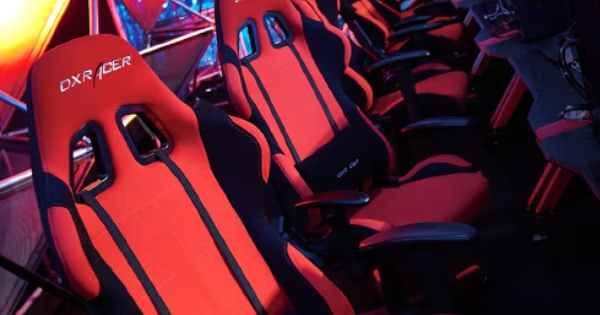 コスパ最強の安いゲーミングチェア
 ラピッドトリガーキーボードのおすすめ
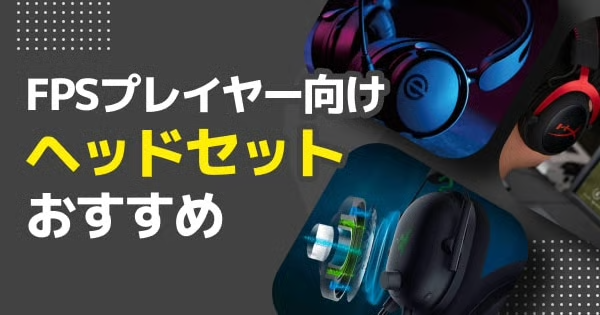 FPS向けゲーミングヘッドセット
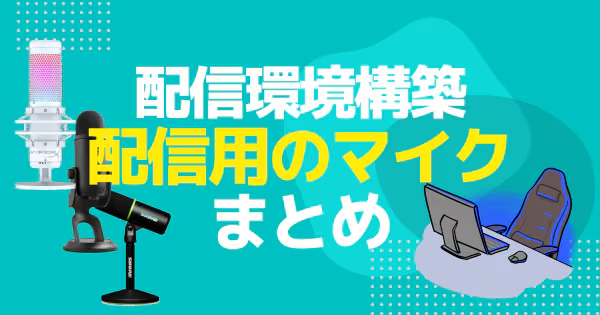 配信用マイクのおすすめ
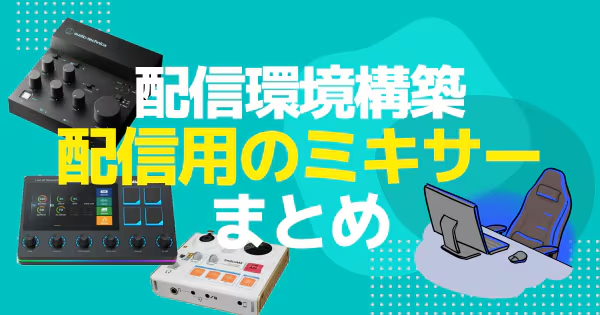 配信用ミキサーのおすすめ
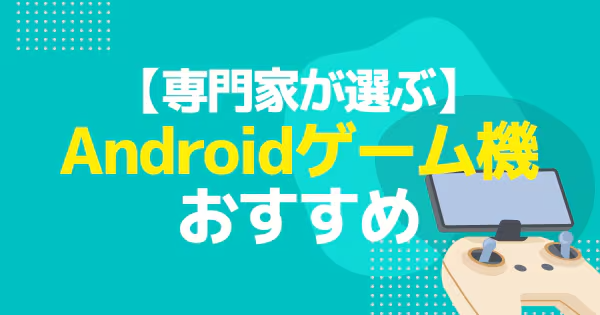 スマホゲームをポータブルデバイスで快適に
 人気ランキング5選!
 APEXおすすめパッド・コントローラー
 APEXにおすすめのゲーミングモニター20選・選び方
 ゲーミングPCとは?
 中古で買うのはやめるべき?
 デスクトップとノートの比較
 ノートPCはやめるべき?
 PCとPS5 Proどっち?
 ゲーミングPCの買い時は?
 PCレンタルはおすすめ?
 ゲーミングモニターの選び方
ログインするともっとみられます