


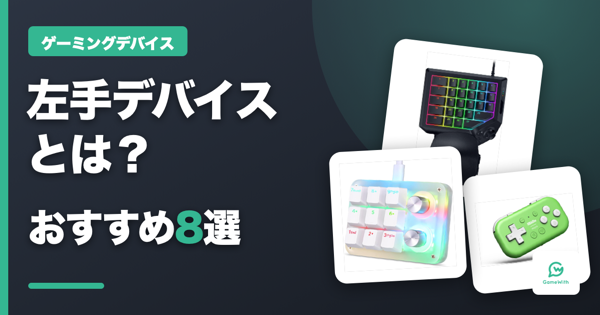
左手デバイスのおすすめを用途別に比較した8選です。ゲーム向けのキーパッドからイラストや配信向けまで厳選しました。接続方式やボタン数など、失敗しない選び方も解説します。
※当記事のリンクはアフィリエイト広告を含みます。

左手デバイスは、よく使うショートカットやマクロを片手に集約できる入力デバイスです。キーボードの左側を直感的に操作できるため、ゲームやクリエイティブ作業の効率を大きく高められます。片手で扱えることから「片手デバイス」とも呼ばれます。
- ゲーム:スキル割り当てに便利で、Razer Tartarus V2 Proが代表例です。
- イラスト:ブラシ切り替えが素早く行え、CLIP STUDIO TABMATEが代表的です。
- 配信:シーン切り替えを即座に行え、Elgato Stream Deck MK.2が人気です。
左手デバイスおすすめ8選 比較表
まずは今回紹介する8製品を一覧で比較します。
左手デバイスのおすすめ8選
※記載の価格は2026年9月27日時点のものです。最新価格は各リンク先でご確認ください。
ここからは、おすすめの左手デバイス8選を1つずつ紹介します。
Koolertron 片手メカニカルキーボード
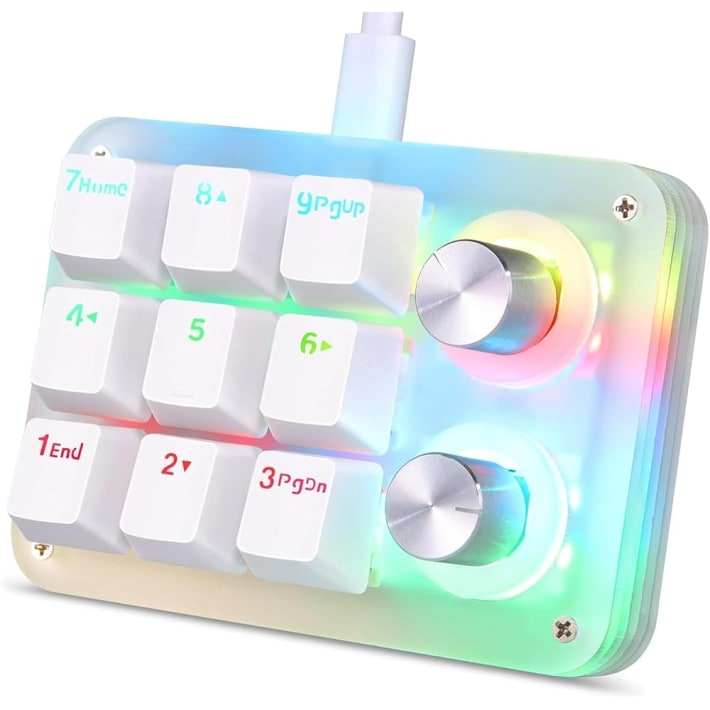
安くカスタマイズ性の高いメカ軸を使いたい人に
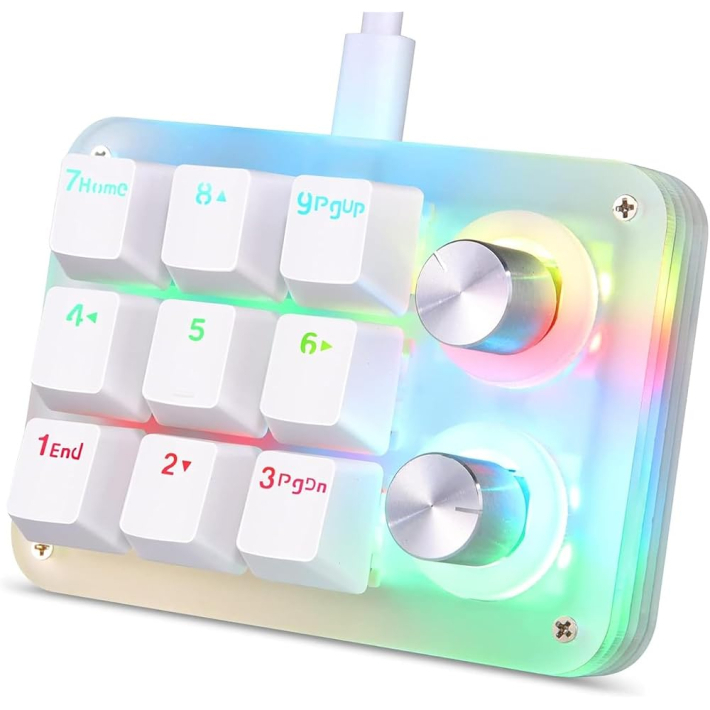
各キーを自由にプログラムできる片手メカニカルキーボードです。マクロやショートカットの割り当てに加え、軸交換やRGBにも対応します。安価でカスタマイズ性が高く、ゲームからクリエイティブまで幅広く使える本格的な左手デバイスを導入したい人におすすめです。
| 参考価格 | 3,999円 |
| タイプ | 片手メカニカル |
| 接続方式 | 有線USB-C |
| 主な機能 | 9キー+ノブ2個(プログラマブル)。ゲーム・イラスト・動画編集に対応 |
8BitDo Micro
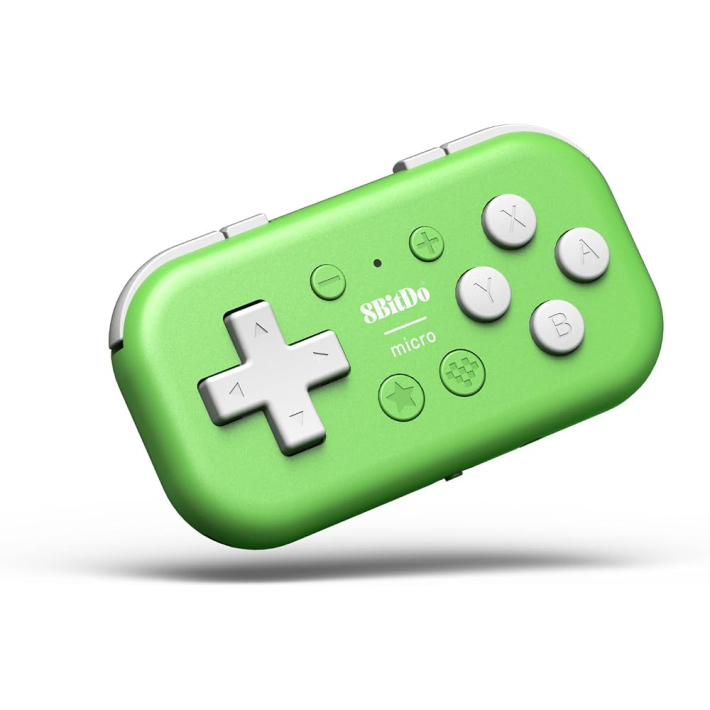
最安クラスで手軽に左手操作を試したい人に
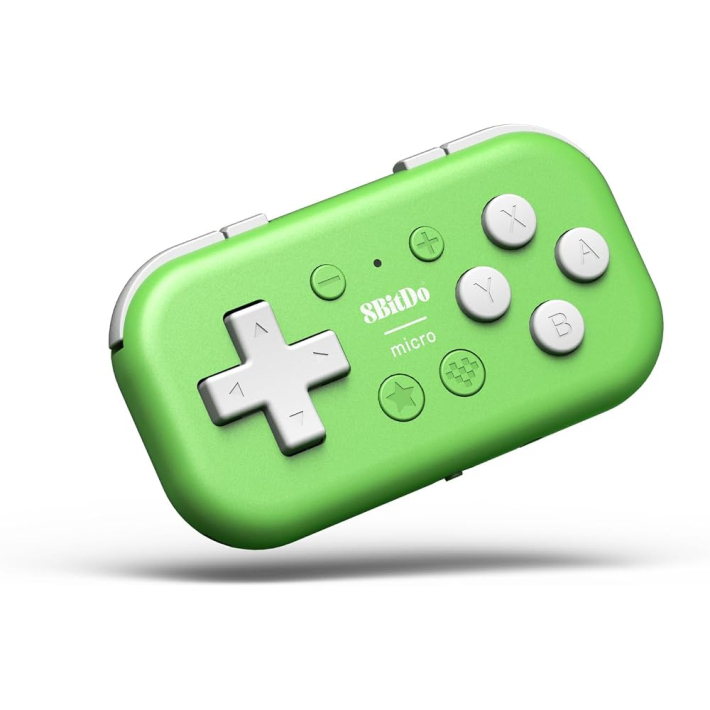
手のひらに収まる超小型ゲームパッドです。キーボードモードを備え、各ボタンにキー入力を割り当てて簡易的な左手デバイスとして使えます。持ち運びやサブ機にも便利ですが、割り当てにはスマホアプリ(8BitDo Ultimate Software)が必要でiOSかAndroid端末を使います。
| 参考価格 | 3,690円 |
| タイプ | 超小型ゲームパッド |
| 接続方式 | Bluetooth・有線USB |
| 主な機能 | 16ボタン(十字キー含む)。ゲーム・簡易マクロに対応 |
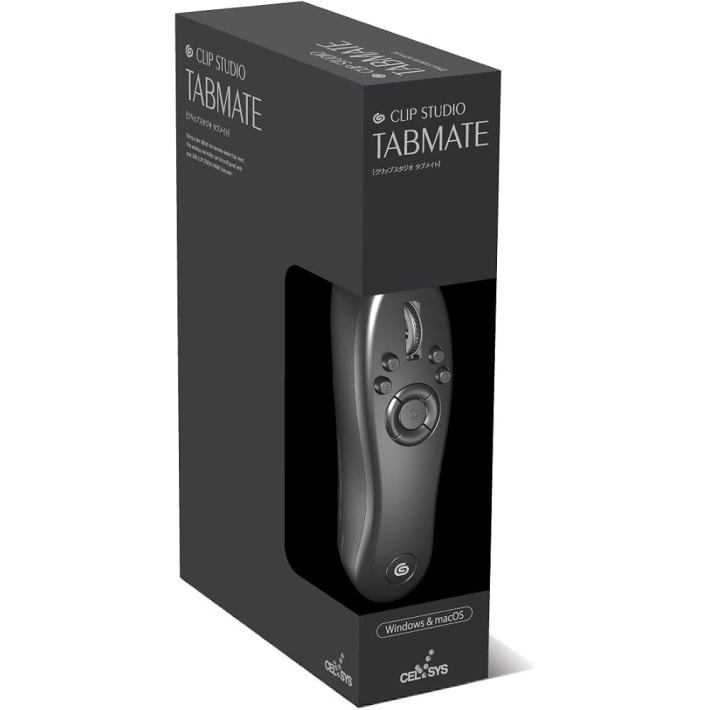
CLIP STUDIO TABMATE
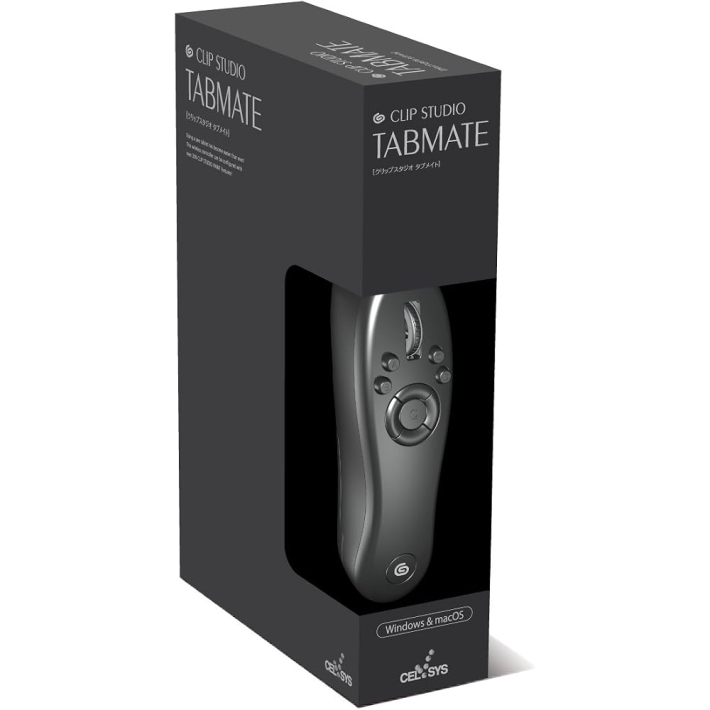
クリスタでイラストを描く人の定番デバイス
CLIP STUDIO PAINT向けに作られた純正の定番片手デバイスです。ホイールとボタンでツール切り替えやブラシサイズ変更が片手で行え、純正ならではの相性の良さでイラスト制作を効率化できます。なお、iPad版クリスタには非対応のため、iPadで使う場合は上位モデルのTABMATE 2が必要です。
| 参考価格 | 5,291円 |
| タイプ | クリスタ用片手デバイス |
| 接続方式 | Bluetooth |
| 主な機能 | ボタン+ホイール。イラスト(CLIP STUDIO PAINT)向け |
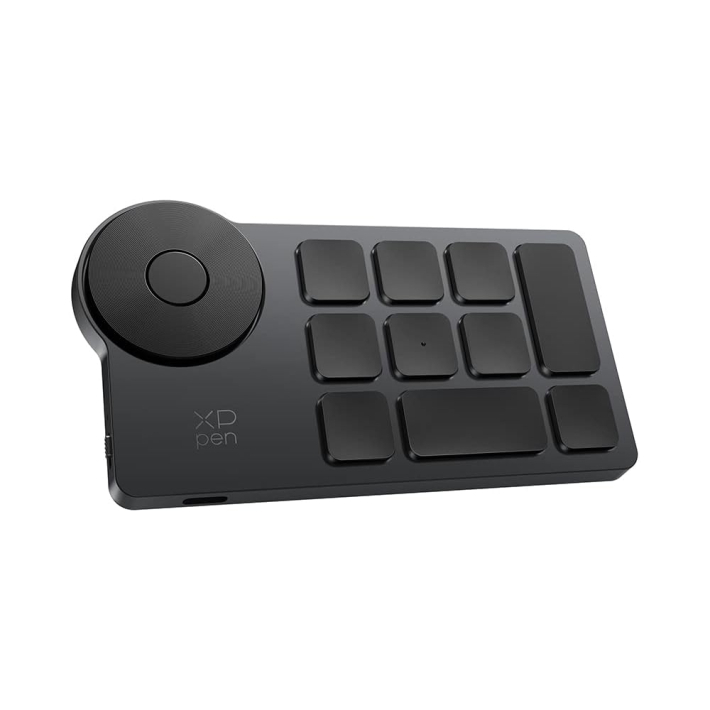
XPPen ショートカットリモート ACK05
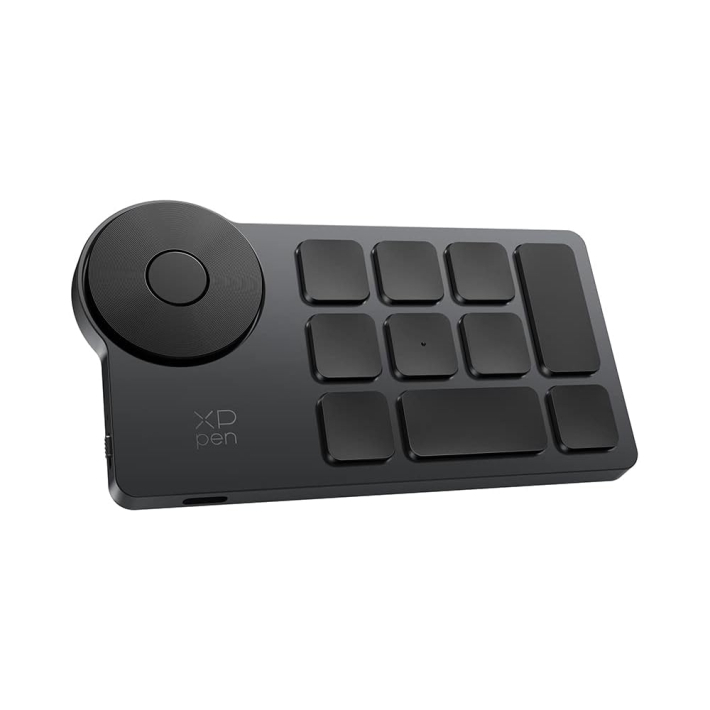
ワイヤレスでコスパよく使える万能ショートカット
10個のボタンとローラーホイールを備えたワイヤレスのショートカットリモコンです。板タブや液タブと併用してイラストや写真編集を効率化できます。多数のショートカットを登録でき、大容量バッテリーによる長時間の使用と取り回しの良さを両立した、コスパよく使える万能モデルです。
| 参考価格 | 6,788円 |
| タイプ | ショートカットリモコン |
| 接続方式 | 無線・Bluetooth・有線 |
| 主な機能 | 10ボタン+ローラーホイール。イラスト・写真編集向け |
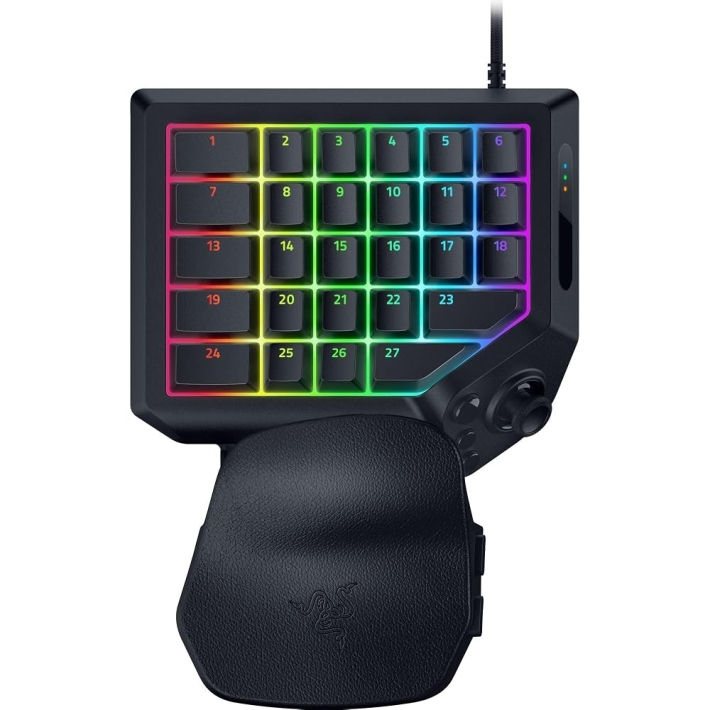
Razer Tartarus V2 Pro
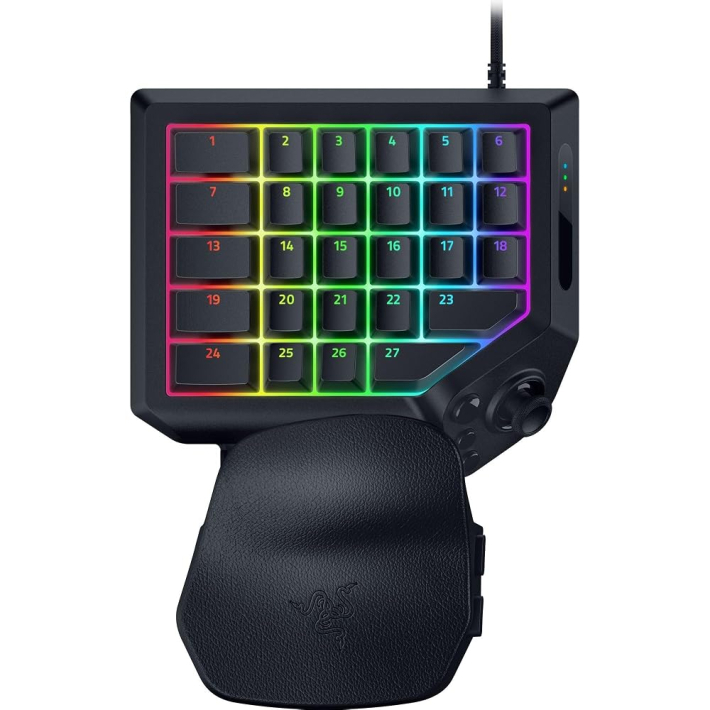
妥協のない左手キーパッドです
31個のプログラム可能な操作部を備えたアナログオプティカルゲーミングキーパッドです。TMR方式のアナログサムスティックに加え、Rapid Triggerや0.1〜4.0mmの可変アクチュエーションに対応します。可変式リストレストで快適な操作を維持できます。
繊細なアナログ入力と素早いキー操作を両立できます。
| 参考価格 | 36,076円 |
| タイプ | ゲーミングキーパッド(アナログ) |
| 主な機能 | 31キーのアナログオプティカルスイッチ(GEN-2)とTMRサムスティックを搭載。Rapid Trigger・0.1〜4.0mm可変アクチュエーションに対応 |
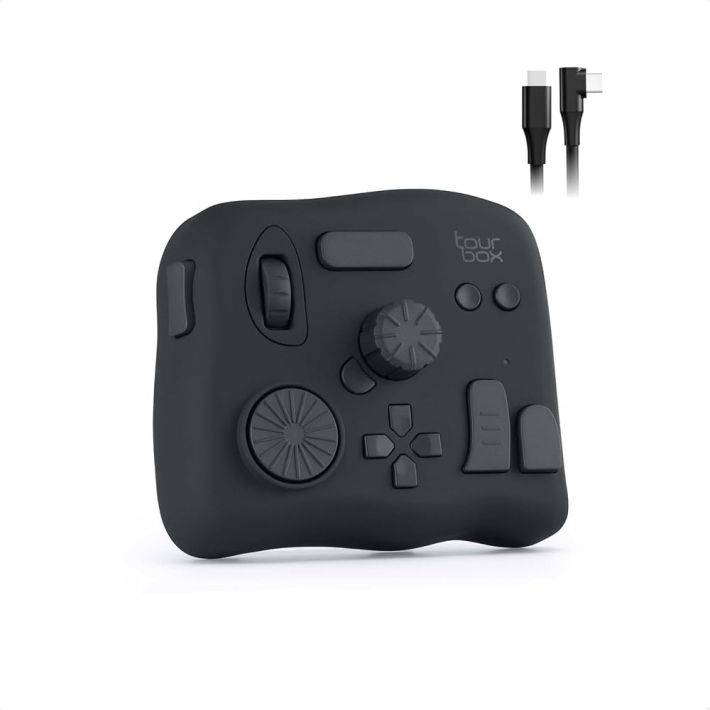
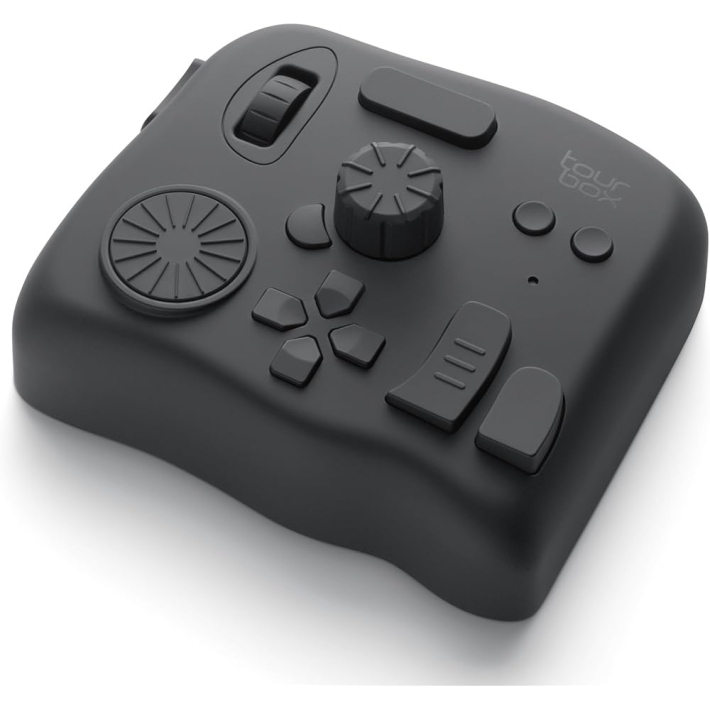
TourBox NEO
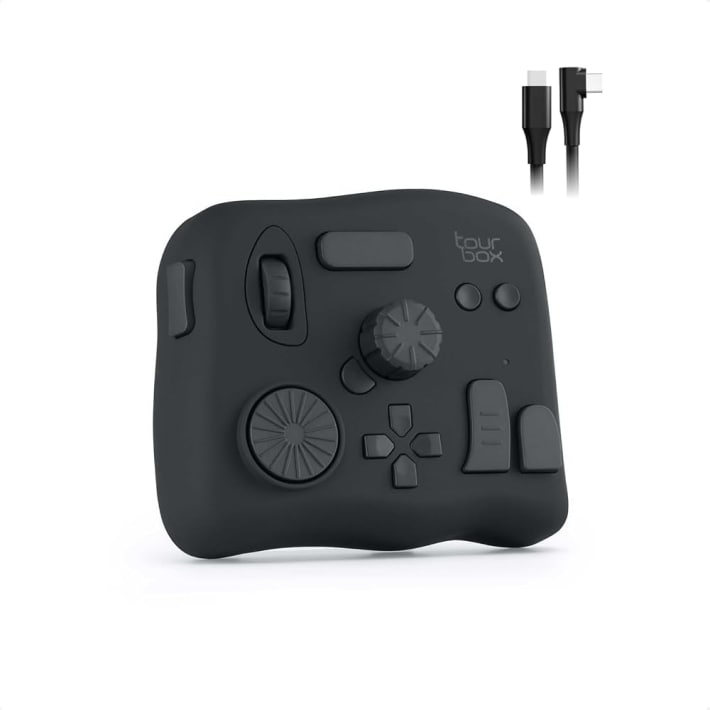
イラスト・動画編集をダイヤルで直感操作したい人に
ダイヤルやノブ、多彩なボタンを備えたクリエイター向けの左手デバイスです。Photoshopやクリスタ、動画編集ソフトでブラシサイズやタイムライン操作を直感的に行えます。有線接続による安定性に加え、専用ソフトで細かくカスタマイズできる点も利点です。
| 参考価格 | 24,980円 |
| タイプ | ダイヤル型デバイス |
| 接続方式 | 有線USB |
| 主な機能 | ダイヤル・ノブ・多ボタン。イラスト・動画編集・写真編集向け |
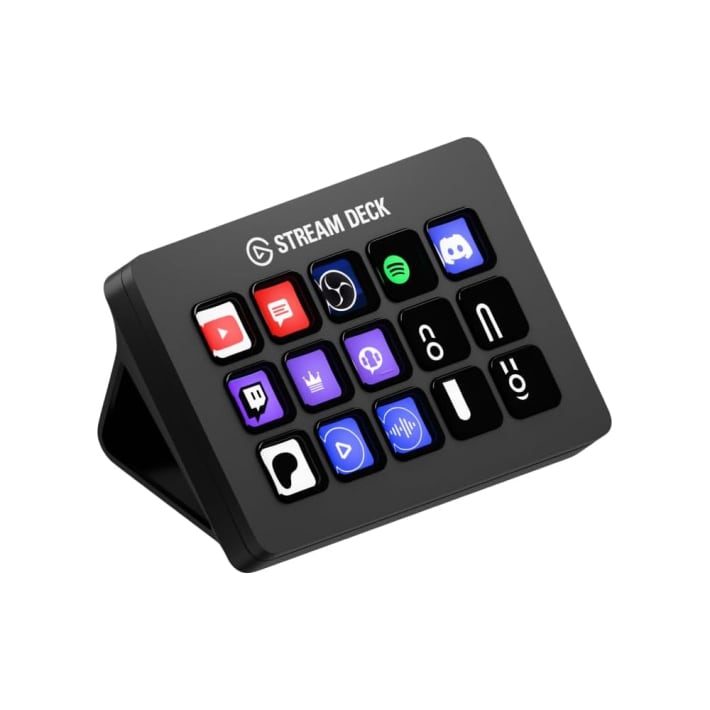
Elgato Stream Deck MK.2
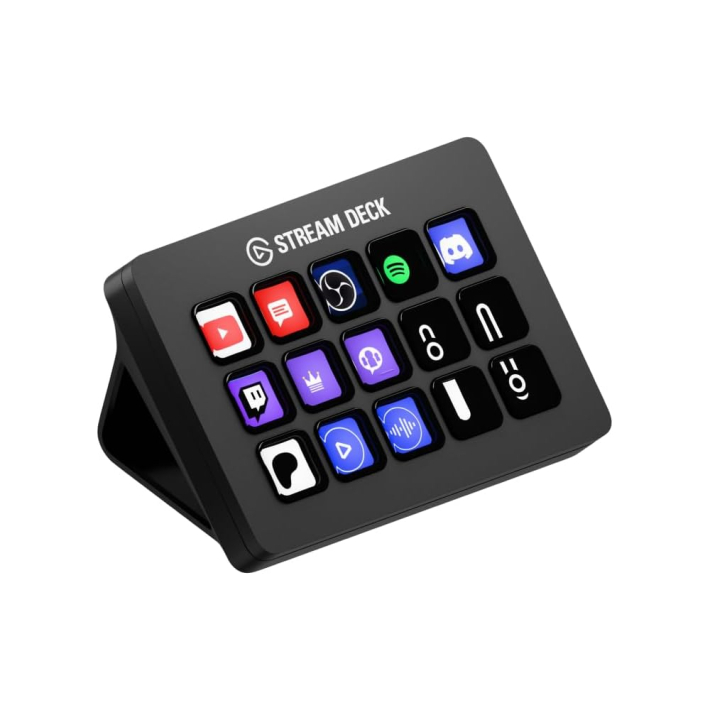
配信・マクロを視覚的に管理したいならこれ
15個の液晶ボタンにアイコン付きで機能を割り当てられる配信者の定番デバイスです。シーン切り替えやアプリ操作、動画編集のショートカットを視覚的に管理し、ワンタッチで迷わず実行できます。豊富なプラグインによる自在な拡張性も魅力です。
| 参考価格 | 22,980円 |
| タイプ | 液晶ボタン型 |
| 接続方式 | 有線USB |
| 主な機能 | 15個の液晶キー。配信・動画編集・マクロに対応 |
TourBox Elite
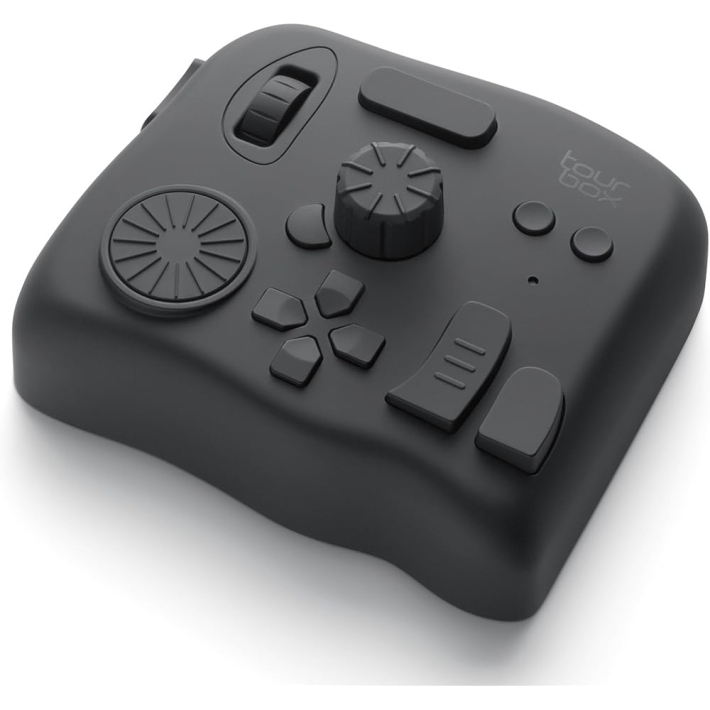
妥協なくプロ仕様のダイヤル操作を求める人に
Bluetooth接続と触覚フィードバックに対応したTourBoxの上位モデルです。2台同時接続や滑らかなダイヤル操作により、プロ仕様の快適な作業環境を実現します。無線で取り回しは自由ですが、iPadOSやAndroidには非対応となっています。
| 参考価格 | 39,960円 |
| タイプ | ダイヤル型デバイス(BT) |
| 接続方式 | Bluetooth・有線 |
| 主な機能 | ダイヤル・ノブ・多ボタン。イラスト・動画編集・写真編集向け |
目的・用途別のおすすめ左手デバイス
「結局どれを選べばいい?」と迷ったら、用途別に選ぶのがおすすめです。タイプ別に最適な1台を紹介します。
とにかく安く試したい
まず左手デバイスを気軽に試したいなら、数千円のモデルが安心です。おすすめは8BitDo Micro(キーボードモード対応で3千円台)。メカニカル軸の打鍵感やノブ操作が欲しいなら、Koolertronの片手メカも有力です。
▲8BitDo Microの紹介を見るゲームで使う(MMO・FPS)
ゲームで操作を集約するなら、多ボタンとアナログ入力を兼ね備えたキーパッドが便利です。Razer Tartarus V2 Proなら、MMO向けの多ボタン割り当てから、アナログ入力を使った細かなゲーム内操作まで1台でカバーできます。
▲Razer Tartarus V2 Proの紹介を見るクリスタでイラストを描く
CLIP STUDIO PAINTでのイラスト制作なら、純正の片手デバイスが好相性です。おすすめはCLIP STUDIO TABMATE(ホイールとボタンで片手操作)。クリスタとの相性が良く、迷わず導入できます。
▲CLIP STUDIO TABMATEの紹介を見るイラスト・動画編集をダイヤルで
ブラシサイズやタイムラインをダイヤルで直感的に操作したいなら、ダイヤル型が便利です。おすすめはTourBox NEO(ダイヤル・ノブ・多ボタンで幅広く対応)。ワイヤレスの上位機が欲しいならTourBox Eliteも候補です。
▲TourBox NEOの紹介を見る配信・マクロを管理したい
配信のシーン切り替えやマクロを視覚的に管理するなら、液晶ボタン型が最適です。おすすめはElgato Stream Deck MK.2(15個の液晶キーにアイコン割り当て)。豊富なプラグインで拡張性も抜群です。
▲Elgato Stream Deck MK.2の紹介を見る左手デバイスの選び方
失敗しない左手デバイス選びのために、押さえておきたい6つのポイントを解説します。気になる項目から確認してください。
用途・タイプで選ぶ
左手デバイスは用途でタイプが分かれます。用途が複数にまたがるなら、ボタン数とダイヤルを両方備えた汎用型が無難です。まず自分の主な用途を決めてタイプを選ぶのが失敗しないコツです。
接続方式で選ぶ
有線は遅延が少なく安定し、ゲームや長時間の作業に向きます。無線・Bluetoothはケーブルがなく、持ち運びや省スペース化に便利です。安定重視なら有線、取り回し重視なら無線と、使い方で選び分けましょう。
ボタン数・ダイヤルの有無で選ぶ
割り当てたい操作が多いならボタン数の多いモデル、ブラシサイズやタイムラインを微調整したいならダイヤル付きが便利です。数値の連続調整にはダイヤル、コマンド実行にはボタンが向いています。用途に合う操作系を選びましょう。
対応ソフト・OSで選ぶ
使いたいソフトやOSに対応しているかは必ず確認しましょう。クリスタ専用の製品もあれば、PhotoshopやFF14など幅広く使える汎用モデルもあります。クリスタやFF14など自分の環境での対応可否は事前チェックが必須です。
カスタマイズ性で選ぶ
専用ソフトでキー割り当てやマクロを自由に設定できると、作業を自分好みに最適化できます。プロファイル切り替えに対応していれば、ゲームとイラストで設定を使い分けることも可能です。専用ソフトで細かく設定できるモデルほど長く活用できます。
価格帯で選ぶ
3千円台の入門モデルから3万円台のプロ向けまで幅があります。まず試すなら数千円のモデル、本格的に使うなら2〜4万円台のモデルが候補です。まずは手頃なモデルで慣れてから上位機へという選び方も賢い方法です。
左手デバイスに関するよくある質問
購入前に気になりやすいポイントに、正直にお答えします。
左手デバイスは何に使えますか?
ゲームのスキル操作、イラストのツール切り替え、動画・写真編集のパラメータ調整、配信のシーン切り替えなど、幅広い用途で使えます。よく使う操作を片手に集約して作業を効率化するのが主な役割です。用途に合ったタイプを選ぶと効果を実感しやすいです。
ゲーム用とイラスト用でどう選べばいいですか?
ゲームには多ボタンのキーパッド型、イラストや動画編集にはダイヤル・ボタンを備えたタイプが向いています。数値を連続で調整したいならダイヤル、コマンドを素早く実行したいならボタンが便利です。両方使いたいなら、汎用性の高いモデルを選びましょう。
左手デバイスで本当に効率は上がりますか?
よく使うショートカットやマクロを片手にまとめられるため、キーボードやメニューを探す手間が減り、作業時間の短縮につながります。とくに同じ操作を繰り返す作業やゲームでは効果が大きく、慣れるほど快適になります。
有線と無線はどちらがいいですか?
安定性と遅延の少なさを重視するなら有線、ケーブルの煩わしさを避けたい・持ち運びたいなら無線が向いています。ゲームや長時間の作業は有線、すっきりした環境づくりには無線がおすすめです。
iPadでも使えますか?
対応は製品ごとに分かれます。XPPen ACK05はBluetooth接続時、8BitDo Microはキーボードモード時にiPadOSへ対応します。TourBox NEO・EliteとCLIP STUDIO TABMATEはiPadOSに非対応です。
クリスタ以外のソフトでも使えますか?
多くの左手デバイスは専用ソフトで任意のアプリにキーを割り当てられるため、PhotoshopやPremiere Pro、ゲームなど幅広く使えます。ただし対応OSやソフトは製品ごとに異なるため、購入前に自分の環境で使えるか確認しましょう。
おすすめゲーミングデバイス 一覧
 モニター モニター |  キーボード キーボード |  マウス マウス |
 PC PC |  ヘッドセット ヘッドセット |  マウスパッド マウスパッド |
 安いチェアや白いチェアなどをご紹介
 L字デスクや白色デスクなどをご紹介
 FPS/MMO向けマウスや高性能マウスをご紹介
 選び方のコツや最新情報も紹介
 選び方のコツやおすすめメーカーもご紹介
 初めて購入する方必見の選び方
 FPSやアクションゲームのおすすめパッド
 FPS向けからマイク付きまでご紹介
 選び方やメーカーを徹底解説
 コスパ最強の安いゲーミングチェア
 ラピッドトリガーキーボードのおすすめ
 FPS向けゲーミングヘッドセット
 配信用マイクのおすすめ
 配信用ミキサーのおすすめ
 スマホゲームをポータブルデバイスで快適に
 人気ランキング5選!
 APEXおすすめパッド・コントローラー
 APEXにおすすめのゲーミングモニター20選・選び方
 スト6おすすめアケコン
 240Hzゲーミングモニターおすすめ7選
 ゲーミングタブレットおすすめ10選
ログインするともっとみられます