


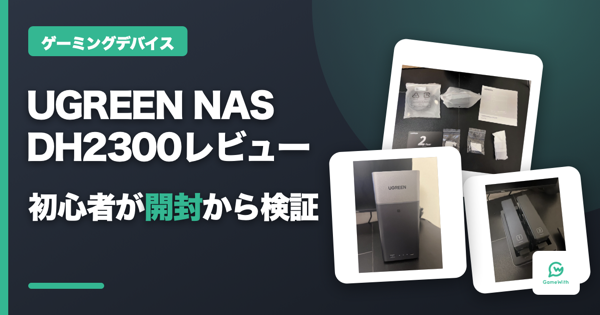
NASと聞いて野菜のナスを思い浮かべたほどの初心者の私が、UGREENから提供を受けた2ベイ(HDDを2台入れられる)NAS「UGREEN NASync DH2300」をレポート。
同機はエントリーモデルにあたる製品です。NASの導入は初めてのため、開封や初期設定といった基礎的な部分から紹介。
後半では、録画データの保存やゲームの起動、セーブデータの退避、ファイル転送の速度まで実際に試して確認しました。
目次
ゲームの録画をためていくと、内蔵SSDの空き容量が減っていきます。そこで外部の保存先として試したのが、家庭内LANにつなぐ小型ファイルサーバーのNAS。


▲上部が明るい銀色、下部が濃いグレーの2トーンの本体
まずは、実際に試してみた結果をざっくりまとめるとこんな感じです。NAS初心者の私が触ってみて感じたことも、そのまま書いています。
| 録画 | NASに保存したまま動画編集ソフトで読み込み・分割ができ、編集作業でストレスは感じませんでした。 |
|---|---|
| 速度 | PCからNASへの書き込みは83〜85 MiB/sで安定し、読み込みは25〜58 MiB/sで、回を重ねるごとに上昇しました(数字が大きいほど高速。RAID 1の同期完了前の参考値)。 |
| ゲーム | SteamでNASにインストールしたゲームは、起動できるものがありました。ただし、不正対策ソフトを使う一部のゲームは、NASからは起動できない場合がありました。セーブデータの退避先としても使え、Raftでは戻して続きから遊べています。 |
※本記事は、メーカーから提供を受けた製品を使って検証しています。
※当記事のリンクにはアフィリエイト広告が含まれます。
DH2300とは?
DH2300は、UGREENの2ベイNASのエントリーモデルです。後半では、ゲーム用途を中心に使い勝手を試しました。

▲UGREEN NASync DH2300の製品画像(UGREEN公式ストアより)
この記事の読者限定クーポン「GAMEWITH10」(2026年10月31日(土)まで)で、対象製品が5%OFFになります。
2台のHDDで最大64TBまで保存できる
公式ストアによると、DH2300は2台のSATAドライブを搭載でき、最大64TB(32TB×2)の容量に対応します。
本体のみの販売で、HDDは別売りです。公式の仕様では、JBODやRAID 1など4つのモードに対応しています。
今回は検証で用意した4TBのHDD(WD40EFPX)2台を用い、RAID 1(2台に同じ内容を書き込む方式)を設定しました。

▲徹底したセキュリティ対策をうたう公式の図解(UGREEN公式ストアより)
PCからネットワークドライブとして使える
LAN内のNASに共有フォルダを設けると、PCから読み書きできます。
今回試したところ、共有フォルダを作成してWindows側からドライブ文字「Z:」を割り当て、PCのドライブの1つとして開けました。
公式ストアではスマートフォンからの利用も案内されていますが、今回の検証ではPCからのアクセスのみを確認しています。
ゲームの録画やセーブデータの置き場にできる
実際の検証では、Steamの録画データの保存先や、ゲームのセーブデータを一時的に退避させる場所として使えています。
ゲーム本体は、NASに入れて起動できたものがある一方、不正対策ソフトを使う一部のゲームではNASから起動できない場合がありました。詳しい結果は、後半の「録画ファイルとSteamのゲームをNASに置いてみた」で紹介しています。
ブランドアンバサダーには山﨑賢人さんが就任
UGREENがどのような特徴を持つブランドなのか、要点を表にまとめました。
| 項目 | 内容 |
|---|---|
| 創業 | 2012年 |
| 展開 | 世界180以上の国と地域 |
| 姿勢 | 「常に『ユーザー目線』で物事を考え、信頼と安全を第一に」 |
| メッセージ | 「テクノロジーは、人のためにある。」 |
| 主な製品 | 充電器やケーブルなどの周辺機器、NAS |
UGREENのブランドストーリーでは、単に技術の進歩を追い求めるだけでなく、製品を使う一人ひとりの日常を見つめることを大切にしています。
現在はUGREENのブランドアンバサダーに山﨑賢人さんが就任しており、新CM「Good Choice, Colorful Life.」が公開中です。

▲UGREENのブランドアンバサダーを務める山﨑賢人さん(UGREEN×山﨑賢人 特集ページより)
このスローガンには「安心して選べる、より良い選択が、より多彩で快適な毎日につながる」という思いが込められています。CMや撮影の舞台裏はUGREEN×山﨑賢人 特集ページで見られます。
【STEP1】開封から付属品まで
パッケージを開封して、中に入っている付属品を確かめました。必要な部材はひと通りそろっています。
外箱と内箱
届いた外箱の様子と、フタを開けて本体を取り出すまでの流れを見ていきます。
外箱は茶色の段ボール素材で、天面にロゴが印刷されています。フタには開封用のテープが貼られていました。

▲開封用のテープが貼られた外箱
外箱を開けると、茶色の付属品ボックスと、ポリ袋に包まれた本体。片手で持てる重さでした(箱の表記は約930gです)。

▲外箱に入っていた付属品の箱と、ポリ袋に包まれた本体
付属品の中身
箱に入っていたケーブルやネジなどの同梱品を、実物の写真で確かめていきます。
付属品の箱を開けると、保証カード、日本語の取扱説明書、ネジ袋2つ、LANケーブル、電源アダプタ、プラスドライバーが入っていました。

▲保証カード、取扱説明書、ネジ袋2つ、ケーブルなどの付属品
2極プラグ電源アダプタとドライバー
電源アダプタはコンセントに直接挿す2極プラグタイプです。組み立て用のプラスドライバーも付いていました。

▲壁に挿すタイプの電源アダプタと、プラスドライバー
付属のLANケーブル
付属のLANケーブルの被覆を見ると、「DATA CABLE CAT 6 FTP」と印字がありました。

▲LANケーブルの被覆にあった「CAT 6 FTP」などの印字
3.5インチ用と2.5インチ用のネジ袋
ネジ袋は2種類。3.5インチHDD用の袋には14本、2.5インチ用の袋には10本入っていました。3.5インチ用は、袋に書いてある表記どおりの本数です。

▲表記どおり14本入りの3.5インチHDD用ネジ袋
【STEP2】本体の外観
本体は上部が明るい銀色で、下部が濃いグレーの配色です。縦長の筐体は金属のような質感があります。
背面の端子
背面上部には丸穴の通気孔があり、下部にはUSB-A端子2つ、RESETボタン、LAN端子、HDMI端子、電源端子が並んでいました。

▲USB-A×2、RESET、LAN、HDMI、電源の端子が並ぶ本体の背面
上面の蓋を外すとHDDトレイが出てくる
上面の銀色の蓋は、手でそのまま持ち上げて外せる構造になっています。

▲上面の蓋を外すと並ぶ「1」「2」のHDDトレイ
蓋を外してみると、1と2の番号が振られたHDDトレイが並んでいました。手前にはDISK 1とDISK 2の表示が見えます。
【STEP3】HDDの取り付け
HDDをトレイに固定して、本体の中へ組み込んでみました。
使ったHDDと互換表の確認
検証のために用意したHDDの型番と、メーカーの互換表に書かれていた注記に触れておきます。
検証で使った2台のWD40EFPX
今回の検証では、WD Red Plus 4TB(型番 WD40EFPX)を2台使いました。黒い箱の緩衝材トレーに収まっていたものです。

▲HDDが入っていた黒い箱
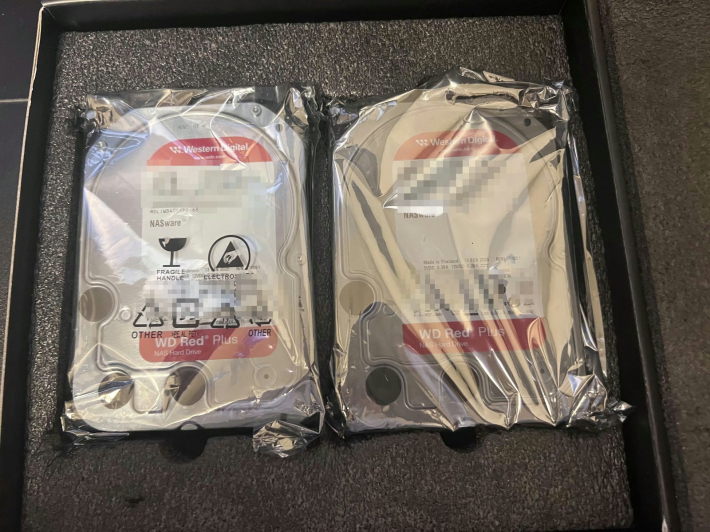
▲検証で使ったWD Red Plus 4TB(WD40EFPX)の2台
公式の互換表と注記
公式ページの互換表には、WD40EFPXの掲載がありました。なお、互換表は動作を保証するものではない旨も添えられています。
トレイに固定して本体に戻す
本体からトレイを引き出してHDDをネジ止めし、再び装着するまでの手順です。
本体から空のHDDトレイを取り出す
本体から空のHDDトレイを引き抜きました。トレイにはネジ穴と抜き穴があります。

▲ネジ穴と抜き穴がある空のHDDトレイ
HDDをネジ止めしてトレイを本体に戻す
HDDをトレイに載せて、ドライバーで側面のネジ穴を締めて固定します。固定を終えたトレイは、そのまま本体に戻しました。

▲HDDの側面のネジ穴に、ドライバーでネジを止めているところ

▲HDDを固定した2台のトレイを、本体に差し込んだところ
【STEP4】電源を入れてから使えるまで(初期設定)
初期設定はPCのブラウザから進めました。私の環境では、電源を入れてからデスクトップ画面が出るまでの所要時間は約25分でした。
ブラウザで初期設定ウィザードを進める
モニターをつながずに、PCのブラウザから初期設定を進める画面の流れを追っていきます。
PCのブラウザからWeb設定画面を開く
初期設定はNASにモニターをつなぐ必要はなく、PCのブラウザからWeb設定画面を開いて進められました。

▲初期設定ウィザードの「UGREEN NASの名前を付ける」画面
UGREENアカウント登録画面でスキップを選ぶ
名前や管理者アカウントを設定すると、UGREENアカウントの登録画面が出ます。
画面下のリンクからスキップを選んだところ、リモートアクセス機能に影響が出る可能性があると確認が出ましたが、スキップのまま進められました。

▲UGREENアカウントの登録画面で「スキップ」を選ぶと出る確認ダイアログ
UGOS Proの設定中からデスクトップまで
システムの設定画面から再起動を挟み、デスクトップが表示されるまでの様子です。
UGOS Pro設定中の進捗バーを待つ
画面に「UGOS Pro設定中」と表示され、進捗バーが進んでいきました。背景には各種機能の紹介スライドが映し出されています。

▲機能の紹介スライドが流れる「UGOS Pro設定中」の進捗バー
再起動案内後にデスクトップ画面を確認する
画面に「システム再起動中、5分ほどかかります」と案内が出たあと、UGOS Proのデスクトップ画面が立ち上がりました。

▲再起動後に出たUGOS Proのデスクトップ
RAID 1でストレージプールを作る
2台のHDDを認識させてRAID 1を選び、保存領域を作っていく手順をたどります。
- ストレージマネージャーでHDD認識を確認する
- RAID 1を選びハードディスク検査を有効にする
- ファイルシステムにext4を選んで進める
- 作成前プレビューで音に関する注意を確認する
- データ削除の警告画面で作成を押す
ストレージマネージャーでHDD認識を確認する
デスクトップからストレージマネージャー(HDDや保存領域を管理する画面)を開くと、装着した2台のHDDが自動で認識されていました。
これらをまとめて、ストレージプールという1つの保存領域を作っていきます。

▲HDD2台(3.6TB表示)を自動で認識したストレージプールの作成画面
RAID 1を選びハードディスク検査を有効にする
RAIDの選択画面に並んでいたのは、次の3つの方式です。
- JBOD:2台を連結して1つの容量として使う方式
- RAID 0:2台に分けて書き込み、速度と容量を優先する方式。1台が壊れると全データを失う
- RAID 1:2台に同じ内容を書き込む方式
RAID 1には「お勧め」の印が付いていたので、私はRAID 1を選びました。
あわせて「ハードディスク検査」にもチェックを入れています。
画面には、データエラーのリスクを減らせる一方で、検査中は速度が低下する場合があるという趣旨の説明が付いていました。

▲RAID 1に「お勧め」が付いたRAIDタイプの選択画面
ファイルシステムにext4を選んで進める
ボリューム(保存領域の中に作る、データを入れる区画)のファイルシステム(データの保存形式)は、ext4とBtrfsから選べます。今回はext4を選んで先に進めました。

▲ボリュームの割り当て容量とファイルシステムの選択画面
作成前プレビューで音に関する注意を確認する
作成前のプレビュー画面には、作成中に音が大きくなる場合があるという注意書きがあります。実際に作成中は、本体から「ピーッ」という音が鳴りました。

▲作成中に音が大きくなることがある旨の注意書きが出る、作成前のプレビュー
データ削除の警告画面で作成を押す
作成を押すと「すべてのデータが削除されます」という警告が出ました。この操作を進めると元の状態には戻せません。

▲「作成」を押すと出る、HDD2台のすべてのデータが削除される旨の警告
作成後の同期は数時間かかる見込みだった
保存領域を作ったあとに始まった同期の進み具合と、画面に表示された推定残り時間の記録です。
作成直後の画面を見ると、ストレージプールは「同期中(2台のHDDの中身をそろえる作業中) 現在0%」となり、ボリュームは「作成中」と出ていました。

▲ストレージプールは「同期中 現在0%」、ボリュームは「作成中」と表示された作成直後の画面
ボリュームが「正常」になったあとの21:13時点では、プールは同期中で進捗は4.8%、画面の推定残り時間は7時間22分でした。同じ時点の概要画面では、HDDの温度が41℃と40℃と表示されていました。
同期中であっても使い始めることはできます。翌朝(10時台)のストレージ画面ではプールもボリュームも「正常」と表示され、同期中を示す表示は出ていませんでしたが、同期の完了そのものは確認していません。

▲プール1もボリューム1も「正常」と表示された、9月30日10時台のストレージマネージャー
ファームウェアの更新通知
管理画面に出てきた更新案内と、今回は更新をキャンセルしたときの流れです。
コントロールパネルを開くと、NAS本体を動かすソフト(UGOS Pro)について、初期のバージョン1.12.1.0002に対して新しい1.17.0.0095への更新案内が出ています。

▲現在の版1.12.1.0002と、新しい版1.17.0.0095が表示されたシステムアップデート画面
更新ボタンを押すと、すべてのアプリやサービスが停止するという確認が出て、同期が動いている最中だったため、ここでは更新せずに元の画面へ戻しました。
本記事の検証は、すべて初期バージョン(1.12.1.0002)で行っています。最新版では、動作が変わっている可能性があります。

▲更新中はすべてのアプリとサービスが停止する旨の確認画面
【STEP5】共有フォルダを作ってPCからつなぐ
WindowsからNASを使うため、共有設定を進めました。電源を入れてから共有フォルダが見えるまで、私の環境では約2時間20分かかっています(RAID作成の待ち時間やつまずいた時間も含みます)。
この節は「テスト用ユーザーの作成」「SMBサービスの有効化」「共有フォルダの作成と権限の設定」「PCからつないでネットワークドライブにする」の順に進めていく流れ。
共有フォルダは、NAS内のフォルダをネットワーク経由で使えるようにしたものです。
ユーザーとSMBと共有フォルダを設定する
一般ユーザーを作ったりSMBを有効にしたりと、共有フォルダを使う準備を進めていきました。
- 管理画面でテスト用一般ユーザーを作成する
- コントロールパネルでSMBサービスを有効化する
- 保存先とごみ箱を決めて共有フォルダを作成する
- テスト用ユーザーに読み書きの権限を付与する
管理画面でテスト用一般ユーザーを作成する
まずは管理画面を開き、テスト用の一般ユーザーを作ってみました。

▲テスト用ユーザーの作成画面
コントロールパネルでSMBサービスを有効化する
DH2300のSMB(WindowsからNAS内のフォルダをネットワーク越しに使うための通信方式)サービスは、初期状態だと無効です。Windowsから使う場合は、最初に有効化しておきましょう。
そこで、コントロールパネルを開いて有効に切り替え、適用ボタンを押しました。

▲ファイルサービスでSMBサービスを有効にする画面
保存先とごみ箱を決めて共有フォルダを作成する
共有フォルダは作成時の名前を「共有フォルダ」にして、保存先にボリューム1を選び、ごみ箱も有効に設定しました。フォルダ名はあとから dh2300_share に変えています。

▲共有フォルダの作成画面(名前はあとから dh2300_share に変更)
テスト用ユーザーに読み書きの権限を付与する
アクセス権限の設定画面を開き、先ほど作ったテスト用ユーザーに「読み書き」の権限を付けました。

▲テスト用ユーザーに「読み書き」を付与するアクセス許可の設定画面
接続でつまずいた2つのポイント
共有フォルダにつなぐまでに、2か所でつまずいています。
ブラウザでは共有フォルダを開けない
ブラウザのアドレス欄に、バックスラッシュから始まるNASのアドレスを直接入れてみたところ、エラーが出て開けませんでした。
ブラウザから開くWeb管理画面と、WindowsからSMBの共有フォルダを使う仕組みは別の入口になっています。
資格情報のユーザー名欄を見直す
エクスプローラーのアドレスバーにNASのアドレスを入力して接続すると、ネットワーク資格情報の入力画面が出てきました。

▲エクスプローラーからつなぐと出た資格情報の入力画面
Windowsの資格情報の画面で、ユーザー名の欄に共有フォルダ名が入っていたため、エラーが繰り返し表示される状態でした。
NAS側でパスワードを変更し、ユーザー名も直して再試行したところ、共有フォルダに接続できました。
共有が見えたらネットワークドライブにする
PCのエクスプローラーから共有フォルダを開き、ドライブを割り当てていく手順です。
- エクスプローラーに共有フォルダが表示されたか確認する
- 共有フォルダにドライブ文字Z:を割り当てる
- 割り当て後にZ:を開いて中身を確認する
エクスプローラーに共有フォルダが表示されたか確認する
接続が済むと、エクスプローラーの中に dh2300_share と personal_folder の2つが並んで現れました。

▲dh2300_share と personal_folder の2つが並んだ共有フォルダ
共有フォルダにドライブ文字Z:を割り当てる
共有フォルダを右クリックして「ネットワーク ドライブの割り当て」を選び、NAS内のフォルダをPC側で使えるよう、ドライブ文字「Z:」を割り当てました。

▲「ネットワーク ドライブの割り当て」でZ:を割り当てる画面
割り当て後にZ:を開いて中身を確認する
割り当てを済ませてからZ:を開くと、中にあるフォルダが並んでいました。

▲割り当て後に開いたZ:の中身
PCを再起動するとZ:が消えていた
PCを再起動したあとに消えてしまったZ:を、「サインイン時に再接続する」にチェックを入れて、つなぎ直した記録です。
PCを再起動してからエクスプローラーを開いたところ、ドライブ一覧からZ:が消えていました。
NASへのネットワーク通信自体は通っていましたが、net use(接続中のネットワークドライブを確認するコマンド)を見ても割り当てが残っていません。

▲Z:が見当たらない、PCを再起動したあとのエクスプローラー
- 「サインイン時に再接続する」にチェックを入れて再接続する
- パスワードエラーの表示後に再入力する
- 再接続後にZ:の表示を確認する
「サインイン時に再接続する」にチェックを入れて再接続する
そこで再割り当ての画面を開き、「サインイン時に再接続する」にチェックを入れて接続をやり直しました。

▲「サインイン時に再接続する」にチェックを入れた再割り当ての画面
パスワードエラーの表示後に再入力する
1回目の接続ではパスワードが間違っているというエラーが出ましたが、2回目の入力で成功しました。

▲再割り当ての1回目に出た「指定されたネットワーク パスワードが間違っています」の表示
再接続後にZ:の表示を確認する
つなぎ直すとZ:が元どおり表示されました。最初に消えたのは、PCを再起動する前に「サインイン時に再接続する」を設定していなかったためです。設定しておけば、再起動後もZ:は表示されます。
ただ、資格情報は記憶させていないため、パスワードを求められる可能性も。資格情報を記憶させるかどうかは各自で判断してください。

▲Z:として戻った dh2300_share
使えるようになってから浮かんだ疑問
ひとまず初期設定を終えて、PCのフォルダとして扱えるところまでたどり着きました。ただ、実際に触っていくと、容量の表示や音など、初めてだと戸惑いそうな点もあります。
ここからは、そうした疑問を調べたり、実際に動きを試したりした内容です。
4TBのHDDを2台入れたのに3.57TBしか使えない?
4TB×2台なので合計8TB分使えると思う方もいるかもしれませんが、今回はRAID 1を選択したため、使用できる容量は1台分となります。
RAID 1は、2台のHDDに同じデータを書き込む方式で、1台が壊れてももう1台にデータが残る仕組みです。
画面上ではHDDが1台あたり3.64TB、作成したRAID 1のボリュームは3.57TBと出ていました。

▲ストレージとHDD2台が「正常」と表示された概要画面
起動時のビープ音とLEDの表示
起動時に鳴ったビープ音と、LEDの表示を取扱説明書と見比べました。
ビープ音は2回鳴った
取扱説明書には、電源オン時のビープ音は1回と記載されています。

▲LEDの点灯パターンとビープ音の鳴り方をまとめた、取扱説明書8ページの表
私の手元では、起動時にまず1回鳴り、ロードが終わったタイミングでもう1回鳴って合計2回。音は「ピーッ」と鳴るタイプで、はっきり聞き取れる音でした。
鳴ったあとの管理画面のステータスは「正常」で、その後の設定も問題なく進められています。
メーカーに確認したところ、起動時とロード完了時に鳴る音は通常使用に影響するものではないとの回答でした。

▲電源ボタンの右に並ぶLAN・DISK 1・DISK 2のLEDとUSB-Cポート
LANのLEDは一時的に赤く点灯した
起動の途中には、LANのLEDが一時的に赤く点灯する時間帯がありました。起動が落ち着くと、青白い点灯に変わっています。
取扱説明書の表では、赤の点灯は「インターネット未接続」、白の点灯は「インターネット接続」を示します。

▲起動途中に、左端のLAN用のLEDが一時的に赤く点灯した状態
メーカーによると、これは正常な動作とのことでした。初回起動時はネットワーク環境の確認と接続処理が入るため、一時的に表示色が変わる場合があるそうです。起動完了後に正常な表示へ切り替わっていれば問題ないと聞いています。
PCを再起動したらZ:が消えたのはなぜ?
Z:が見えなくなったのは、PC側の設定によるものでした。今回はNASと通信できており、net useにも割り当てが残っていない状態。
私の環境での原因は、PCを再起動する前に「サインイン時に再接続する」を設定していなかったことにあります。
この設定をしておけば、再起動後もZ:は表示される仕組みです。
ファイルの作成やコピーなどの基本操作を試す
PCとNASの間でファイルを実際に動かして、エクスプローラー上でどう動くのかを確かめました。
削除したファイルはNASのごみ箱に入る
エクスプローラー上で消したデータが、管理画面のごみ箱にどう残るのかを調べた記録です。
Z:のドライブ上でファイルを削除してみると、確認画面が出たあとに一覧から消えました。そこでNASの管理画面を見に行くと、共有フォルダ内の「ごみ箱」の中にファイルが残っています。

▲NAS管理画面の「ごみ箱」に残った、Z:で消したファイル
コピー・移動・上書きの挙動
PCとNASの間でファイルをドラッグしたり切り取ったりしたとき、動作にどんな違いがあるのかを試します。
ドラッグはコピーで切り取りは移動
PCとZ:の間で0KBのテキストファイルをドラッグすると、どちらの向きでも「…へコピー」と出て、元のファイルが残りました。
PC側のファイルを切り取ってNASへ貼り付けた場合は、PC側から消えてNAS側にだけ残っています。なお、同じドライブ内での移動や、NASからPCへの切り取りは確認していません。
あわせて、約18.3GiBの長時間の動画ファイルをNASからPCへコピーする操作も試しました。ただ、11%のところで取り消したので、コピーは途中までです。

▲NAS上の約18.3GiBの動画をPCへコピーし始めたところ
同じ名前のファイルは置換かスキップを選べる
すでに同じ名前のファイルがある場所へファイルを入れようとすると、「ファイルの置換またはスキップ」の確認画面が出ました。

▲同じ名前のファイルがあると出る「ファイルの置換またはスキップ」の確認画面
録画ファイルとSteamのゲームをNASに置いてみた
大容量データの置き場として使えるか気になり、Steamのゲームや動画ファイルの保存を試しました。
なお、ARKとLOST EGG 2の最初のテストは、ストレージ作成時のハードディスク検査とRAID 1の同期が動いている最中に行っています。
Raft、7 Days to Die、ELDEN RING NIGHTREIGN、Steamの録画機能は9月30日の昼に試しましたが、同期の完了は確認できていません。
SteamのライブラリをNASに置く
ネットワークドライブをゲームの保存先として登録できるかどうか、実際に手を動かして調べました。
新しいSteamライブラリへのZ:追加
Steamの設定画面からストレージを開いて進めていくと、新しいライブラリフォルダーとしてネットワークドライブのZ:を追加できました。

▲NASのZ:を選べる、Steamの「新しいSteamライブラリフォルダーを追加」画面
ゲームのインストール先一覧に出たZ:
ゲームのインストール画面を出すと、場所の選択肢に「dh2300_share (Z:)」が現れ、保存先に指定できました。

▲インストール先にWindows (C:) と dh2300_share (Z:) が並んだARKのインストール画面
ゲームをNASに入れて起動できたか確かめた
ゲームの置き場所を変えるときは、移動ではなく、いったんアンインストールして、再インストールのときにC:かZ:を選び直しました。何本かのタイトルで、NASから起動できるかを試しています。
LOST EGG 2はNASからでも起動できた

▲Steam「LOST EGG 2: Be together」ストアページより
| 容量 | 未記録 |
| NASでの起動 | 起動できた(ゲーム内まで進んだ) |
| C:での起動 | 起動できた |
| 不正対策ソフト | 未確認 |
容量の軽い「LOST EGG 2: Be together」は、Z:にインストールして起動できました。
あとで別の確認をしたときにも、Z:からゲーム内(ステージ、Loading...、メニュー)まで進んでいます。
Raftは読み込みを経ていかだの上まで進んだ

| 容量 | 7.24GB |
| NASでの起動 | 起動できた(「アセット初期化中」が50秒以上) |
| C:での起動 | 未確認 |
| 不正対策ソフト | 未確認 |
「Raft」は、7.24GBをZ:にインストールしました。
起動するとメインメニューから世界に参加でき、「アセット初期化中」の進捗バーが50秒以上続いたあと、ゲーム内のいかだの上まで進みました(1回の目測です)。
ARKはNASからの起動を確認できず

▲Steam「ARK: Survival Ascended」ストアページより
| 容量 | 203.1GB |
| NASでの起動 | 起動できなかった(ゲーム画面が立ち上がらない) |
| C:での起動 | 未確認 |
| 不正対策ソフト | BattlEye |
「ARK: Survival Ascended」のインストール先はZ:で、容量は203.1GBです。
インストール後にSteamの「プレイ」を押すと、1回目にBattlEye Launcher(ゲームの不正対策ソフトの起動画面)の窓が約5秒出ました。
Steamの表示は「プレイ」「キャンセル」「停止」と4回繰り返されたものの、ゲームの画面は立ち上がりませんでした。この試行はRAID 1の同期中で、C:にインストールしての比較はしていません。

▲Z:を保存先にしたARKのダウンロード画面
7 Days to DieはC:に入れ直すと起動した

| 容量 | 19.43GB |
| NASでの起動 | 起動時エラー(2回とも) |
| C:での起動 | 起動できた |
| 不正対策ソフト | Easy Anti-Cheat |
「7 Days to Die」のインストール先はZ:で、容量は19.43GBです。「プレイ」を押すと「起動時エラー」「Easy Anti-Cheat がインストールされていません」と表示されました。
約1時間後にZ:で確認し直したときも、同じエラーが出ています(計2回)。
C:に入れ直すと、Easy Anti-Cheatのロゴ、初期化中、ゲームの読み込み、利用規約の同意画面を経て、ニュース付きの画面まで進み、起動時のエラーは出ませんでした。
ワールドにも入って、そのまま遊べています。
ELDEN RING NIGHTREIGNはC:に入れ直すと起動した

▲Steam「ELDEN RING NIGHTREIGN」ストアページより
| 容量 | 26.73GB |
| NASでの起動 | 起動できなかった |
| C:での起動 | 起動できた(ゲーム内まで進んだ) |
| 不正対策ソフト | Easy Anti-Cheat |
「ELDEN RING NIGHTREIGN」は、Z:にインストールしたときに、ファイルの整合性確認が全575ファイルで完了と表示されました。
「プレイ」を押すとSteamは「実行中」になりましたが、ゲームは起動しませんでした(Easy Anti-Cheatに関する表示が出ていました)。
26.73GBをC:に入れ直すと、Easy Anti-Cheatの起動画面、注意書き、タイトル画面を経て、ゲーム内(装備メニューとフィールド)まで進みました。
分かれ目はEasy Anti-Cheatかもしれない
ここまでを見ると、分かれ目は「Easy Anti-Cheat(不正対策ソフト)を使うゲームかどうか」かもしれない、というのが私の見立てです。
ただ、ARKが使っているのはBattlEyeで、RaftとLOST EGG 2がEasy Anti-Cheatを使っていないかも確認できていません。
ゲームごとに1〜2回ずつの結果なので、NASの性能や相性の結論としては扱わないことにしています。
軽いゲームでインストールと読み込みを比べた
起動できた「LOST EGG 2」を使い、ローカルのNVMe SSD(C:、約954GB)とNAS(Z:)で、インストールや読み込みの時間を1回ずつ比べました。
| 項目 | NAS(Z:) | ローカル(C:) |
|---|---|---|
| インストール時間(概算) | 約55秒 | 約154秒 |
| ダウンロード時の表示速度 | 205.4 Mbps(回線差あり) | 42.1 Mbps(回線差あり) |
| 読み込み時間(概算) | 約23秒 | 約2〜3秒 |
インストール時間はNASの方が短くなりましたが、これはSteamのダウンロード速度(インターネット回線の瞬間の速度)の違いで説明できる可能性が高く、NASへの書き込みが速かったとは言えません。
読み込み時間は、条件がそろっていない初回起動の参考値として、NAS側が約23秒、ローカル側が約2〜3秒でした。NAS側はRAID 1の同期やハードディスク検査と重なっており、時刻も各1回の概算です。
RaftのセーブデータをNASに退避して戻してみた
PC内にあるゲームのセーブデータをNASへコピーし、元の場所へ戻して再開できるかを試しました。
- Steamクラウドの保存をオフにする
- 前回のセーブを確かめてから遊んでセーブする
- セーブフォルダをNAS(Z:)にコピーする
- PC側のフォルダの名前を変えて見えなくする
- NASのコピーを元の場所に戻す
Steamクラウドの保存をオフにする
クラウド側からセーブデータが戻されると、見えなくなったかを確かめられません。
作業前にSteamでRaftのプロパティを開き、Steamクラウドの保存をオフに変更。検証が終わったあとは、元の設定に戻しています。

▲「SteamクラウドにRaftのセーブデータを保存」をオフにしたRaftのプロパティ画面
前回のセーブを確かめてから遊んでセーブする
「世界をロード」を開くと、前回(9月30日)に遊んだ「test」の世界が一覧に並んでいました。
この世界を読み込んで少し遊び、セーブしてからゲームを終了。

▲遊ぶ前の「世界をロード」画面(前回のプレイ「2026/09/30 12:11」の「test」)
セーブフォルダをNAS(Z:)にコピーする
PCのユーザーフォルダの奥にあるRaftの「User」フォルダを、NAS(Z:)へフォルダごとコピーしました。
中身は16ファイルで約4.7MBです。SHA-256(ファイルの中身が同じか確かめる値)で照合すると、16ファイルすべて一致していました。
PC側のフォルダの名前を変えて見えなくする
PC側のフォルダは削除せず、名前を変えるだけにしています。
ゲームを起動して「世界をロード」を開くと、一覧に世界が出ず「NO WORLDS COULD BE FOUND.」と表示されました。

▲フォルダ名を変えたあと「NO WORLDS COULD BE FOUND.」と出た「世界をロード」画面
NASのコピーを元の場所に戻す
NAS(Z:)のコピーをPCの元の場所へ、元の名前で戻して起動しました。
一覧に「test」が戻り、最後のプレイが先ほどセーブした「2026/10/13 12:12」になっています。読み込むと続きから遊べました。戻した16ファイルの中身もすべて一致しています。

▲NASから戻したあと最後のプレイ「2026/10/13 12:12」の「test」が戻った画面

▲戻したセーブを読み込んでいかだの上から海を見ているプレイ画面
| 項目 | 結果 |
|---|---|
| 対象 | Raftのセーブ(16ファイル・約4.7MB) |
| NASへのコピー | 中身はすべて一致 |
| 名前を変えて見えなくしたとき | 一覧に世界が出なくなった |
| NASから戻したとき | 続きから遊べた・中身はすべて一致 |
新作を遊ぶためにゲームをアンインストールするときでも、セーブフォルダをNASにコピーしておけば後から戻して続きを遊べそうです。万が一PCが壊れたり初期化したりしたときの保険にもなるので、その点でも安心かなと思いました。
今回は手動でセーブデータをNASへコピーして戻す手順を試したもので、セーブデータの保存先自体をNASへ直接設定した検証ではありません。
Steamの録画機能の保存先をNASにしてみた
Steamの「ゲームレコーディング」で、録画の保存先をNAS(Z:)の「録画データ」フォルダーに変えて検証。録画モードは「バックグラウンドで録画」です。
ゲームを遊んでいる間、録画データはZ:に自動で書き込まれていきました。
保存の形は1本のmp4ではなく、細かく分割されたファイル(.m4s)の集まりです。
残したい場面はmp4として書き出す(エクスポートする)と、1本の動画ファイルになります。
短いクリップも長時間の録画も書き出せた
録画したデータをZ:へmp4として書き出し、再生できるかを試しました。
| 項目 | 約6秒のクリップ | 約17分の録画 |
|---|---|---|
| 画質 | 1920×1080・60fps・H.265 | 未確認 |
| 書き出したファイル | mp4(約9.9MB) | mp4(画面の表示で約1.48GB) |
| 書き出しの時間 | 未計測 | 約40〜60秒(目測) |
| 再生 | メディア プレーヤーで再生できた | 冒頭とボス戦の場面を再生できた |
書き出しも再生も、スムーズに進んでいます。
Steamの再生画面で一度「利用可能な録画コンテンツはありません」と表示されましたが、再生はそのまま続いています。
約17分の録画は、ゲーム本体をC:に入れ、録画の保存先だけをZ:にして撮ったものです。
プレイ中にカクつく場面はありましたが、普段PCで遊ぶときにもたまに起きる程度でした。
NASへの録画が影響したかどうかは、C:に保存した場合と比べていないため分かりません。
動画ファイルの保存と編集
動画編集ソフトのCapCutで、動画の書き出しと素材の読み込みを試しました。
書き出した動画をNASに保存できた
CapCutの画面を開き、編集した動画を書き出してみました。

▲長さ5分15秒、1080P・H.264・30fpsで書き出し中のCapCutの画面
書き出すと、動画(約127MB)はZ:の「録画データ」フォルダに保存されています。

▲Z:の「録画データ」フォルダに置かれた、書き出し後のTEST.mp4(約127MB)
NAS上の動画をそのまま編集できた
今度はCapCutのメディア選択画面を開き、NASに置いてある動画ファイルを読み込めるか試したところ、問題なく読み込めています。

▲CapCutのメディア選択画面から、NASの「録画データ」フォルダを開いたところ
取り込んだ動画をタイムラインに並べ、クリップを分割する作業もできました。
ソフト側でプロキシ(軽い代替データを作って編集する仕組み)が動いていることもありますが、NAS上の素材を扱うのにストレスは感じませんでした。

▲NAS上のTEST.mp4を取り込み、タイムライン上で分割したところ
10時間20分の動画を入れても使用量は37GB
長さ10時間20分(約18.3GiB)の動画ファイルを入れたあとも、Z:の容量の表示は3.6TB中37GB使用でした。
リンク速度と転送速度
PCとNASがどうつながっているかを確かめてから、10GiBのファイルを使って転送速度を測りました。
PCもNASも1Gbpsでつながっていた
まずはPC側とNAS側の画面を開き、通信速度の表示を確認しました。
PC側のリンク速度は1000/1000 Mbps
ネットワークの接続状態を見ると、PC側のイーサネットは集計リンク速度(通信速度の上限の表示)が1000/1000 Mbps(送受信それぞれ1Gbps)と出ています。

▲集計リンク速度(送受信)が1000/1000 Mbpsと表示された、PC側のイーサネットの詳細
NAS側のLAN1のリンク速度
NAS側の設定画面を開くと、LAN1が1Gbps・全二重(送信と受信を同時に行える通信方式)・MTU(1回に送るデータの最大サイズ)1500でつながっていました。

▲LAN1が「1Gbps、全二重、MTU1500」と表示されたNAS側のネットワーク画面
10GiBのファイルを往復させて測った
10.0GiB(データ量の単位)のファイルを用意し、PCからNASへの書き込みと、NASからPCへの読み込みをそれぞれ3回測定しました。
MiB/sは1秒あたりに転送できるデータ量で、数字が大きいほど高速です。SHA-256(コピーしたファイルの中身が元と同じかを確かめるための値)も確かめました。
9月30日の約31分間で行った「SMBファイル転送(キャッシュ無効化なし)」の結果です。
| 項目 | PC→NAS | NAS→PC |
|---|---|---|
| 1回目 | 120.381秒 (85.06 MiB/s) | 406.222秒 (25.21 MiB/s) |
| 2回目 | 122.229秒 (83.78 MiB/s) | 269.372秒 (38.01 MiB/s) |
| 3回目 | 122.992秒 (83.26 MiB/s) | 176.132秒 (58.14 MiB/s) |
| SHA-256 | 3回とも一致 | 3回とも一致 |
書き込みは83〜85 MiB/sで安定。読み込みは25→38→58 MiB/sと回を重ねるごとに速くなっており、RAID 1の同期と重なっていた影響も考えられます。
なお、MiB/sの値は私の環境における参考値です。
検証の条件と対象外にした項目
今回の検証の前提と、対象外にした項目を整理しておきます。
転送速度の測定条件
転送速度を測ったときの条件と、まだ確かめられていない項目です。
測定条件とまだ確認できていないことを見る| RAID 1の同期の完了 | 計測開始時に確認できていない(10時台の画面に同期の表示は無かったが、完了の確認ではない) |
| ハードディスク検査(作成時に有効化) | 計測時点での完了は未確認(検査中は速度が低下する場合がある、と画面に注意あり) |
| 接続 | 有線接続で、Wi-Fi・VPN・プロキシはオフの状態で測定 |
| PC内蔵SSDの空き | 計測前に49.09GiB |
| セキュリティソフト | Windows Defenderのリアルタイム保護オン(影響は未確認) |
| 再測定 | 未実施(今回の数値は同期の完了を確認する前の参考値) |
| 同じ動画クリップでの内蔵SSDとの比較 | 未実施(LOST EGG 2だけ、各1回の概算で比較) |
今回は対象外にした項目
今回はゲーム用途の検証を優先したため、以下の項目は対象外としています。
- スマートフォンアプリからの共有機能や、Wi-Fi接続のスマートフォンからの利用。
- AI写真整理機能(公式ページでは、写真分類・顔認識・重複削除・OCRなどが紹介されています)。
- アクセス権限の詳細な設定。
- 騒音計を使ったノイズ測定、消費電力の実測、HDDの発熱の長時間測定。
- OBS StudioからNASへの直接録画。
- ファームウェアを新バージョン(1.17.0.0095)へ更新したあとの動作。
購入前に知りたい制限
一通りの作業を終えたところで、購入前に知っておきたい制限を整理しました。
箱の側面に書かれていた仕様
外箱の側面に印刷されていた仕様も見ておきます。
届いた外箱の側面にも仕様の表が印刷されています。CPUはRK3576、本体重量は約930gと書かれていました。

▲外箱の別の側面に印刷されたパッケージ内容と仕様の表

▲製品名「NASync DH2300」と2ベイNAS(ドライブレスモデル)の説明が入った外箱の側面
買う前に確認したい制限
HDDは別売り
DH2300は、HDDやSSDが付属しないドライブレスモデルです。使い始めるには、別途ストレージを用意する必要があります。
有線LANは1GbEのみでWi-Fiは非対応
ネットワーク端子は1GbEが1つだけ。Wi-Fi接続には非対応です。
M.2スロットやDockerは非搭載
M.2スロット(SSDを増設するための差し込み口)はありません。Dockerや仮想マシン(NAS上でアプリやOSを動かす機能)も、公式仕様に含まれていない機能です。
こうした機能は上位モデルに搭載されています。本機は必要な機能に絞った分、通常価格は36,880円(税込・2026年10月23日(金)時点)です。
DH2300が向いている人・向いていない人
実際に触って検証してみて分かった、向いている人と向いていない人の目安を挙げます。
▲本体の正面
ゲームプレイの記録で広がるNASの使い道
| 使い方 | 内容 |
|---|---|
| 試合の振り返り | 長時間の録画をためておき、あとからプレイを見返す |
| 街づくりの記録 | 自分の街が発展していく様子を、録画でそのまま残す |
| 動画の投稿 | NAS上のデータのまま編集し、早回しのショート動画をYouTubeへ、成長の記録をXへ投稿する |
| データの置き分け | ゲーム本体はPC内蔵SSD(C:)、Steamの録画の保存先はNAS(Z:)にする |
| セーブデータの退避 | ゲームを消す前やPCの初期化に備えて、セーブフォルダをNASにコピーしておき、あとで戻す |
私は試合のあるゲームを遊ぶことが多く、プレイの振り返り用に長時間の録画をためておける環境を作りたいと考えていました。
保存したデータはNAS上のまま編集できるので、録画を素材にした投稿もラクになりそうです。
いまのところは、ゲーム本体をC:、録画の保存先をZ:に分ける使い方が合いそうだと考えています。検証結果ではなく、今回の試行から見えた私の見立て。
向いている人
| こんな人 | 理由 |
|---|---|
| 大きなデータの置き場所がほしい | 10時間以上の録画も保存できた |
| RAID 1でデータを守りたい | 2台に同じ内容を書き込み、1台が壊れてもデータが残る |
| エクスプローラー感覚で使いたい | ネットワークドライブとして割り当てられる |
とくに、ゲームの録画ファイルなどPC内の大きなデータを逃がす保存場所がほしい人に合う1台。容量のかさむ動画も、エクスプローラーからそのまま移せます。
向いていない人
| こんな人 | 理由 |
|---|---|
| 1Gbpsを超える速度が必要 | 有線LANは1GbEが上限(公式仕様) |
| Wi-Fiで使いたい | Wi-Fi接続は非対応(公式仕様) |
| Dockerなどを使いたい | 公式仕様に含まれていない |
Wi-Fi接続での利用や、Dockerなどの高度な機能を使いたい人には不向きです。こうした機能は、上位モデルに搭載されています。
今回は結論を出していない点
| 項目 | 今回の結果 | 判断を保留した理由 |
|---|---|---|
| NASにゲームを入れる | 不正対策ソフトを使うゲームなどで、起動できないものがあった | 原因を特定できていない |
| NASからの読み込み速度 | 25〜58 MiB/s(回を重ねるごとに上昇) | RAID 1の同期完了前の測定で、条件がそろっていない |
ゲームの保存先として使いたい人は、遊ぶゲームで先に試してから決めてください。読み込み速度は同期の完了を確認する前の参考値のため、速度を重視する場合はその点を踏まえて判断してください。
製品概要

▲保護フィルムが貼られたままの本体
スペック一覧
公式ページに載っている主なスペックは、次のとおりです。
※公式ページ(2026年9月29日確認)の記載です。
| ドライブベイ | 2ベイ(SATA) |
| 最大容量 | 最大64TB(32TB×2) |
| 対応ストレージモード | JBOD / Basic / RAID 0 / RAID 1 |
| CPU | Rockchip ARM 8コア |
| メモリ | 4GB LPDDR4X(増設不可) |
| 内蔵ストレージ | 32GB eMMC |
| 有線LAN | 1GbE×1 |
| USBポート | 前面USB-C 3.2 Gen1×1、背面USB-A 3.2 Gen1×2 |
| 映像出力 | HDMI×1(4K60表記) |
| OS | UGOS Pro |
| 本体サイズ | 151×98×213.7mm |
| 保証期間 | 2年 |
価格と公式サイト
UGREEN NASync DH2300の価格と、読者限定クーポンをまとめました。
DH2300の通常価格は36,880円(税込・2026年10月23日(金)時点)です。
この記事の読者向けに、対象製品が5%OFFになる限定クーポンを配布しています。
| 項目 | 内容 |
|---|---|
| クーポンコード | GAMEWITH10 |
| 割引率 | 5%OFF |
| 有効期限 | 2026年10月31日(土)まで |
| 対象 | NASを含む対象製品 |
HDDは別売りのため、別途費用がかかる点に注意してください。
※価格や販売状況は変動するため、最新情報は各リンク先でご確認ください。
おすすめゲーミングデバイス 一覧
 モニター モニター |  キーボード キーボード |  マウス マウス |
 PC PC |  ヘッドセット ヘッドセット |  マウスパッド マウスパッド |
 安いチェアや白いチェアなどをご紹介
 L字デスクや白色デスクなどをご紹介
 FPS/MMO向けマウスや高性能マウスをご紹介
 選び方のコツや最新情報も紹介
 選び方のコツやおすすめメーカーもご紹介
 初めて購入する方必見の選び方
 FPSやアクションゲームのおすすめパッド
 FPS向けからマイク付きまでご紹介
 選び方やメーカーを徹底解説
 コスパ最強の安いゲーミングチェア
 ラピッドトリガーキーボードのおすすめ
 FPS向けゲーミングヘッドセット
 配信用マイクのおすすめ
 配信用ミキサーのおすすめ
 スマホゲームをポータブルデバイスで快適に
 人気ランキング5選!
 APEXおすすめパッド・コントローラー
 APEXにおすすめのゲーミングモニター20選・選び方
 スト6おすすめアケコン
 240Hzゲーミングモニターおすすめ7選
 ゲーミングタブレットおすすめ10選
ログインするともっとみられます