


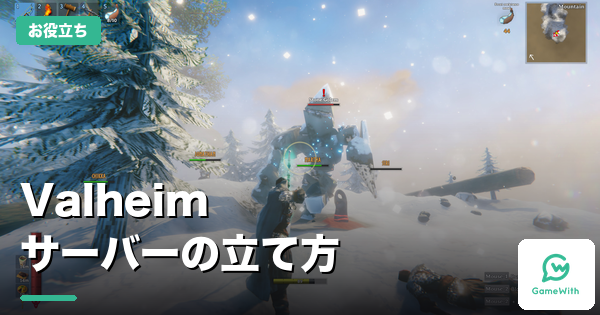
Valheim(ヴァルヘイム)のマルチサーバーの立て方を解説。自分のPCに無料で立てる方法とレンタルサーバーを比較し、ConoHa・ロリポップ・Xserverの料金や選び方も紹介しています。
※当記事のリンクはアフィリエイト広告を含みます。
Valheimのマルチサーバーを立てる方法


Valheimのマルチサーバーを立てる方法は大きく3つあります。手軽さならレンタルサーバー、費用を抑えたいなら自分のPCでの自建てが候補です。
| 方法 | 難易度 | 費用 | 向いている人 |
| レンタルサーバー (推奨) | 低い (数分で構築) | 有料 | 24時間いつでも 遊びたい人 |
| 自分のPCで立てる | 高い (設定は手動) | 無料 (電気代は別) | PCの設定に 慣れている人 |
| Xserverの 無料サーバー | 低い | 無料 | 現在は選べない (新規受付停止中) |
手軽さ重視ならレンタルサーバー
レンタルサーバーは申し込みと同時にサーバーが自動構築される仕組みです。自分のPCを起動していなくても、仲間はいつでもサーバーに入れます。有料ですが、後述の通りValheim対応プランは3日438円から試せます(2026年8月21日時点)。
費用を抑えるなら自分のPCで自建て
専用サーバーソフト「Valheim Dedicated Server」をSteamから入手すれば、サーバー代はかかりません。ただし起動スクリプトやポートの設定は手動で、トラブル時は自力で調べる必要があります。仲間が遊ぶ間はサーバー用のPCをつけたままにしておくことも前提です。
Xserverの無料サーバーは受付停止中
Xserver GAMEsには無料サーバーもありますが、2026年8月21日時点で新規受付を一時停止しています。手動更新制(8時間〜72時間ごと)でバックアップやポート開放が使えない制限もあり、現状は有料プランか自建ての二択です。
おすすめレンタルサーバー3社の料金比較
常時稼働・数分で構築という手軽さから、Valheimのマルチサーバーはレンタルが最有力です。Valheimに対応する主要3社の料金と特徴を比較します。
| 項目 | ロリポップ! for Gamers | ConoHa for GAME | Xserver GAMEs |
| 課金方式 | 3日/月額/長期 | 時間課金 (月額上限あり) | 期間課金 (3日〜365日) |
| Valheim 対応プラン | 4GB〜 | 1GB〜 | 4GB・8GB の2段のみ |
| 最小プランの料金 ※税込 | 3日520円〜 (4GB) | 1.9円/時〜 (1GB・上限1,065円) | 3日438円〜 (4GB) |
| 公式のプラン表記 | 4GB (推奨スペック) | 注記なし | 4GB=〜4人 8GB=〜10人 |
| 向いている人 | 1ヶ月以上 続けたい人 | 遊ぶ期間を 区切れる人 | まず安く 試したい人 |
※料金は税込・2026年8月21日時点。最新情報は各公式サイトでご確認ください。
ロリポップ!for Gamers|4GBが公式の推奨スペック
ロリポップ!for GamersのValheim対応プランは4GBからで、3日520円・1ヵ月1,500円です(2026年8月21日時点)。公式はこの4GBを「ロリポップ推奨スペック」と位置づけています。
長期契約なら12ヵ月で月1,146円、36ヵ月で月1,082円まで下がります。長期割引は利用期間分の一括前払いで、月ごとの分割払いはできません。
サーバーの起動・停止やゲーム設定はブラウザ上で完結し、登録から最短3分で使い始められます。マイバックアップは50GBまで無料です。Valheimのプラットフォームタグは「PC / Xbox」となっています。なお支払い方法はクレジットカードとPayPayのみで、プランアップは可能ですがプランダウンはできません。
ConoHa for GAME|1GBから選べる時間課金制
ConoHa for GAMEは時間課金制です。Valheimは1GBプラン(1.9円/時・月額上限1,065円)から申し込めます(2026年8月21日時点)。Valheim用テンプレートの対応バージョンは「latest」で、申し込みと同時にサーバーが自動構築されます。
Valheimのテンプレページには推奨プランの注記がなく、選べる最小プランは1GBです。root権限付きのVPSなので、SSH接続や任意のポート開放にも対応します。
注意点として、課金は契約中ずっと発生し、サーバーを停止しても止まりません。止めるにはサーバーの削除が必要です。3日間(72時間)で削除すれば1GBで136.8円に収まるため、遊ぶ期間を区切る運用と相性がよい料金体系です。削除前にイメージ保存(50GBまで無料)を使えば、ワールドを残して後日また立て直せます。
Xserver GAMEs|3日438円から・目安人数が明確
Xserver GAMEsのValheimは4GBが3日438円、8GBが3日750円です(2026年8月21日時点)。3日単位で比べると、ロリポップの4GB(520円)より安く済みます。
公式の目安プレイ人数は4GBが〜4人、8GBが〜10人と明記されており、人数からプランを選びやすい構成です。ただしValheimはXserverでは4GBと8GBの2段しか提供がなく、16GB以上は選べません。10人を超える規模には向きません。
30日なら4GBが1,460円、8GBが2,500円です。期間課金の買い切り型で、初回契約時と契約更新時の料金は同額になります。有料サーバーは手動バックアップとスケジュール設定(起動・停止・再起動)が使え、バックアップ領域は50GB無料です。
自分のPCで無料で立てる手順
費用をかけたくない場合は、公式の専用サーバーソフトを自分のPCで動かす方法があります。開発元Iron Gateの公式ガイドに沿って進める形です。
SteamのTools欄から専用サーバーを入手する
Valheimの専用サーバーは、Steamクライアントの「ツール(Tools)」として配布されています。公式ガイドの手順は2ステップです。Steamライブラリ左上のドロップダウンで「Tools」にチェックを入れます。そのうえで一覧の「Valheim Dedicated Server」をインストールする流れです。ダウンロードすると、このガイドの写しがサーバープログラム内に同梱されます。
起動スクリプトはWindowsが「start_headless_server.bat」、Linuxが「start_server.sh」です。Linuxで動かす場合はlibatomic1・libpulse-dev・libpulse0の追加パッケージが必要です。またGLIBC_2.29とGLIBCXX_3.4.26が最低条件で、これを満たさない環境ではDockerでの実行も公式が案内しています。
既定ポートは2456-2457
公式ガイドによると、サーバーが使う既定のポート範囲は2456-2457です。Valheimは指定したポートとその次の番号を使う仕様で、起動オプション「-port 2456」で変更できます。
一方、クロスプレイのバックエンド(-crossplay)を使う場合はリレーサーバー経由の通信になるため、ルーターのポート開放は不要です。この場合もポート番号は、同じグローバルIP上で複数サーバーを区別するために使われます。
ポート開放のセキュリティリスクに注意
Steamバックエンドで外部から仲間が入る構成では、ルーターやファイアウォールのポート開放が必要です。開放したポートは攻撃の入り口にもなり得るため、セキュリティ面は自己責任になります。手間とリスクを考えると、初心者にはレンタルサーバーが向いています。
よくある質問

Valheimのマルチサーバーについて、よくある質問をまとめました。人数の目安やクロスプレイの扱いに迷ったら参考にしてください。
何人まで一緒に遊べる?
Steam公式ストアの説明では、プレイヤーがホストする専用サーバーで最大10人までと記載されています。レンタル側の目安はXserverが4GB=〜4人・8GB=〜10人、ロリポップは4GBを推奨スペックとしています。ConoHaはプラン別の人数目安を公式に出していません。
Xboxの友達と一緒に遊べる?
Valheimにはクロスプレイのバックエンドがあり、公式ガイドも「-crossplay」の指定方法を説明しています。ロリポップのValheimページのプラットフォームタグは「PC / Xbox」です。Xserverのゲームページは対応環境をPC版と明記しています。ConoHaは対応環境の記載がなく、テンプレートの対応バージョンは「latest」です。
レンタルならポート開放は必要?
レンタルサーバーは申し込みと同時に構築されるため、自宅のルーター側でポート開放をする作業は発生しません。ConoHaはroot権限付きのVPSで任意のポート開放に対応し、ロリポップも管理画面にポート開放の機能があります。Xserverはゲームサーバー情報の画面でIPアドレスとポート番号を確認できます。
ワールドのバックアップや引き継ぎはできる?
3社とも50GB分のバックアップ領域が無料です。ConoHaはイメージ保存が50GBまで無料で、削除前に保存しておけば後から再構築できます。ロリポップはマイバックアップを任意のタイミングで取得・復元できる仕組みです。Xserverは有料サーバーで手動バックアップのダウンロードと復元に対応しています。
関連記事
 モニター モニター |  キーボード キーボード |  マウス マウス |
 PC PC |  ヘッドセット ヘッドセット |  PC20選 PC20選 |
ゲーミングPCセール情報
 5社まとめ 5社まとめ |  GALLERIAなど GALLERIAなど |  NEXTGEAR・G TUNEなど NEXTGEAR・G TUNEなど |
 安いチェアや白いチェアなどをご紹介
 L字デスクや白色デスクなどをご紹介
 FPS/MMO向けマウスや高性能マウスをご紹介
 選び方のコツや最新情報も紹介
 選び方のコツやおすすめメーカーもご紹介
 初めて購入する方必見の選び方
 FPSやアクションゲームのおすすめパッド
 FPS向けからマイク付きまでご紹介
 選び方やメーカーを徹底解説
 コスパ最強の安いゲーミングチェア
 ラピッドトリガーキーボードのおすすめ
 FPS向けゲーミングヘッドセット
 配信用マイクのおすすめ
 配信用ミキサーのおすすめ
 スマホゲームをポータブルデバイスで快適に
 人気ランキング5選!
 APEXおすすめパッド・コントローラー
 APEXにおすすめのゲーミングモニター20選・選び方
 ゲーミングPCとは?
 中古で買うのはやめるべき?
 デスクトップとノートの比較
 ノートPCはやめるべき?
 PCとPS5 Proどっち?
 ゲーミングPCの買い時は?
 PCレンタルはおすすめ?
 ゲーミングモニターの選び方
ログインするともっとみられます