


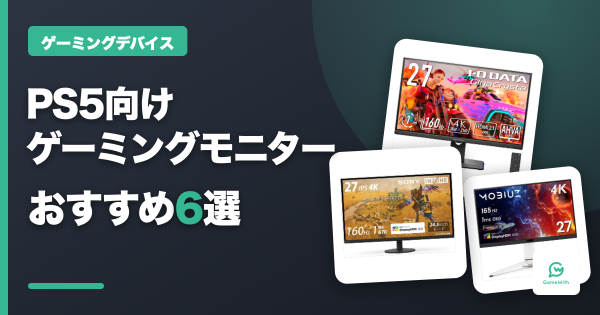
PS5にゲーミングモニターは意味があります。120Hz出力や高速応答、WQHD・4K表示を活かせます。おすすめ6選に加え、HDMI2.1や解像度、リフレッシュレートの選び方を案内。各製品の価格(2026年10月20日時点)も掲載。
目次
※当記事のリンクはアフィリエイト広告を含みます。
PS5にゲーミングモニターは意味ない?
PS5にゲーミングモニターを使う意味はあります。本体が最大120Hz出力や1440p、4K/120Hzに対応しているためです。表示できる機器を揃えれば性能を引き出せます。
120Hz出力と高速応答で滑らかに表示できる利点
PlayStation公式によると、PS5の120Hz出力はゲームとディスプレイの両方が120Hzに対応している場合に使えます。4K/120Hzの出力とVRR(可変リフレッシュレート)の利用には、モニター側のHDMI2.1ポートが必要です。
多くのゲーミングモニターは応答速度が速く、FPSや格闘ゲームで動きの残像感を抑えやすい設計です。テレビとゲーミングモニターの詳しい違いは下の表にまとめました。
ゲーミングモニターとテレビの比較
| 比較項目 | ゲーミングモニター | テレビ |
|---|---|---|
| 応答速度 | 1ms(GTG)クラスの製品が多い | ゲームモードの有無など製品差が大きい |
| 120Hz対応 | 1万円台から選べる | 対応は一部の機種 |
| HDMI2.1 | 4Kモデルを中心に搭載 | 対応機種は大型が中心 |
| 設置距離 | デスク前提・50cm〜1mが理想 | 1.5m〜3mの距離で視聴 |
| 価格帯 | FHD/120Hz対応なら1万円台から | 4K/120Hz対応は高価な機種が中心 |
大画面や視野の広さを重視するならテレビ
リビングのソファから大画面で遊ぶ場合や、RPGを落ち着いて楽しむならテレビも適した選択肢です。部屋の広さに合わせて迫力ある映像を楽しめます。
Apex Legendsやストリートファイター6といった展開の速い対戦ゲームをデスクで遊ぶなら、視界に収まりやすいゲーミングモニターが向いています。
【全製品比較】PS5向けゲーミングモニター一覧
紹介する6製品を安い順に並べました。表内の行をタップすると詳しい解説へ移動します。
価格は2026年10月20日時点の参考価格です(安い順に掲載・価格変動ありの製品は末尾)。行をタップすると詳しい解説に移動します。
用途別おすすめ早見表
プレイスタイルや重視する用途に合わせて選ぶ場合は、こちらの早見表で確認できます。
| こんな人に | おすすめ | 理由 |
|---|---|---|
| とにかく安く120Hzで遊びたい | JAPANNEXT JN-IPS238G165F-HSP-BB | PS5のフルHD/120Hz接続対応をメーカーが明記 |
| WQHDで精細に遊びたい | ASUS TUF Gaming VG27AQE5A-J | 27インチWQHD。HDMI接続で150Hzまで |
| 4K/120HzとVRRを使いたい | IODATA EX-GCU271HXAB | HDMI2.1の2ポートとも4K/120Hz対応 |
| PS5とPCを両方つなぎたい | BenQ MOBIUZ EX271U | HDMI2.1を3ポート搭載 |
| 画質とPS5連携を重視したい | Sony INZONE M9 II | 直下型LED部分駆動とPS5連携機能 |
PS5向けゲーミングモニターの選び方
PS5用のモニターを選ぶときは、HDMI2.1の有無や解像度、リフレッシュレートの確認が欠かせません。画面サイズと応答速度、VRRや内蔵スピーカーの有無も合わせて確かめます。
① HDMI2.1対応かどうかを確認する
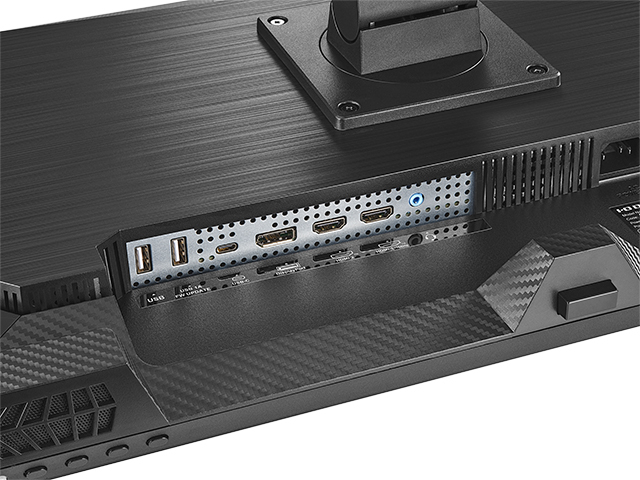
▲IODATA公式サイトより
PS5本体の端子はHDMI2.1規格です。4K/120Hz表示やHDMI2.1 VRRを使うには、モニター側にもHDMI2.1ポートが求められます。
HDMI2.0のモニターでも4K/60Hzの表示は可能です。機器側が対応していれば1440p/120HzやFHD/120Hzも映せます。
HDMI1.4は製品ごとに仕様が異なるためメーカーの表記を確かめましょう。JN-IPS238G165F-HSP-BBのようにHDMI1.4でPS5のFHD/120Hz接続対応を明記した例もあります。
| HDMI規格 | PS5で使える出力 | 向いている用途 |
|---|---|---|
| HDMI2.1 | 4K/120Hz・VRR・ALLM | 4Kと高フレームレートを両立 |
| HDMI2.0 | 4K/60Hz。モニターが対応すれば1440p/120Hz・FHD/120Hz | FHD・WQHDで120Hz |
| HDMI1.4 | 製品により異なる(FHD/120Hz対応を明記する製品もある) | メーカーのPS5対応表記を確認 |
② 解像度の選び方:4K・FHD・WQHDの違い
▲BenQ公式サイトより
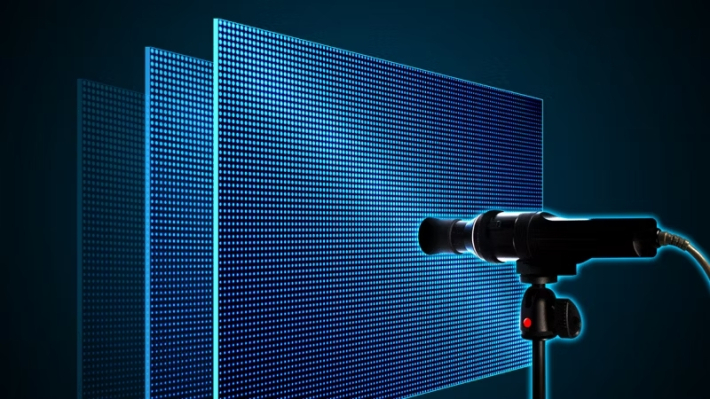
PS5本体は4K、1440p(WQHD)、1080p(FHD)の出力に対応しています。1440pで出力するには、本体設定の解像度項目で[1440p]を手動で選ぶ設定が必要です。
4K解像度でも60Hz出力であればHDMI2.0接続で表示できます。HDMI2.1端子が必要になるのは、4Kかつ120Hzで出力したい場合と、VRRを使いたい場合です。
| 解像度 | PS5対応 | 特徴 | 向いている人 |
|---|---|---|---|
| 4K(3840×2160) | ◯ | 最も精細。4K/120HzにはHDMI2.1が必要 | 画質最優先 |
| FHD(1920×1080) | ◯ | 価格を抑えやすい。120Hz以上の製品が多い | コスパ重視・FPS系ゲーマー |
| WQHD(2560×1440) | ○(本体設定で1440pに変更) | 4Kよりコスパ良く高画質を狙える。設定変更とモニター側の対応が必要 | 画質とコスパを両立したい人 |
③ リフレッシュレート(Hz)の選び方
▲MSI公式サイトより
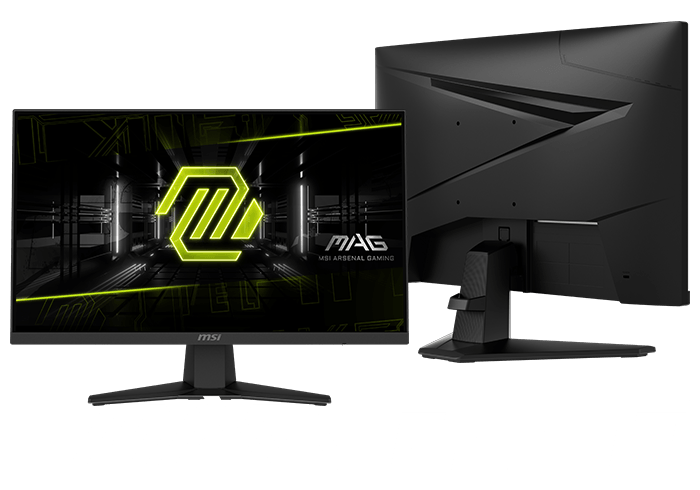
PS5本体の最大出力は120Hzです。そのため120Hz以上に対応したモニターを接続すると、本体の120Hz出力を滑らかに映し出せます。
| リフレッシュレート | PS5との組み合わせ | 向いている人 |
|---|---|---|
| 60Hz | PS5の120fps出力を活かせない | PS5向けには非推奨 |
| 120Hz/144Hz | PS5の120fps出力をフル活用できる。コスパ最良 | 多くのPS5ゲーマーに最適 |
| 240Hz以上 | PS5の出力は120fpsが最大のため240Hz分の効果はPS5のみでは出にくい | PC兼用で240fps出したい方向け |
対戦ゲームを中心に遊ぶなら120Hz以上の製品が適しています。PS5のみを接続する場合、144Hzから200Hzまでのモニターを選んでもPS5側の上限である120Hzで頭打ちとなります。
将来ゲーミングPCと共用する予定があるなら、165Hz以上のモデルを選んでおくとPC側の性能を無駄なく活かせます。
④ 画面サイズと応答速度
ゲーム用デスクに設置するなら24インチから27インチが視野に収まりやすく扱いやすい大きさです。27インチでFHD解像度を選ぶと画素の粗さが目立ちやすいため、27インチにはWQHDか4Kの解像度が適しています。
応答速度はGTG(中間階調応答速度)やMPRT(動画応答時間)など測定基準が分かれます。設定値もメーカーごとに異なるため、比較時は同じ測定条件同士で数値を並べる必要があります。
⑤ VRR対応とスピーカー内蔵の有無
PS5のVRR(可変リフレッシュレート)は、公式の案内通りHDMI2.1 VRR対応のテレビやPCモニターで機能します。本記事の6製品ではIODATA EX-GCU271HXABとSony INZONE M9 IIが公式に対応を明記しています。
音声面ではBenQ MOBIUZ EX271Uがスピーカーを非搭載としており、ヘッドホンや外部スピーカーをつなぐ設計です。各製品の対応状況は下の比較表に整理しました。
| 製品 | HDMI2.1 VRRの公式表記 | スピーカー |
|---|---|---|
| MSI MAG 244F | 記載なし(HDMI2.0b) | 記載なし(ヘッドホン出力のみ) |
| JAPANNEXT JN-IPS238G165F-HSP-BB | 記載なし(HDMI1.4) | 内蔵(2W×2) |
| ASUS TUF Gaming VG27AQE5A-J | 記載なし(HDMI2.0) | 内蔵(2W×2) |
| IODATA EX-GCU271HXAB | 対応と明記 | 内蔵(2W×2) |
| BenQ MOBIUZ EX271U | 記載なし(HDMI2.1) | 非搭載 |
| Sony INZONE M9 II | 対応と明記 | 内蔵(2W×2) |
おすすめゲーミングモニター|PS5向け安いモデル
フルHDやWQHD解像度を採用し、1万円台〜2万円台で手に入る3製品をまとめました。予算を抑えつつPS5の120Hz出力を活用したい人に適したラインナップです。
※価格や販売状況は変動するため、最新情報は各リンク先でご確認ください。
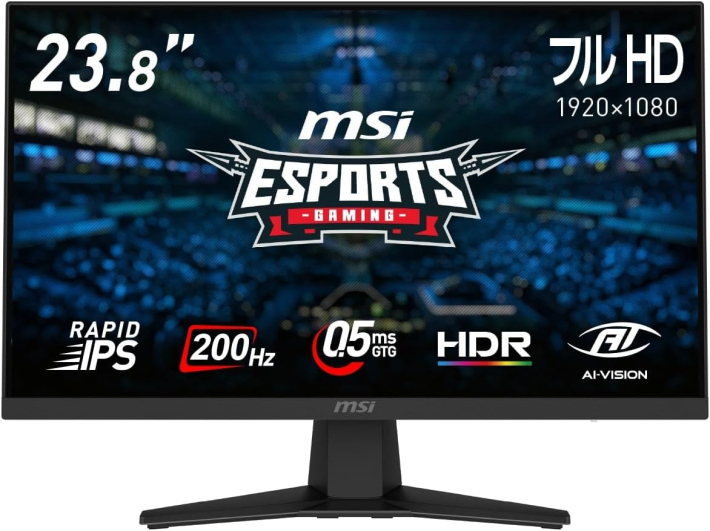
MSI MAG 244F|200Hz・Amazon限定モデル
手頃に120Hzを体験したい人向け
23.8インチのRAPID IPSパネルを積んだフルHDモニターです。200Hz駆動と0.5msの応答速度(GTG・最小値)を備え、HDMI2.0b接続でPS5のフルHD/120Hz表示(MSIコンソールモード)に対応します。
Amazon.co.jp限定モデルで、2026年10月20日時点ではマーケットプレイス出品のみの取り扱いです。Adaptive-Syncに対応しますが、PS5が使うHDMI2.1 VRRの記載はありません。
| 参考価格 | 22,800円 |
| 画面サイズ | 23.8インチ |
| 解像度 | FHD(1920×1080) |
| リフレッシュレート | 200Hz |
| 応答速度 | 0.5ms(GTG・最小値) |
| パネル | RAPID IPS |
| 接続端子 | HDMI2.0b×1/DisplayPort1.2a×1 |
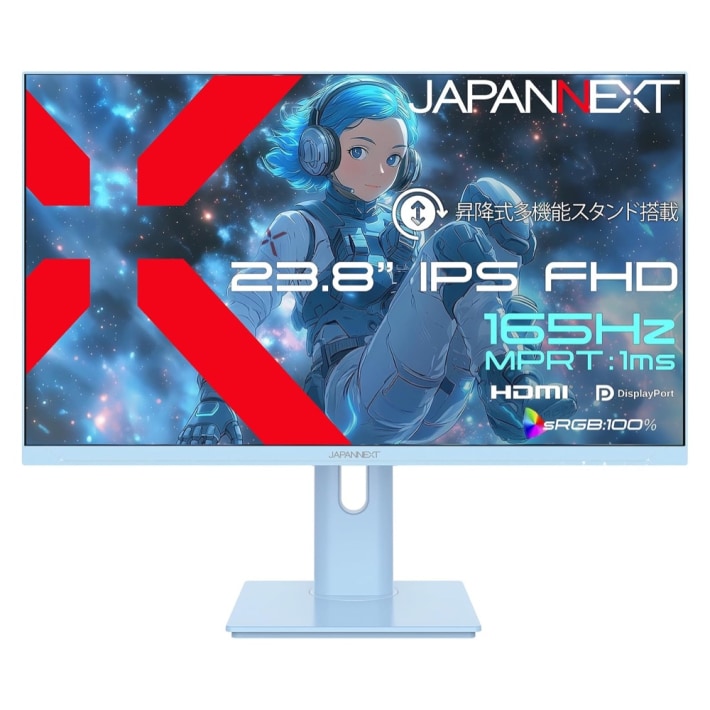
JAPANNEXT JN-IPS238G165F-HSP-BB|165Hz・PS5動作明記
低価格と調整機能を両立したい人向け
23.8インチのIPSパネルを搭載した165Hz駆動のフルHDモニターです。端子はHDMI1.4ですが、メーカー公式がPS5のフルHD/120Hz接続対応を明確に案内しています。
2W+2Wの内蔵スピーカーを備え、画面の昇降やピボット機能にも対応します。製品保証期間は2年間で、応答速度は100Hz以上で機能するMPRT 1msの設計です。
| 参考価格 | 16,344円 |
| 画面サイズ | 23.8インチ |
| 解像度 | FHD(1920×1080) |
| リフレッシュレート | 165Hz |
| 応答速度 | MPRT 1ms(100Hz以上で有効) |
| パネル | IPS |
| 接続端子 | DisplayPort1.2×1(165Hz)/HDMI1.4×1(165Hz) |
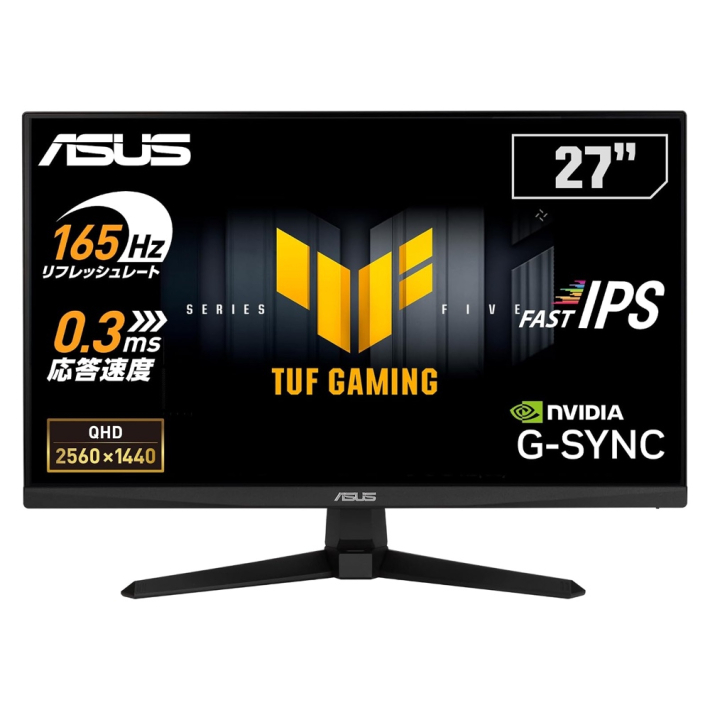
ASUS TUF Gaming VG27AQE5A-J|WQHD・165Hz
WQHD画質で綺麗に遊びたい人向け
27インチのFast IPSパネルを搭載したWQHD解像度モデルです。DisplayPortで最大165Hz(OC)、HDMI2.0接続では最大150Hzの駆動に対応します。PS5では本体設定から手動で1440pを指定して出力します。
音声出力用に2W+2Wのステレオスピーカーを内蔵。メーカーによるPS5の動作表記はなく、HDMI2.1 VRR対応の記載もないため、PS5でVRRが使える前提では選べません。FreeSync PremiumやG-SYNC Compatibleは、PS5が使うHDMI2.1 VRRとは別の表記です。
| 参考価格 | 27,071円 |
| 画面サイズ | 27インチ |
| 解像度 | WQHD(2560×1440) |
| リフレッシュレート | 最大165Hz(OC・DisplayPort接続時。HDMI接続時は150Hz) |
| 応答速度 | 0.3ms(GTG、最小値) |
| パネル | Fast IPS |
| 接続端子 | HDMI2.0×2/DisplayPort1.4×1 |
おすすめゲーミングモニター|PS5で4K(HDMI2.1対応)
PS5の4K/120Hz出力に対応するHDMI2.1端子を搭載した4Kモデルを3製品紹介します。価格は7万〜9万円台です。
※価格や販売状況は変動するため、最新情報は各リンク先でご確認ください。
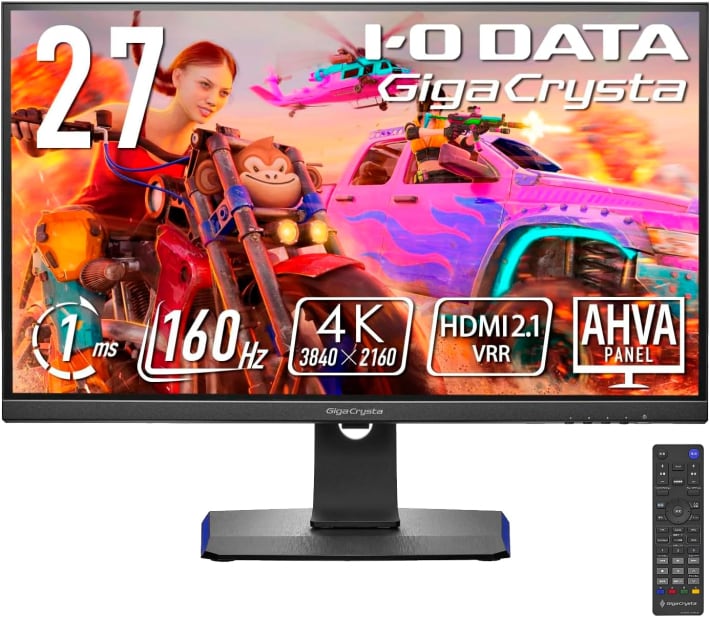
IODATA EX-GCU271HXAB|4K/160Hz・HDMI2.1 VRR
VRR対応の国内モデルを求める人向け
27インチのAHVAパネルを採用した4K/160Hz対応モデルです。2系統のHDMIポートはいずれもHDMI2.1規格で、PS5の4K/120Hz出力に対応します。HDMI2.1規格のVRR機能も正式にサポート。
2W+2Wのスピーカーを内蔵し、リモコンも付属。スタンドは昇降やピボットに対応します。3年間の製品保証が付属。2026年10月20日時点ではマーケットプレイス出品です。
| 参考価格 | 70,000円 |
| 画面サイズ | 27インチ |
| 解像度 | 4K(3840×2160) |
| リフレッシュレート | 160Hz |
| 応答速度 | 1ms(GTG・160Hz/OD3設定時) |
| パネル | AHVA(広視野角) |
| 接続端子 | HDMI2.1×2(HDMI1:160Hz/HDMI2:120Hz)/DisplayPort×1 |
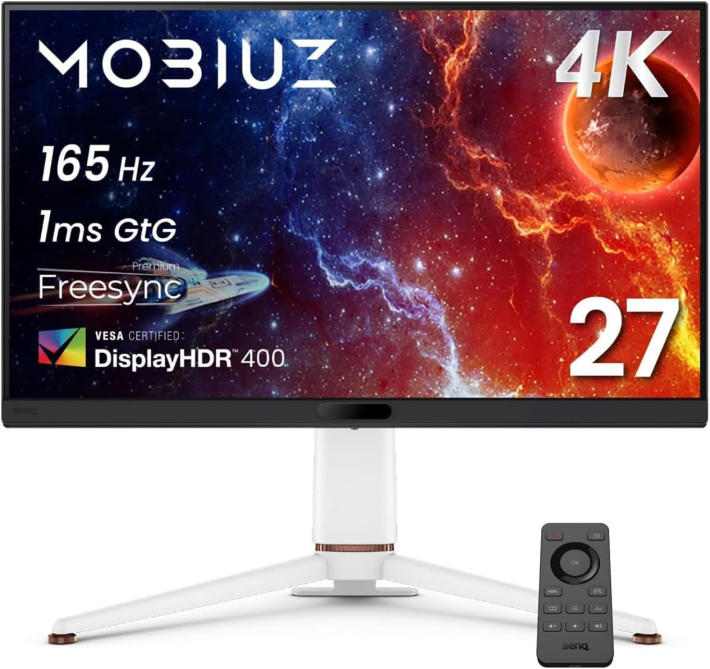
BenQ MOBIUZ EX271U|HDMI2.1端子を3ポート搭載
複数のゲーム機を繋ぎ分けたい人向け
27インチ4K解像度のIPSパネルを採用し、DisplayPort接続時に最大165Hz駆動に対応します。DisplayHDR 400やDCI-P3 95%の広色域をカバー。3系統のHDMI2.1端子を備え、メーカー公式でPS5の4K/120Hz HDR接続への対応が明記されています。
本体にスピーカーは非搭載のため、音声はヘッドホン端子などから出力します。専用リモコンが付属。マーケットプレイス出品の購入時は保証条件や出品元の情報を事前にご確認ください。
| 参考価格 | 80,609円 |
| 画面サイズ | 27インチ |
| 解像度 | 4K(3840×2160) |
| リフレッシュレート | 165Hz(DisplayPort接続時) |
| 応答速度 | 1ms(GTG) |
| パネル | IPS |
| 接続端子 | HDMI2.1×3/DisplayPort1.4×1 |
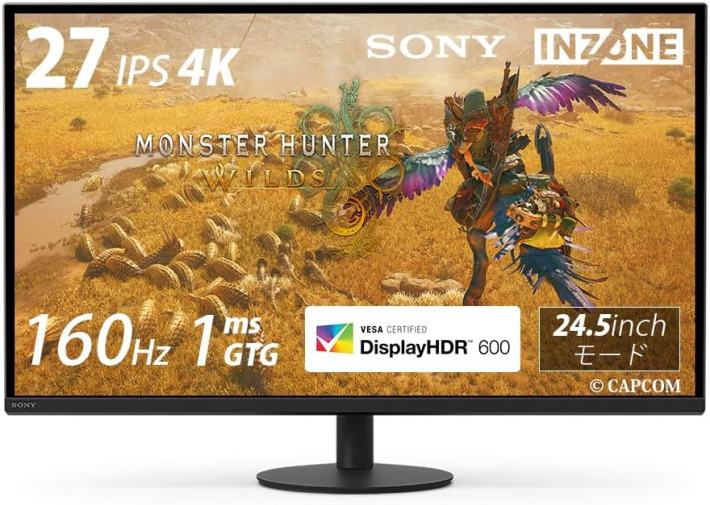
Sony INZONE M9 II SDM-27U9M2|直下型部分駆動・PS5連携
明暗の映像美と連動機能を重視する人向け
直下型LED部分駆動(ローカルディミング)を搭載した27インチ4KのIPSモニターです。DisplayHDR 600とDCI-P3 95%以上の色域をカバーし、HDMI接続時は最大144Hz駆動に対応。HDMI2.1ポートを2系統備え、HDMI2.1 VRRにも適合します。
オートHDRトーンマッピングなど、PS5との連携機能を備えています。2W+2Wのスピーカーも内蔵します。2026年10月20日時点ではマーケットプレイス出品のため、注文前に販売元や価格の確認が必要です。
| 参考価格 | 90,000円 |
| 画面サイズ | 27インチ |
| 解像度 | 4K(3840×2160) |
| リフレッシュレート | 160Hz(DisplayPort接続時。HDMI接続時は144Hz) |
| 応答速度 | 1ms(GTG・高速モード) |
| パネル | IPS(直下型LED部分駆動) |
| 接続端子 | HDMI2.1×2/DisplayPort2.1×1 |
PS5とゲーミングモニターの接続方法・設定ガイド
ケーブルを接続したあとは、PS5のホーム画面から[設定]>[スクリーンとビデオ]>[映像出力]へ進みます。120Hzや1440p、VRRの各項目を環境に合わせて有効化しましょう。
PS5とモニターのHDMI接続手順
▲IODATA公式サイトより
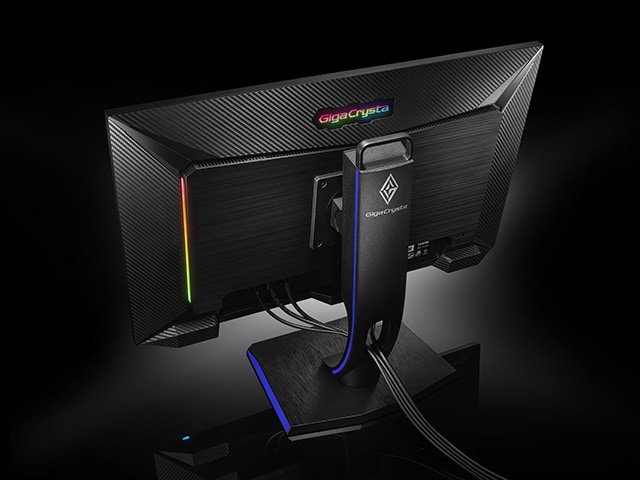
PS5のHDMI端子は1つで、規格はHDMI2.1です。本体付属のケーブルを使うことで、追加購入なしで4K/120Hzの映像出力を行えます。モニター側の端子がHDMI2.0規格の場合は、接続先の上限に合わせた解像度とフレームレートでの出力となります。
接続時の注意点
モニター側に複数のHDMIポートがある場合、4K/120Hzで遊ぶなら必ずHDMI2.1対応ポートへケーブルを差します。市販のケーブルを別途用意する場合は「Ultra High Speed HDMI Cable」の認証ラベルが付いた製品を選びましょう。
PS5で120Hz出力を有効にする設定手順
設定はすべて、PS5本体の[設定]>[スクリーンとビデオ]>[映像出力]で行います。
- PS5のホーム画面から[設定]を選ぶ
- [スクリーンとビデオ]から[映像出力]へ進む
- 接続中のHDMI機器情報で解像度やVRRを確認する
- [120Hz出力]がオフになっていないか確認する
- HDMI2.1 VRR対応機なら[VRR]をオンにする
ゲーム個別の120fps設定
多くのゲームタイトルでは、ソフト内の設定項目で「フレームレート優先」と「画質優先」などの出力モードを切り替えられます。120Hz表示で遊ぶにはゲーム内側の設定も連動させる必要があるため、各タイトルのグラフィック設定を確認しましょう。
PS5をWQHD(1440p)モニターで使う設定手順
WQHDモニターを接続した場合は、[映像出力]内の[解像度]を手動で[1440p]に指定します。
設定を[自動]のままにしておくと、ディスプレイ側が認識する中で最も高い解像度が自動で選ばれるため、1440pでの出力が行われない場合があります。
接続前後の確認は「1440p出力をテスト」で
[1440p出力をテスト]を実行すると、接続中のモニターがSDRやHDR、60Hzや120Hz、VRR出力に対応しているかを画面上で確かめられます。
映像が乱れる・映らないときは「120Hz出力」を確認
PlayStation公式は「パソコン用モニターを使っている場合など、120Hz対応のゲームで映像が正しく表示されないときは、オフにしてください」と案内しています。ゲーム画面の乱れが生じた場合は、まず[120Hz出力]の設定を確認してください。
ALLMを完全にオフにするにはVRRもオフに
[未対応のゲームに適用]を有効にすると、VRR非対応タイトルでもフレームレートが安定します。ALLM(自動低遅延モード)をオフに設定していても、VRRの使用中は一時的に低遅延モードへ切り替わります。完全に解除したいときはVRRも同時にオフへ切り替えてください。
画面のちらつきが気になるときは転送速度を調整
画面のちらつきが生じる場合は、[映像の転送速度]の項目を-1または-2へ変更すると改善することがあります。ただし-1・-2はどちらも4K/120Hzの出力を制限するため、本来の4K/120Hz表示で遊ぶ際は数値を[自動]へ戻す必要があります。
PS5 Pro(CFI-7000 model group)だけの機能
[8K出力を許可]と[PS4ゲームの画質を向上]はPS5 Pro(CFI-7000 model group)専用の設定項目です。画質向上機能は4Kまたは1440p対応のディスプレイが必要となり、WQHDモニターでも利用できます。
よくある質問
Q. PS5にWQHDモニターは意味ない?
PS5でWQHDモニターを使う意味はしっかりあります。本体側が1440p出力に対応しており、設定の[解像度]で[1440p]を選べば高精細な映像を出力できます。
4Kモデルより手頃な価格で購入でき、フルHDよりも緻密な描写が可能です。パソコン用モニター接続時に画面が乱れる場合は、[120Hz出力]の項目を切り替えて確認します。
Q. PS5に4Kモニターは必要ですか?
4Kモニターは必ずしも必須ではありません。FPSや格闘ゲームを中心に対戦プレイを楽しむ用途なら、120Hz対応のフルHDやWQHDでも快適に遊べます。
グラフィックの美しさを重視し、4K/120Hzの最高画質で楽しみたい場合はHDMI2.1搭載の4Kモデルを選びます。なお4K/60Hzの表示であればHDMI2.0のモニターでも対応できます。
Q. PS5でHDMI2.1が必要なのはどんな時ですか?
PS5でHDMI2.1端子が必要になるのは、4K/120Hzの映像を出力したい場合と、本体のVRR機能を利用したい場面です。フルHD/120Hzや1440p/120Hzの出力なら、モニター側の仕様が合致していればHDMI2.0ポートでも画面に表示できます。
Q. PS5のモニター接続に特別なケーブルは必要ですか?
PS5本体に同梱されているHDMIケーブルを使えば、そのまま4K/120Hzの映像出力を行えます。長さの都合などで別のケーブルを買い足す際は、4K/120Hz伝送に対応した「Ultra High Speed HDMI Cable」の認証ラベル付き製品を選びましょう。
Q. PS5ならFHDとWQHDはどっちがいい?
購入費用をできるだけ抑えて120Hzの滑らかな描画を楽しみたい人にはフルHDが向いています。24インチ前後のサイズ感であれば、フルHD解像度でもドットの粗さは目立ちません。
画面サイズに27インチを選びつつ映像の精細さも求めるなら、WQHD解像度が適しています。1440p/120Hzで表示できるか確かめるには、本体設定の[1440p出力をテスト]を活用します。
Q. PS5のVRRを使うにはどんなモニターが必要?
PlayStation公式の案内の通り、HDMI2.1 VRRに対応したモニターが必要です。Adaptive-SyncやFreeSyncの表記だけでは、PS5でVRRが使える根拠になりません。メーカーの仕様にHDMI2.1 VRR対応の記載があるかで選びます。
本記事で扱う製品では、IODATA EX-GCU271HXABとSony INZONE M9 IIが正式対応を明記しています。
PS5向けデバイスの関連記事
 FPSや格ゲーにおすすめの
 フルHD~4Kまで120Hz対応のモニターなどを紹介
 おすすめの内蔵SSD・外付けSSDを紹介
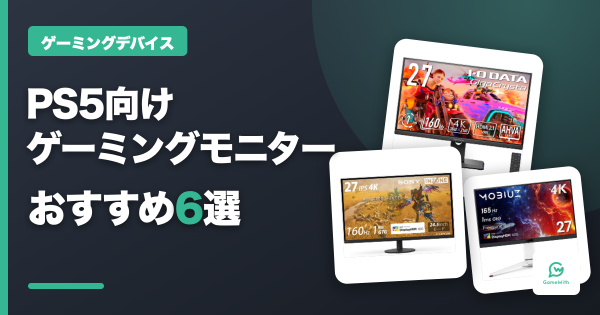 PS5にゲーミングモニターは意味ない?
関連記事
 モニター モニター |  キーボード キーボード |  マウス マウス |
 PC PC |  ヘッドセット ヘッドセット |   PC20選 PC20選 |
TGS2026特集
 新作マウスVELA 新作マウスVELA |  GENESIS新色 GENESIS新色 |
ゲーミングPCセール情報
 5社まとめ 5社まとめ |  GALLERIAなど GALLERIAなど |  NEXTGEARなど NEXTGEARなど |
ゲーミングPCの周辺機器
▶ゲーミングPCの周辺機器一覧 ゲーミングチェア ゲーミングチェア |  ゲーミングデスク ゲーミングデスク |
 ゲーミングマウス ゲーミングマウス |  ゲーミングキーボード ゲーミングキーボード |
 ゲーミングモニター ゲーミングモニター |  ヘッドセット ヘッドセット |
 コントローラー コントローラー |  ゲーミングイヤホン ゲーミングイヤホン |
 マウスパッド マウスパッド |  安いチェア 安いチェア |
 ラピッドトリガー ラピッドトリガー |  FPSヘッドセット FPSヘッドセット |
 配信用マイク 配信用マイク |  配信用ミキサー 配信用ミキサー |
 Androidゲーム機 Androidゲーム機 |  ゲーミング座椅子 ゲーミング座椅子 |
 APEXパッド APEXパッド |  APEXモニター APEXモニター |
 ゲーミングPCとは
 中古はやめとけ?
 ノートとデスク比較
 ノートPCはあり?
 PCとPS5どっち
 PCの買い時は?
 PCレンタルは?
 モニター選び方
ログインするともっとみられます