



ゲーミングPCのWiFi・無線LANの接続方法です。ゲーミングPCWiFi・無線LANの繋ぎ方を解説しているので、無線LANやWi-Fiを接続する時の参考にしてください。
WiFi・無線LAN接続に必要な物
| 必要なもの一覧 |
|---|
| 無線LANに対応したパソコン |
| プロバイダのONUユニット |
| LANケーブル |
| ルーター(ルーター機能付きONUの場合は必要なし) |
ゲーミングPCにWiFi・無線LANを接続するには、パソコンが無線LANに対応している必要があります。ゲーミングPCは無線LANに対応していない物も多いので、まずは自身のPCが無線に対応しているか確認しましょう。
光回線のプロバイダと契約が必要
インターネットに接続するためには、大前提として光回線を提供しているプロバイダと契約している必要があります。PCとルーターを購入しても光回線を契約していないとインターネットには接続できないので注意しましょう。
ゲーミングPCのWiFi・無線LANへ接続方法
| 手順 | |
|---|---|
| ① | ルーターとONUユニットを接続 |
| ② | ルーターの状態を確認 |
| ③ | 接続するネットワークを選択 |
| ④ | セキュリティーキーを入力 |
| ⑤ | インターネットへの接続を確認 |
ルーターとONUユニットの接続方法
パソコンがすでにインターネットに繋がっている場合はLANケーブルを抜きます。その後ONUユニットとルーターをLANケーブルで接続します。ルーターの背面にLANケーブルを複数挿せる場合は「Internet」と記載のある穴にLANケーブルを接続しましょう。
ルーターの状態を確認
ルーターにLANケーブルを接続し、電源を入れたら少し待ちましょう。するとInternetやwirelessのランプが点灯・点滅します。これでルーターが無線LAN接続可能かを確認しましょう。
例:Buffaloのルーターのランプ判定
| ランプ名 | ランプ状態 |
|---|---|
| POWER | 緑点灯 |
| WIRELESS | 緑点灯 |
| INTERNET | 緑点灯 |
| ROUTER | 緑点灯 |
メーカーや機種によっては消灯や点滅が正常動作の場合があるので説明書でしっかりと確認しましょう。
ルーターランプのエラー確認方法
WIRELESSランプが正常動作でない場合は、ルーターとONUユニットの接続が正しいかもう1度確認しましょう。LANケーブルはルーターの「Internet」と記載のある穴にLANケーブルを接続しましょう。
ROUTERランプが正常動作でない場合は、ルーターの設定変更が必要ですので説明書を読み、ルーターモードで起動しなおしましょう。
POWERランプやINTERNETランプが正常動作でない場合は電源が入っているかの確認や、故障や回線不良の可能性があるのでプロバイダに問い合わせてください。
接続するネットワークを選択
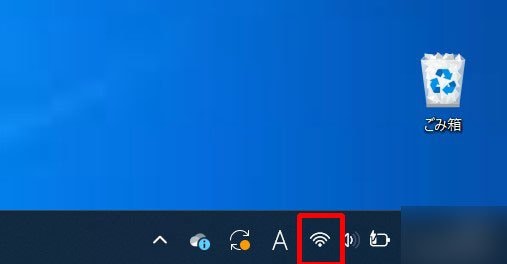
①画面右下のタスクトレイからWiFiマークを選択

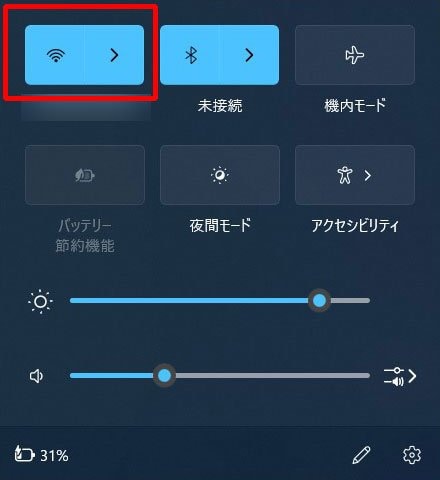
②WiFiマーク横の「>」を選択
③接続できるインターネット一覧から接続先を選択
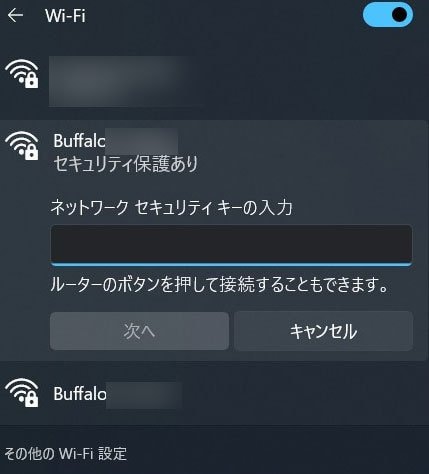
接続するインターネットを選び「接続」ボタンを押すと上記画面になります。ルーター本体に記載もしくはご自分で設定したセキュリティーキー(パスワード、PW)を入力しましょう。
AOSSボタンから接続も可能
ルーターにAOSSボタンがある場合は、ボタンを押すとセキュリティーキーなしで接続することも可能です。
インターネットへの接続を確認
無事接続できたら、実際にインターネットに繋がっているか確認してみましょう。普段使っているサイトを開いたり、オンライン接続が必要なゲームを起動してみると良いでしょう。
PCが無線LANに対応しているか確認する方法
パソコンの確認
ノートパソコンはWiFi・無線LANで使うことが多いため基本的には接続可能ですが、デスクトップパソコンにはWiFi・無線LANに繋ぐためのパーツが備わっていないことも多いです。そのため、まずは自分のパソコンでWiFi・無線LANが使えるかを確認しましょう。
PCのネットワーク設定から確認
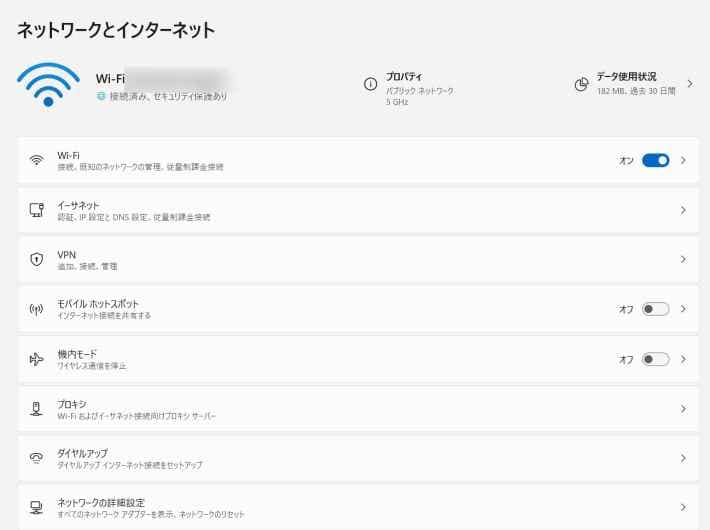
Windowsの場合、「スタートメニュー⇒設定⇒ネットワークとインターネット」を開くと上記のページになります。この中に「WiFi、もしくは無線LANアダプター」などの表記があれば使用可能です。またWiFi・無線LANが無効になっている場合は有効にしておきましょう。
ルーターの確認
ルーターとはWiFi・無線LAN接続に必要なモノで、上記画像のように「Internet」「wireless」の表記がランプ横にあればルーターです。プロバイダのONUユニットにルーター機能が付いている場合があります。この場合「wireless」の表記がランプ横にありますので確認しましょう。どちらも無い場合は購入が必要です。
WiFiと無線LANの違いは?
無線LANとはLANケーブルを使わずにインターネットに接続する仕組みのこと。そしてWiFiは無線LAN規格のひとつです。つまりほぼ無線LAN=WiFiだと思って良いでしょう。
関連記事
 モニター モニター |  キーボード キーボード |  マウス マウス |
 PC PC |  ヘッドセット ヘッドセット |  マウスパッド マウスパッド |
ゲーミングPCセール情報
 GALLERIAなど GALLERIAなど |  NEXTGEAR・G TUNEなど NEXTGEAR・G TUNEなど |
 安いチェアや白いチェアなどをご紹介
 L字デスクや白色デスクなどをご紹介
 FPS/MMO向けマウスや高性能マウスをご紹介
 選び方のコツや最新情報も紹介
 選び方のコツやおすすめメーカーもご紹介
 初めて購入する方必見の選び方
 FPSやアクションゲームのおすすめパッド
 FPS向けからマイク付きまでご紹介
 選び方やメーカーを徹底解説
 コスパ最強の安いゲーミングチェア
 ラピッドトリガーキーボードのおすすめ
 FPS向けゲーミングヘッドセット
 配信用マイクのおすすめ
 配信用ミキサーのおすすめ
 スマホゲームをポータブルデバイスで快適に
 人気ランキング5選!
 APEXおすすめパッド・コントローラー
 APEXにおすすめのゲーミングモニター20選・選び方
 ゲーミングPCとは?
 中古で買うのはやめるべき?
 デスクトップとノートの比較
 ノートPCはやめるべき?
 PCとPS5 Proどっち?
 ゲーミングPCの買い時は?
 PCレンタルはおすすめ?
 ゲーミングモニターの選び方
ログインするともっとみられます