


普段はイヤホンを使うことが多い私が、販売元から借りたbeyerdynamicのワイヤレスゲーミングヘッドセット「MMX 100 wireless」をレポート。重いヘッドセットで疲れがちでも長く使えるのか。まずは開封や接続といった基本から紹介。
目次
- beyerdynamicってどんなブランド?
- MMX 100 wirelessとは?
- 【STEP1】さっそく開封から!
- 【STEP2】実際にデバイスと接続!
- 【STEP3】Bluetoothでスマホにつなぐ!
- 【STEP4】専用アプリを導入!設定項目をチェック
- 275gの軽さを普段のヘッドセットと比べる
- ふわふわのイヤーパッドで約3時間つけても疲れない!
- アプリのEQで足音の聞こえ方を調整してみた
- アプリで設定できるその他の機能
- マイクは口元に合わせやすくボイスチャットに支障なし!
- 大きいミュートボタンと本体のボタン類
- 今回の検証条件と対象外にした項目
- 購入前にしっかり確かめたい注意ポイント
- MMX 100 wirelessが向いている人・向いていない人
- 製品概要
高性能なヘッドセットは重いものが多く、長く遊ぶと音を楽しむより疲れが勝ってしまう場面がありますよね。そこで今回試したのが公称275gと軽い「MMX 100 wireless」。
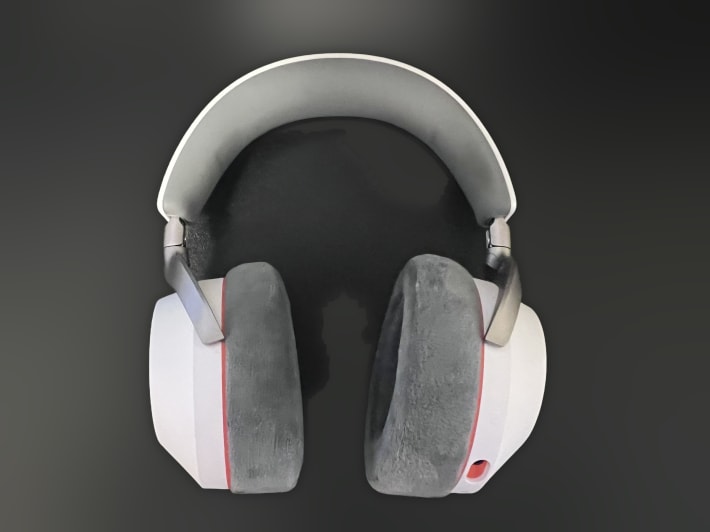
▲beyerdynamic MMX 100 wirelessの本体
まずは、実際に試してみた結果をざっくりまとめるとこんな感じです。
| 重さ | メーカー公式では275g。普段使っているヘッドセット(345g)より約2割軽い数値。 |
| 付け心地 | ふわふわのイヤーパッドで、約3時間つけても疲れず耳も痛くなりませんでした。 |
| 音とEQ | アプリでEQを変えると「荒野行動」で敵の足音の方向を少し捉えやすくなった。 |
| マイク | 口元に合わせやすい作り。こもって聞こえる瞬間はありますが、ボイスチャットに支障はなし。 |
| 接続 | 付属の低遅延ドングル(通信用の小型送受信機)とBluetoothを切り替えてPCやiPhoneで使える。 |
| アプリ | スマホのアプリでバッテリー残量を確かめたり、自動電源オフやボタンの割り当てを変えたりできました。 |
※本記事は販売元から貸与を受けた製品を使って検証しています。
beyerdynamicってどんなブランド?
MMX 100 wirelessを作っているbeyerdynamic(ベイヤーダイナミック)は、ドイツのオーディオブランドです。本機を紹介する前に、どんなメーカーなのかをざっくり紹介します。
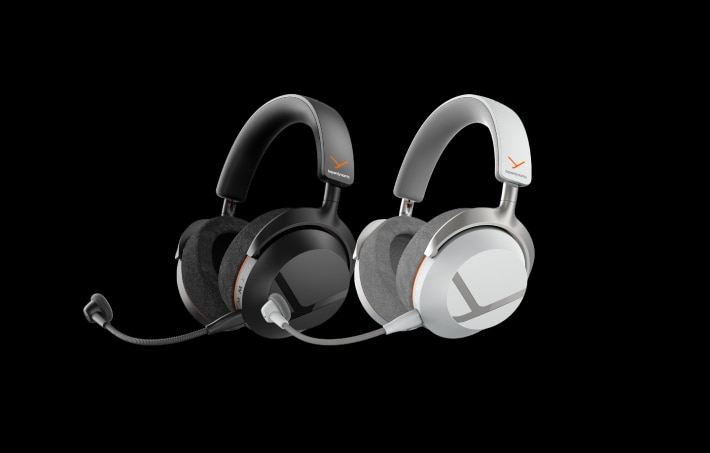
▲beyerdynamic公式サイトのMMX 100 wirelessのバナー(beyerdynamic公式サイトより)
1924年にベルリンで創業した100年ブランド
beyerdynamicは1924年にドイツのベルリンで創業し、2024年に100周年を迎えました。いまはドイツのハイルブロンに拠点を置いています。
主力はスタジオ用のヘッドホンとマイク
1937年にブランド初のダイナミック型ヘッドホン「DT 48」を、1939年にスタジオ向けのダイナミックマイク「M 19」を発表しました。それ以来、ヘッドホンとマイクが事業の柱です。代表的なモデルは、スタジオ用ヘッドホン「DT 770 PRO」(密閉型)と「DT 990 PRO」(開放型)。
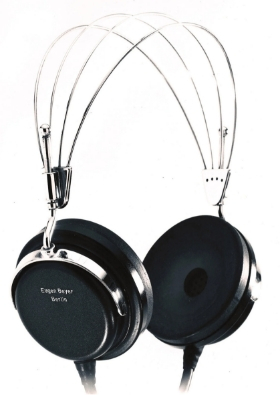
▲ブランド初のダイナミック型ヘッドホン「DT 48」(beyerdynamic公式サイトより)
スタジオ用ヘッドホンとは、その名の通り、スタジオでアーティストや音響スタッフが使用するヘッドホン。特定の音域を強調せずにフラットに原音を鳴らすのが特徴で、同ブランドは数多くのアーティストやレコーディングスタジオで使われ続けています。プロに愛され、歴史に名を刻むブランドがbeyerdynamicなのです。
ゲーミングモデルは「MMX 300」から
ゲーミングヘッドセットの第1世代は「MMX 300」。
10月30日(金)発売、10月23日(金)予約開始のMMX 100 wirelessはエントリーモデルに位置付けられ、「スタジオサウンドをゲーム用にチューニング」とうたい、「長年培ったスタジオ音響のノウハウを結集」という点をアピールしています。用途も「PCやゲーム機、携帯型ゲーム機でのプレイから日常の音楽鑑賞まで」としていて、ゲームだけに絞っていません。
本格オーディオブランドの出す、比較的手に取りやすい価格帯のモデルで、しかもワイヤレス。では、その魅力や試した感想をレポートしていきます。
MMX 100 wirelessとは?
MMX 100 wirelessは、beyerdynamicの密閉型(イヤーカップの外側が閉じた構造)ワイヤレスゲーミングヘッドセットです。公式表示では275gの軽さが特徴。この軽さが長時間のプレイでどう効くかを中心に試しました。
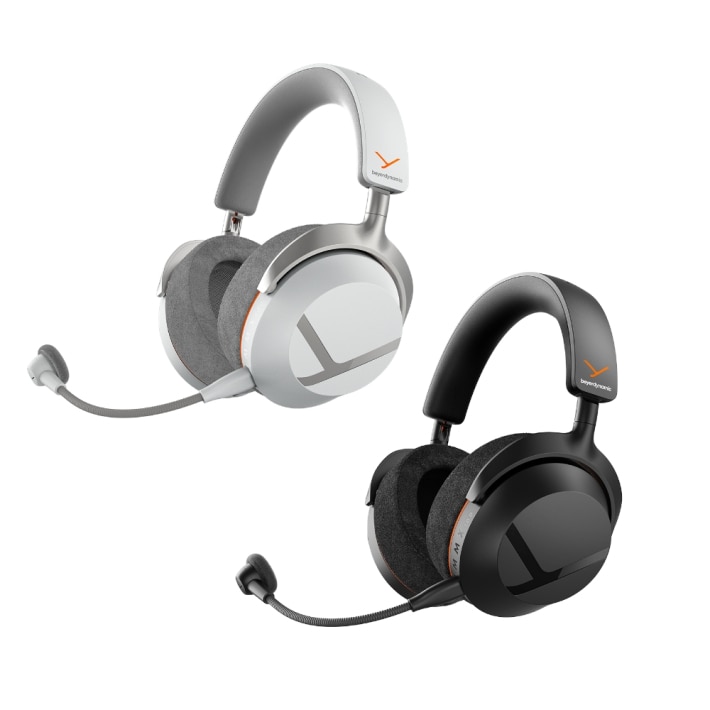
▲ブラックとアークティック・ホワイトの2色(beyerdynamic公式サイトより)
3つの方法で接続可能
接続方法は低遅延USB-Cドングル、Bluetooth 6.0、有線の3つ。今回私は3タイプ試しましたが、ワイヤレスが主流になりつつある現在で、とくにドングルとBluetoothをメインで使ってみました。
バッテリーは80時間以上保てる!?
公式のデータシートでは、バッテリーは80時間以上もつとされています。単純計算ですが、約3日間充電せずに使えるので、外出時もかなり役立つのがポイント。
使いながらの充電もでき、バッテリーは交換できる設計です。
【STEP1】さっそく開封から!
今回実際にお借りした製品を開けるところから、実際の体験ベースでご紹介していきます!
「アークティック・ホワイト」が到着
今回私の手元に届いたのは「アークティック・ホワイト」。箱の背面には品番1002661の記載がありました。
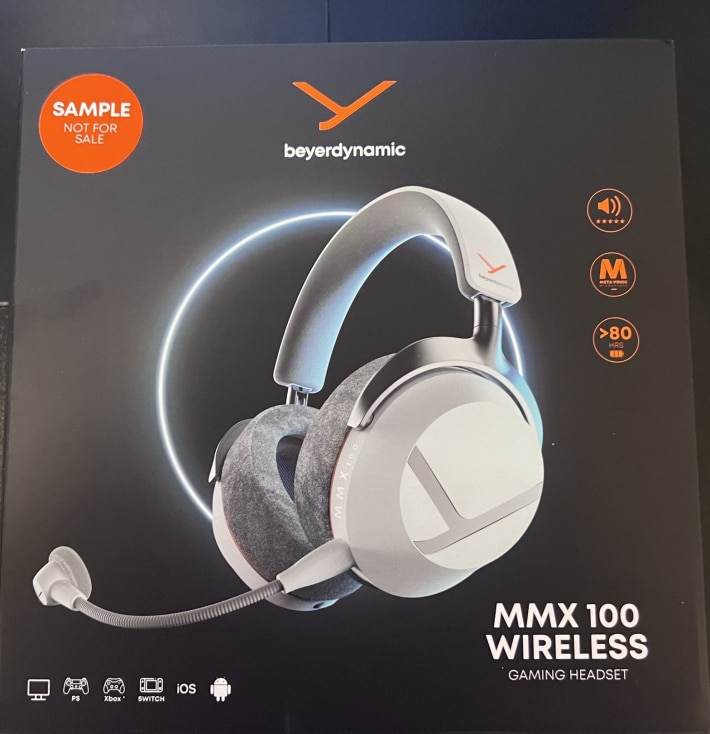
▲MMX 100 wirelessのパッケージ正面
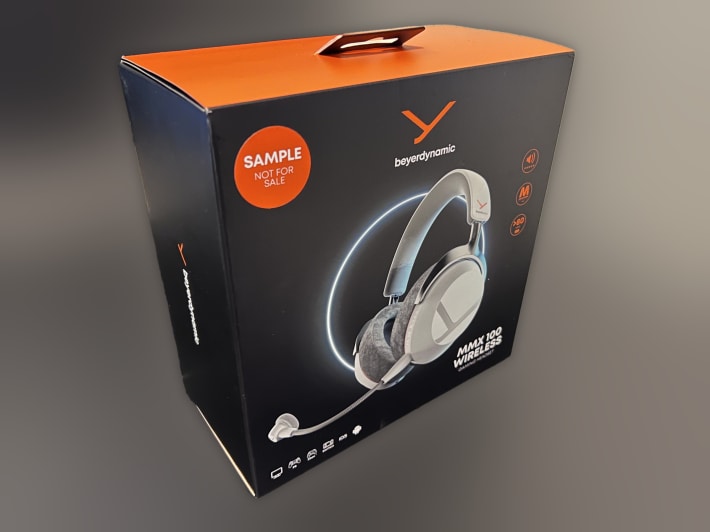
▲斜めから見たパッケージ
パッケージの背面には「Wired compatibility with Xbox (cable included)」という英語の注記があり、付属ケーブルでXboxと有線接続できるという意味です。
有線モデルの「MMX 100」と名前が似ているため、購入時は wireless の表記を確かめると安心!
付属品はこんな感じ
箱を開封すると中にはこんな付属品が含まれていました。
| 項目 | 内容 |
|---|---|
| マイク | 着脱式コンデンサーマイク |
| アダプター類 | USB-Cドングル USB-A→USB-C変換アダプター |
| 付属ケーブル | USB-C→USB-Cケーブル(公称1.8m) USB-C→3.5mmケーブル(公称1.8m) |
| 印刷物 | クイックスタートガイド 安全・保証の冊子 |
開封直後のトレイと内容物
箱を開けると、帯が付いたトレイに本体とマイクが登場。コンパクトに収まったスタイリッシュな見た目が特徴です。
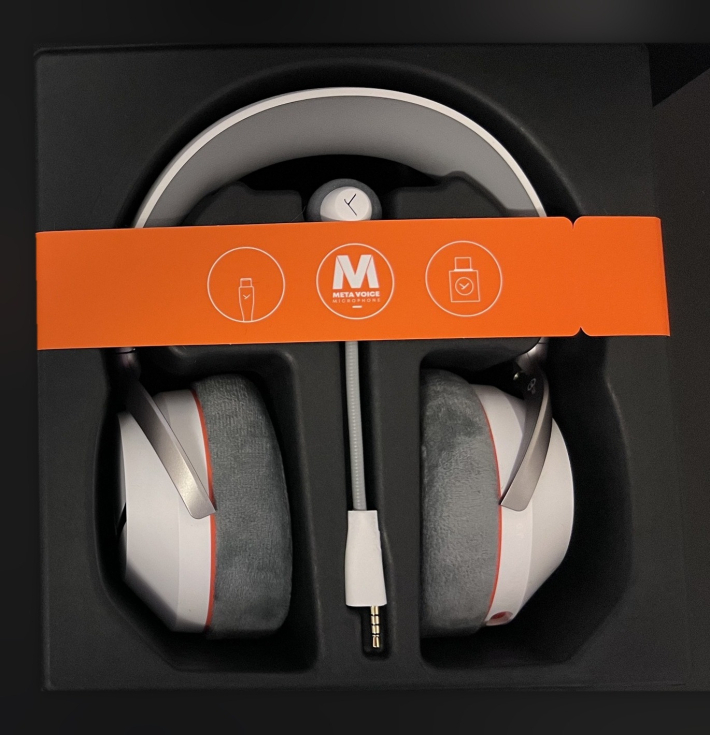
▲開封直後の帯が付いたトレイ
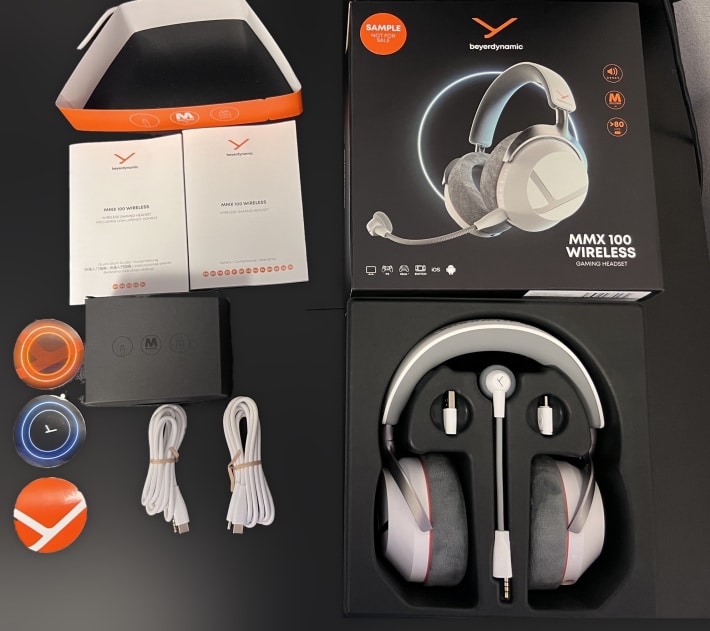
▲並べた内容物一式
実際に並べてみるとこんなに中には詰まっていました。
付属ケーブルとドングル
接続に使うケーブル2本と、PCに挿すドングルはこんな感じ▼
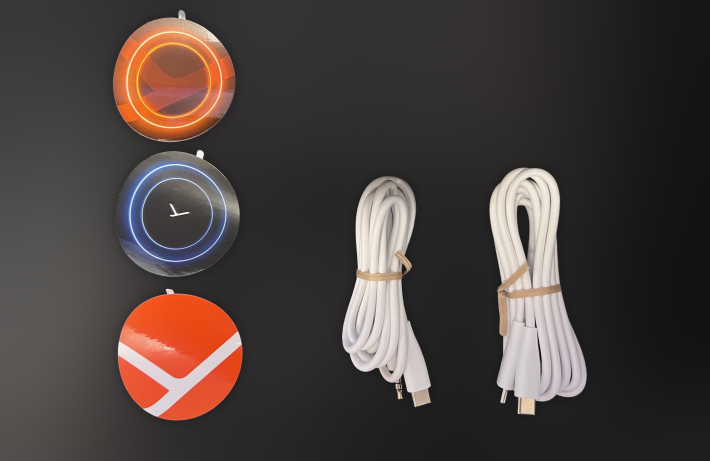
▲付属のステッカーとケーブル類
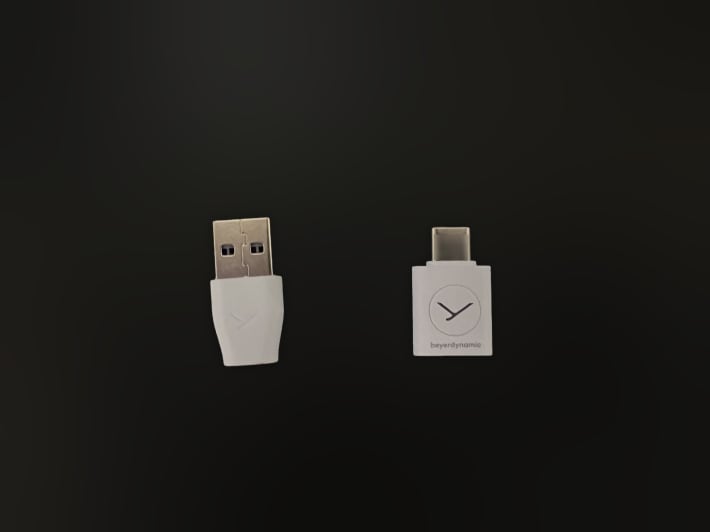
▲USB-Cドングルと変換アダプター
Cタイプのドングルに変換アダプターも付いているので、WindowsのいわゆるゲーミングPCから、MacbookなどのApple商品でもしっかりと接続できる様です。
また、カッコいいステッカーが3枚入っており、デザインもカラーもそれぞれ異なるので、ぜひ好きな所に貼ってみたいところ。
【STEP2】実際にデバイスと接続!
付属の低遅延USB-Cドングルを使って、MacBookとWindows PCへの接続を試しました。今回iPhone、Macbook、ゲーミングPCの3種類で接続を試したので、詳しく使い方を解説していきます。
MacBookにつなぐ手順
MacBookのUSB-Cポートにドングルを接続し、音声が出力されるまでの流れです。
- 電源ボタンを長押しして電源を入れる
- MacBookのUSB-Cポートにドングルを挿す
- Macの確認画面で「許可」を押す
- ドングルが青く光るのを確かめる
- サウンド設定の出力でドングルを選ぶ
電源ボタンを長押しして電源を入れる
本体イヤーカップにある電源ボタンを長押しすると、ヘッドセットの電源が入ります。
MacBookのUSB-Cポートにドングルを挿す
MacBookの側面にあるUSB-Cポートへ、付属のUSB-Cドングルを直接差し込みました。
Macの確認画面で「許可」を押す
Macに、アクセサリの接続を許可するか尋ねる画面が出ました。
画面の「許可」をクリックすると、ヘッドセットから「Connected」と音声が流れて接続できました。
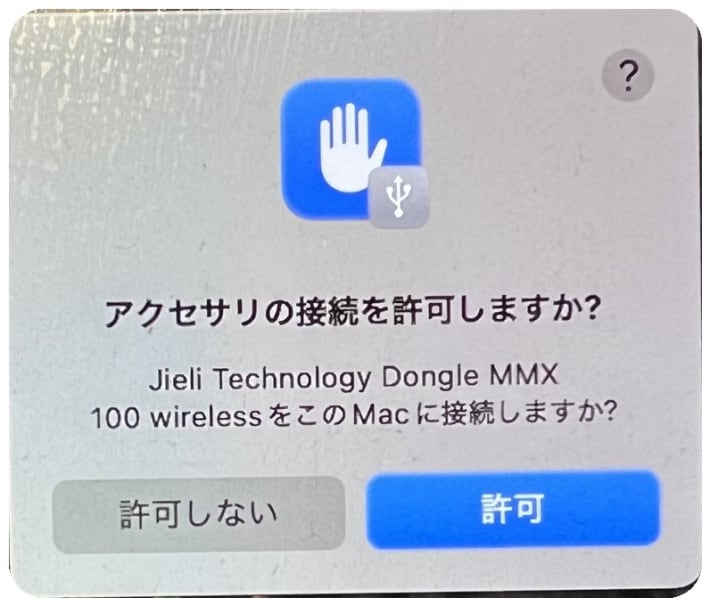
▲Macの「アクセサリの接続を許可しますか?」画面
ドングルが青く光るのを確かめる
つながると、ドングルが青く光ります。
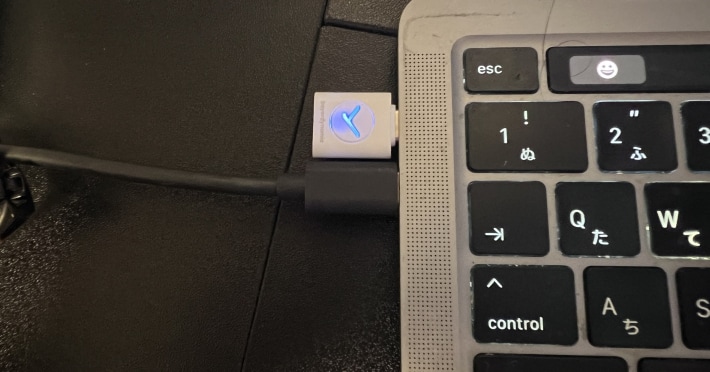
▲青く点灯したUSB-Cドングル
サウンド設定の出力でドングルを選ぶ
Macのサウンド設定を開き、出力の一覧を見ました。
出力の一覧に出てくる「Dongle MMX 100 wireless」を選ぶと、Macの音がヘッドセットから聞こえるようになりました。
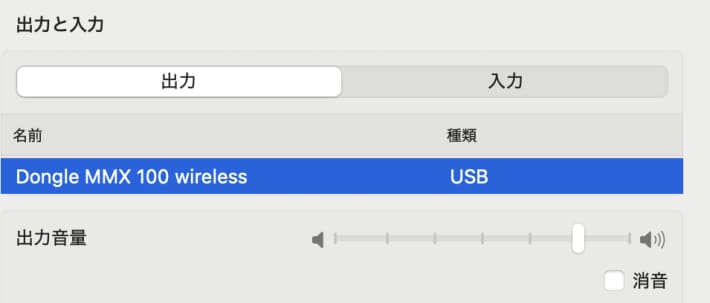
▲サウンド出力で「Dongle MMX 100 wireless」を選んだ画面
Windows PCは変換アダプターを付けて挿す
ゲーム用のWindows PCでは、USB-Aポートに挿して使いました。
USB-Cのドングルはそのままでは挿さらないため、付属の変換アダプターをドングルに合体させています。
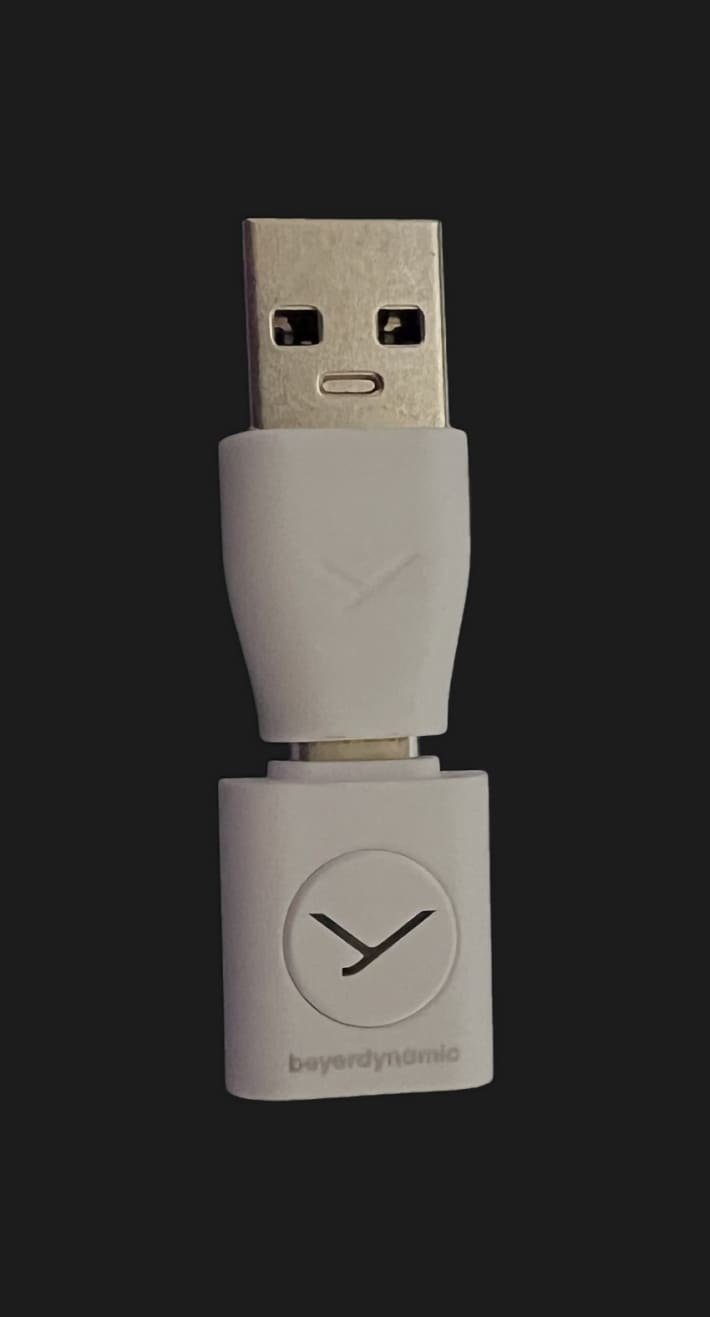
▲ドングルに変換アダプターを取り付けた状態
このつなぎ方で、Dead by Daylight、ELDEN RING NIGHTREIGN、Apex Legendsを遊びました。
【STEP3】Bluetoothでスマホにつなぐ!
続いて、電源ボタンを操作してBluetoothモードへ切り替え、手持ちのiPhone 13 Proと接続してみました。
- 電源ボタンを2回押してモードを切り替える
- 一覧の製品名をタップする
- 接続済みの表示を画面上で確かめる
電源ボタンを2回押してモードを切り替える
本体の電源が入った状態で電源ボタンを2回連続で押すと、「Bluetooth Audio Pairing」と音声案内が流れます。
一覧の製品名をタップする
iPhone 13 ProのBluetooth設定を開くと、「その他のデバイス」の欄に「MMX 100 wireless」が出てきます。
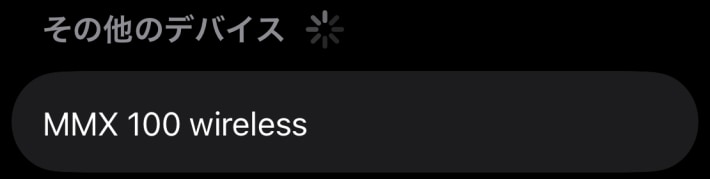
▲iPhoneの「その他のデバイス」に表示された製品名
接続済みの表示を画面上で確かめる
出てきた項目をタップすると接続完了。「自分のデバイス」一覧に「接続済み」と表示されました。
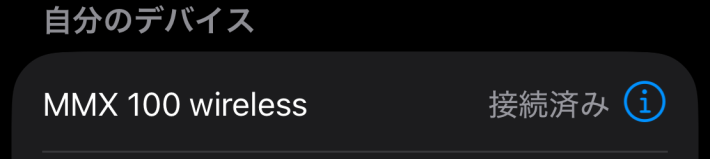
▲iPhoneで「接続済み」と表示された画面
MacBookとのBluetooth接続も試してみた
スマホだけでなくMacBookともBluetoothでつないでみました。接続画面はこんな感じ▼

▲Macの「近くのデバイス」に並んだ製品名

▲MacのBluetooth設定で接続済みになった画面
Bluetooth設定には「接続済み」の文字とともに、バッテリー残量100%が表示されました。
気になる音質ですが、ドングル接続時とほぼ変わらない印象でした。
【STEP4】専用アプリを導入!設定項目をチェック
スマートフォン用の専用アプリを入れて、本体とドングルのバージョンなどを確かめていきます。
App Storeで「beyerdynamic」と検索してインストール。アプリの主なメニューは日本語で表示されます。
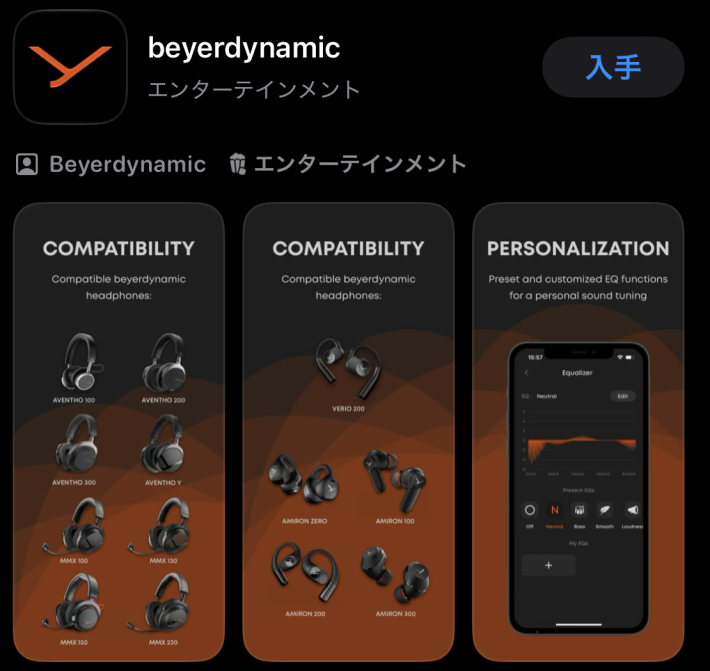
▲App Storeの「beyerdynamic」アプリ画面
Bluetoothでヘッドセットをつないだ状態で起動すると、バッテリー残量「100%」と残り時間の目安「86h」が表示されました。
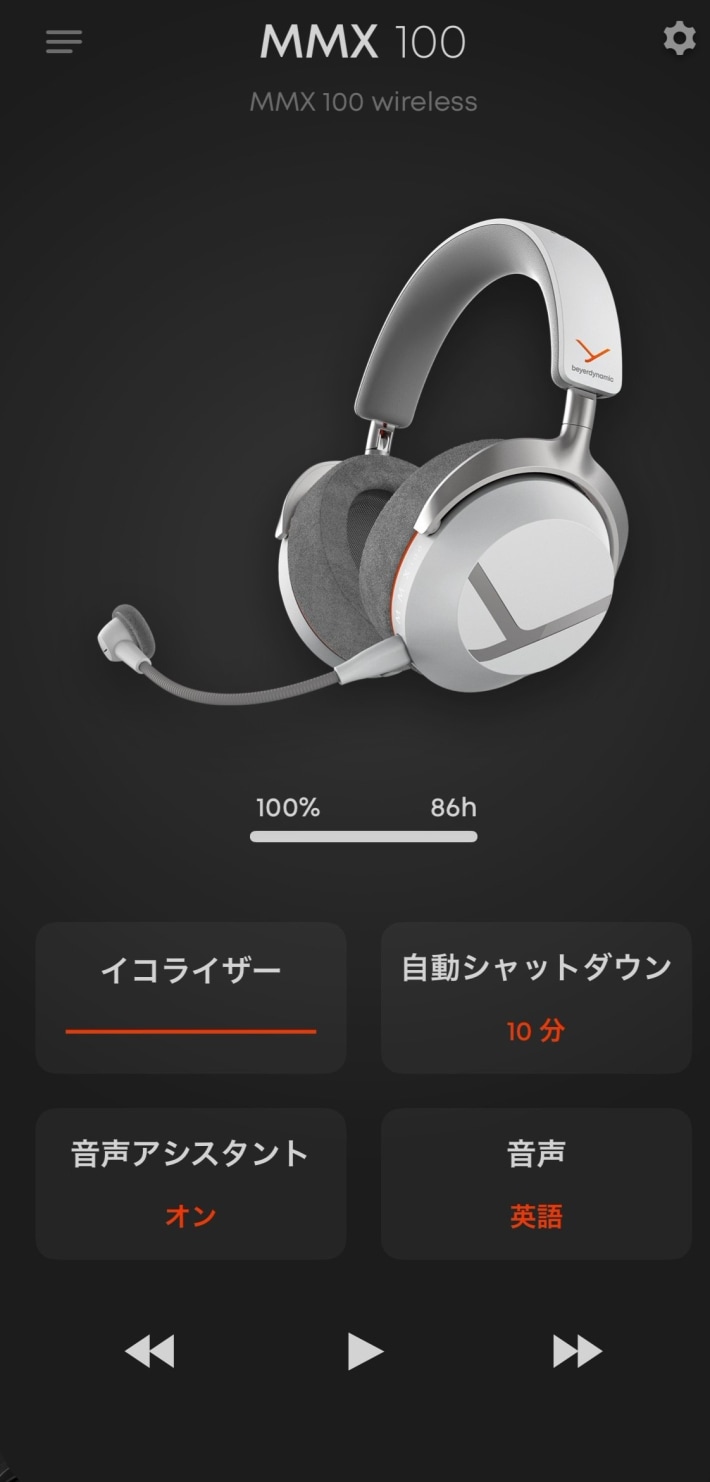
▲アプリのホーム画面に出たバッテリー残量と残り時間
設定画面で確認できた、検証時のバージョンはこんな感じ▼
| 項目 | 検証時のバージョン |
|---|---|
| スマートフォンアプリ | v3.1 (9) |
| ヘッドセット本体 | v1.0.3 |
| ドングル | v1.0.0 |
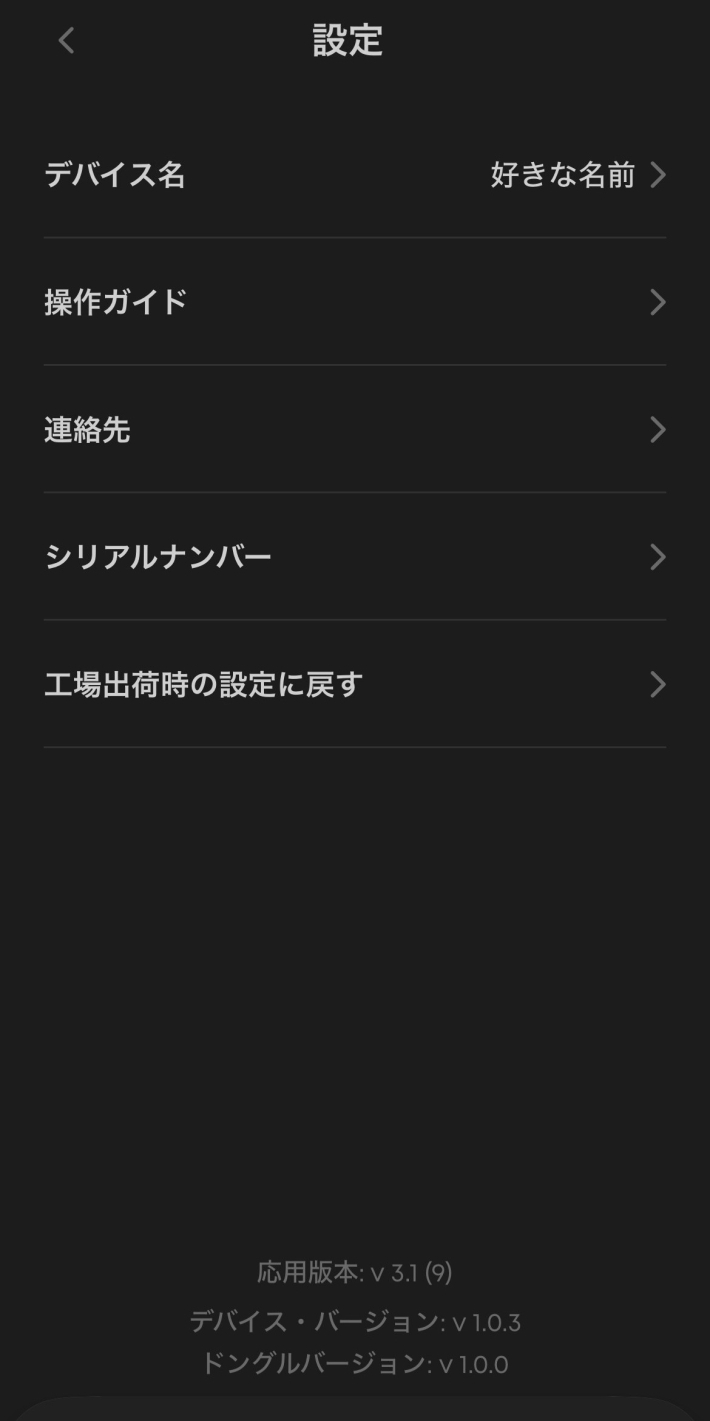
▲アプリの設定画面に表示されたバージョン情報
アプリ内では、このあとご紹介するEQ機能のほかにも、ボタン割り当てなど多彩なカスタムが可能でした。
275gの軽さを普段のヘッドセットと比べる
接続とアプリの準備が終わったところで、ここからは一番気になっていた付け心地を中心に主観でまとめました。
まずは重さを、普段使っているヘッドセット比べます!
| 製品 | 重量(メーカー公称値) |
|---|---|
| MMX 100 wireless | 275g(ケーブルなし) |
| 普段使っているヘッドセット | 345g(本体重量) |
※どちらもマイクを含む数値かどうかは公式の仕様に書かれていないため、公称値どうしの比較です。
まず、それぞれの重さを比べてみたいのですが、普段使っているモデルより70g、約2割軽い計算です。
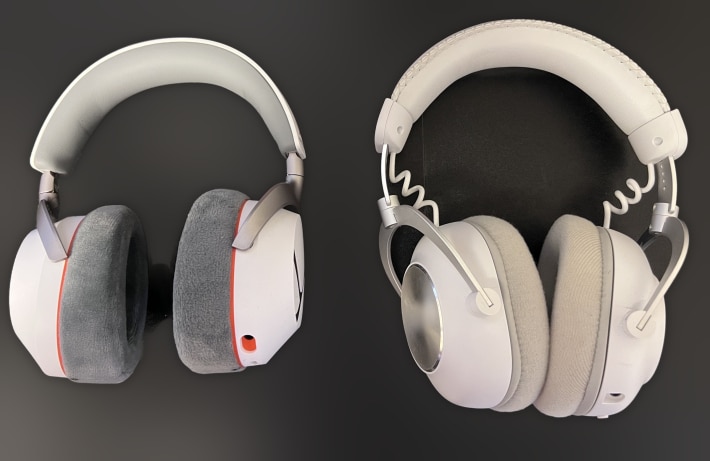
▲普段使っているヘッドセットと並べた様子
私自身、長時間遊ぶと音を楽しむより疲れが勝ってしまう場面がどうしてもありましたが、今回とくに疲労感は感じず、そのまま寝転がっても違和感がなかったです。
ヘッドセットは音の性能面に引っ張られがちですが、意外と使ってみると疲労感の部分が優先度高くなってくるんです。
ふわふわのイヤーパッドで約3時間つけても疲れない!
実際に装着したときの印象や、約3時間続けてつけたあとの付け心地をまとめました。
つけた瞬間の軽さとふわふわのイヤーパッド
手に持った瞬間から軽く、頭につけたときの当たりもやさしく感じました。
イヤーパッドは公式仕様によるとベロアとメモリーフォーム素材。耳に当てるとふわふわとした感触です。
「長時間使いたい人にとって、とんでもなく優しいヘッドセット」というのが、実際に使ってみて一番強く感じたポイントです。
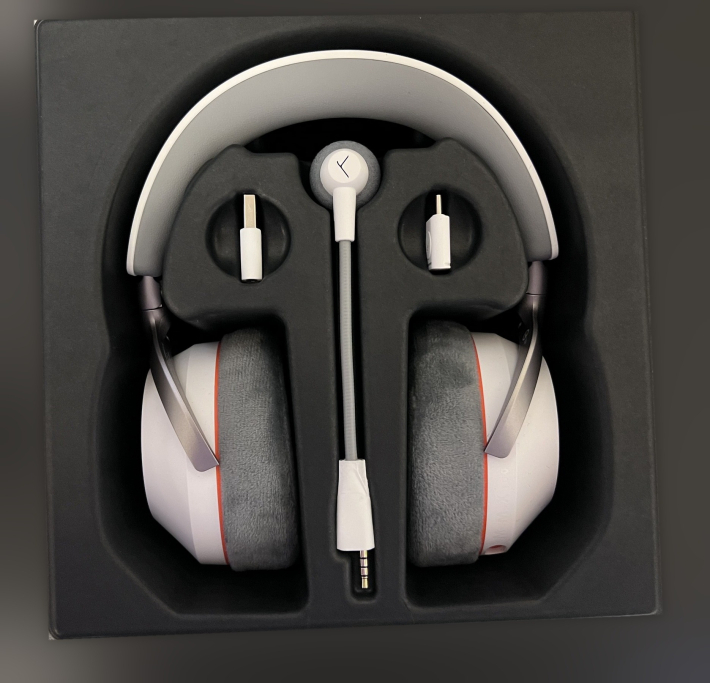
▲トレイに収まった本体とふわふわのイヤーパッド
約3時間つけて感じたこと
PCとスマホでゲームをプレイし、約3時間つけっぱなしで過ごしてみましたが、耳が痛くなることもありませんでした。
とにかく、本当に疲れを感じなかったのが印象的!
耳がふさがれる感じは少なめで、装着中も外の音がいくらか聞こえました。
アプリのEQで足音の聞こえ方を調整してみた
専用アプリのEQ(音の高さごとに音量のバランスを変える機能)を使い、ゲームの足音がどう変化するかを確かめてみました。
付け心地の良さはもちろんですが、最初にMacへドングルでつないだ段階から音質もかなり良い仕上がりだと感じていました。
豊富なEQプリセット
アプリ内には、ナチュラルやスピーチといった日常向けから、シューティングやバトルロワイヤルなどゲームジャンルに特化したプリセットまで揃っています。
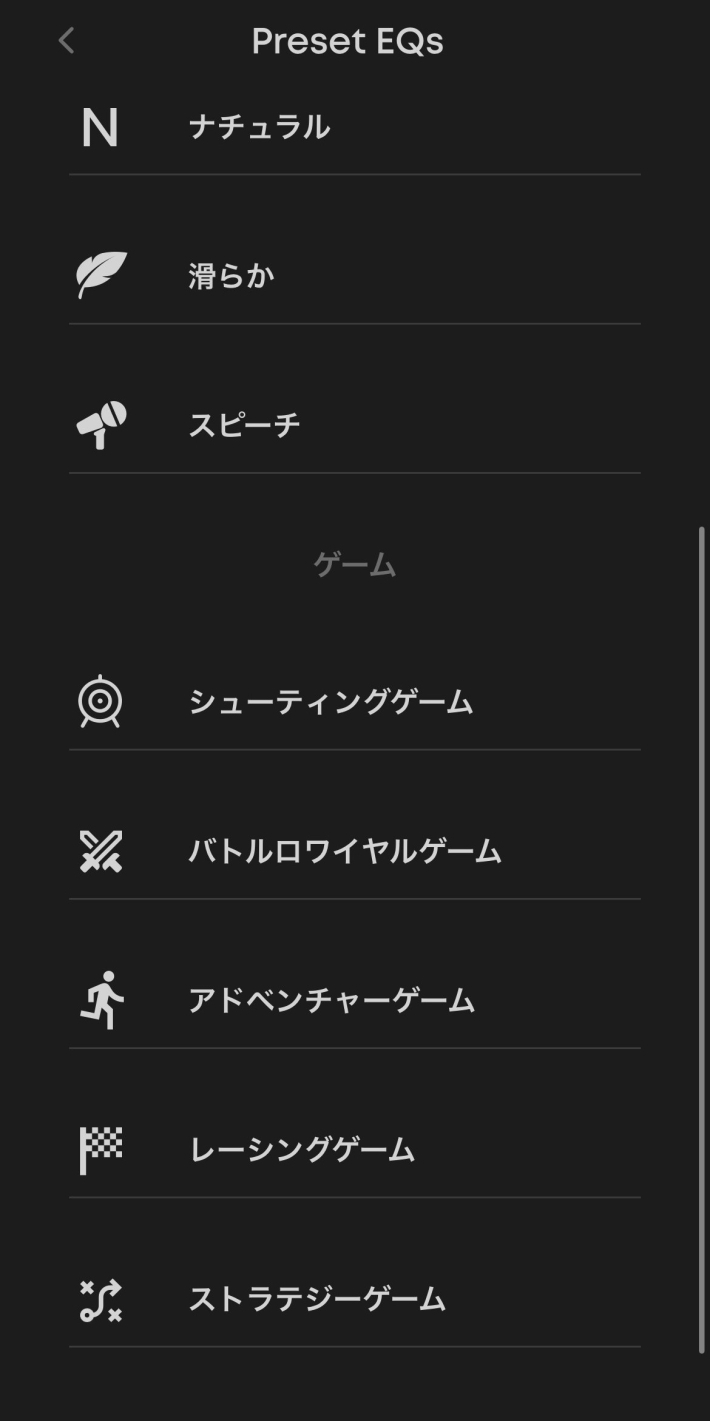
▲アプリに並ぶEQプリセットの一覧
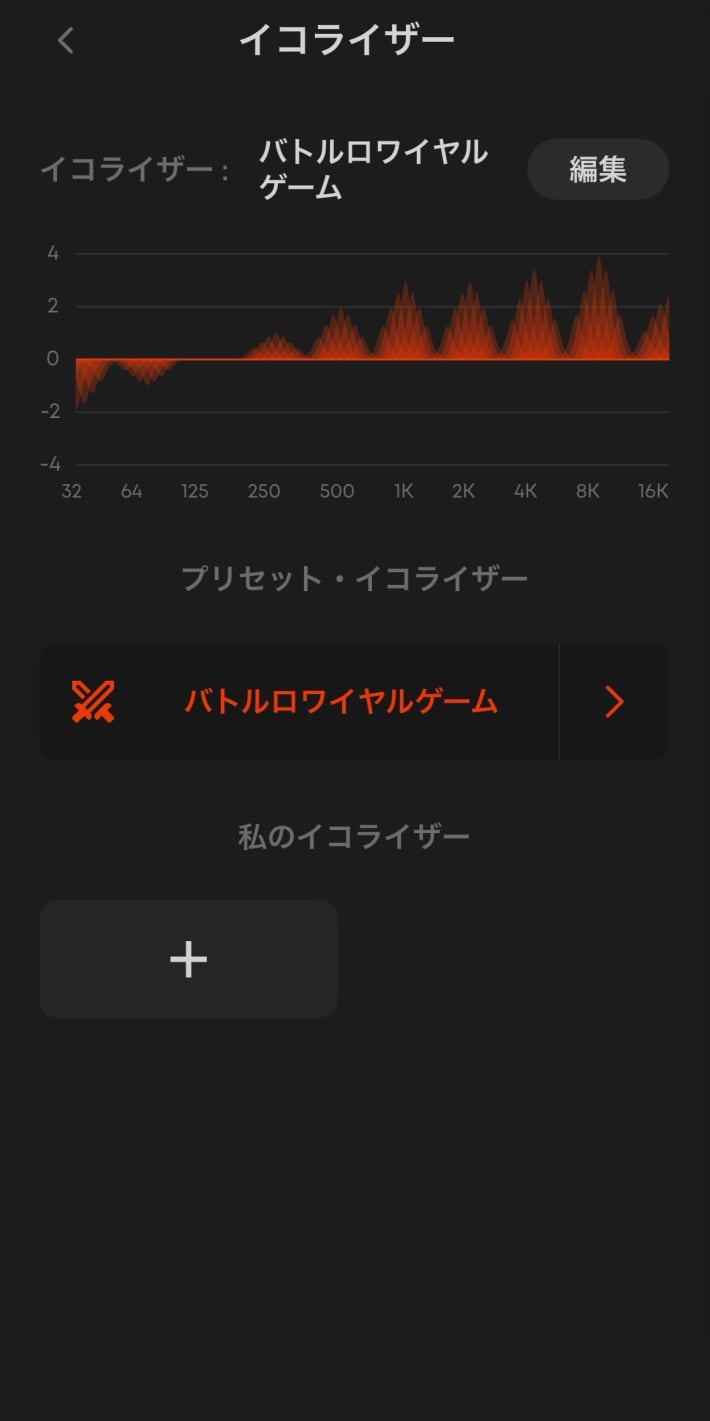
▲プリセットを選ぶと出る周波数グラフ(画面はバトルロワイヤルゲーム)
「荒野行動」で足音の聞こえ方をチェック
スマートフォン版の「荒野行動」を立ち上げ、EQを変えて足音の聞こえ方を試してみました。
アプリでEQを変えると、低い音がズシンと伝わるような感じになり、臨場感は抜群でした。
足音がより鮮明に聞こえ、とくに建物の裏に敵がいるときはどこから来ているかが少し捉えやすくなりました。
アプリで設定できるその他の機能
EQの調整だけでなく、アプリからは本体の動作設定も変更できます。
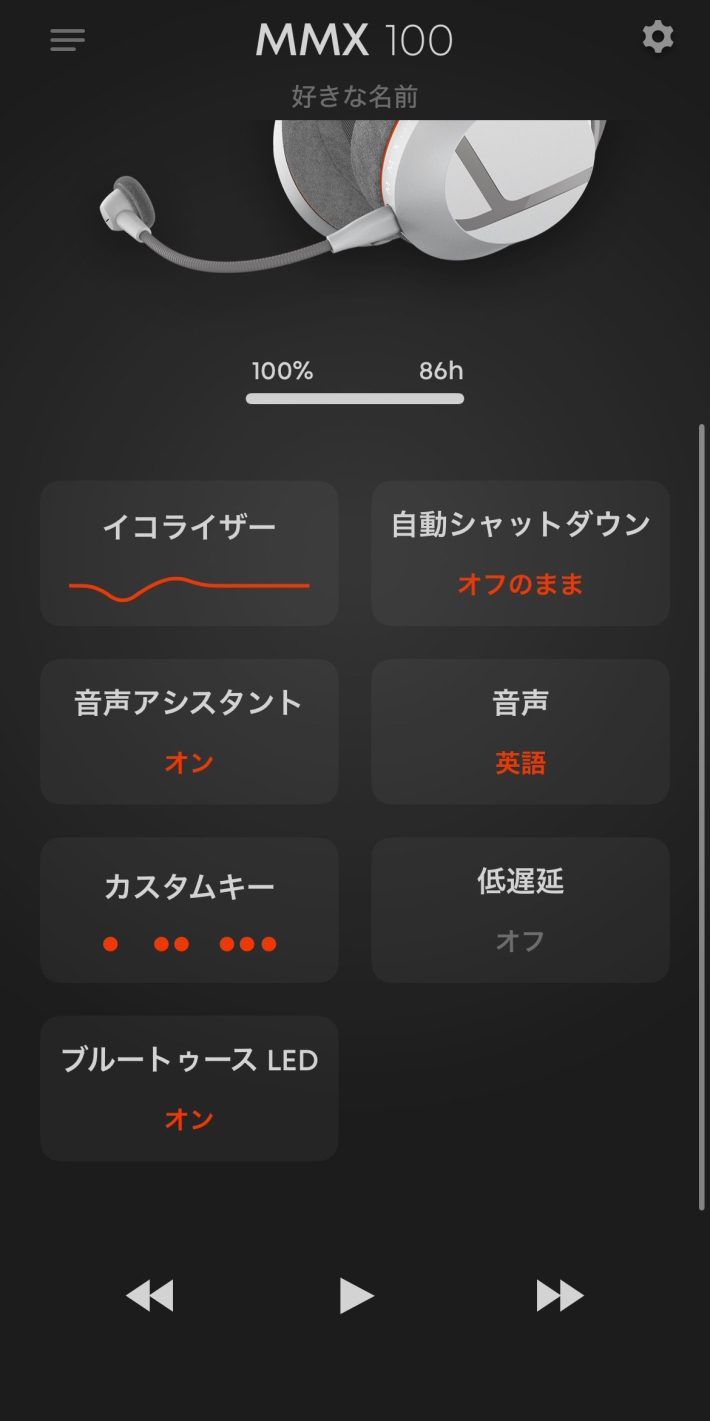
▲カスタムキーや低遅延モードの設定項目
| 設定 | できること |
|---|---|
| 自動シャットダウン | 操作がなく、Bluetooth接続もないときに電源を切るまでの時間を設定(10分・30分・60分・120分・360分・オフ) |
| 音声ガイド | 言語の変更(オフ・英語・ドイツ語)や項目ごとの通知オンオフ |
| カスタムキー | 多機能ボタンの押し方に応じた機能の割り当て |
| 動作モード | 低遅延モードのオン・オフ、ブルートゥースLEDのオン・オフ |
自動シャットダウンと音声ガイドの設定
無駄な電力消費を防ぐタイマーや、操作時の音声ガイダンスも細かく整えられます。
自動シャットダウンの時間を選ぶ
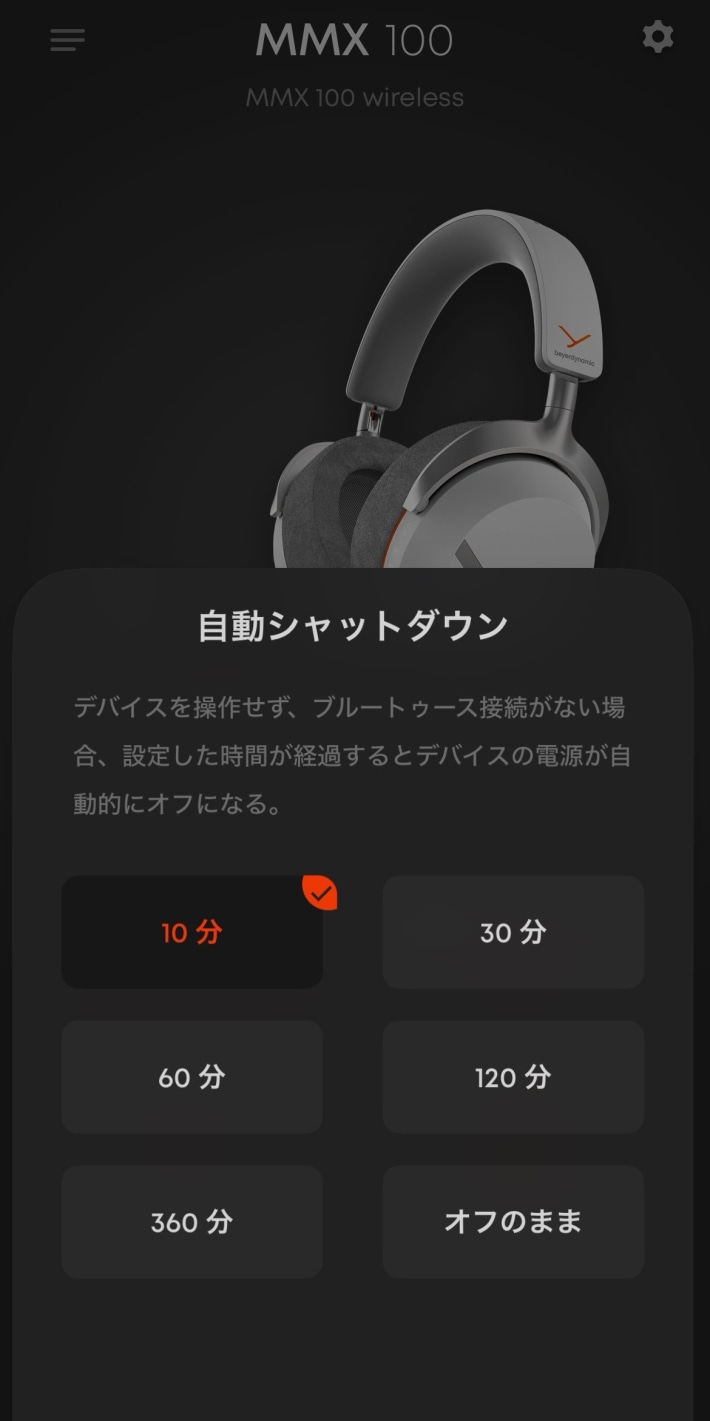
▲自動シャットダウンの選択画面
あらかじめ電源オフまでの時間を設定しておけば、電源を入れたまま放置してしまう心配を減らせます。
音声ガイドの言語と案内を選ぶ
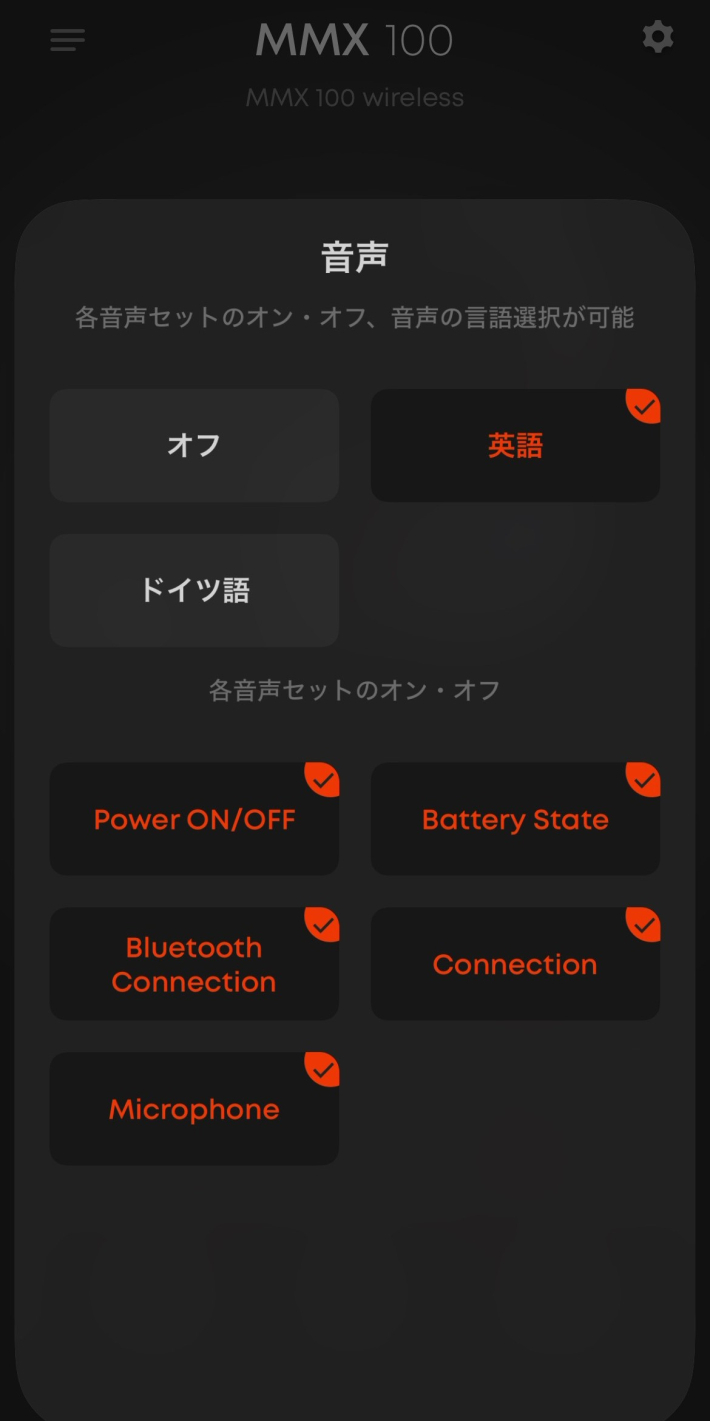
▲音声ガイドの設定画面
ガイド音声は英語かドイツ語を選ぶか、オフにできます。電源や接続のアナウンスも個別にオン・オフ可能です。
多機能ボタンに割り当てる動作
本体の多機能ボタンを押したときの動きを変えられます。
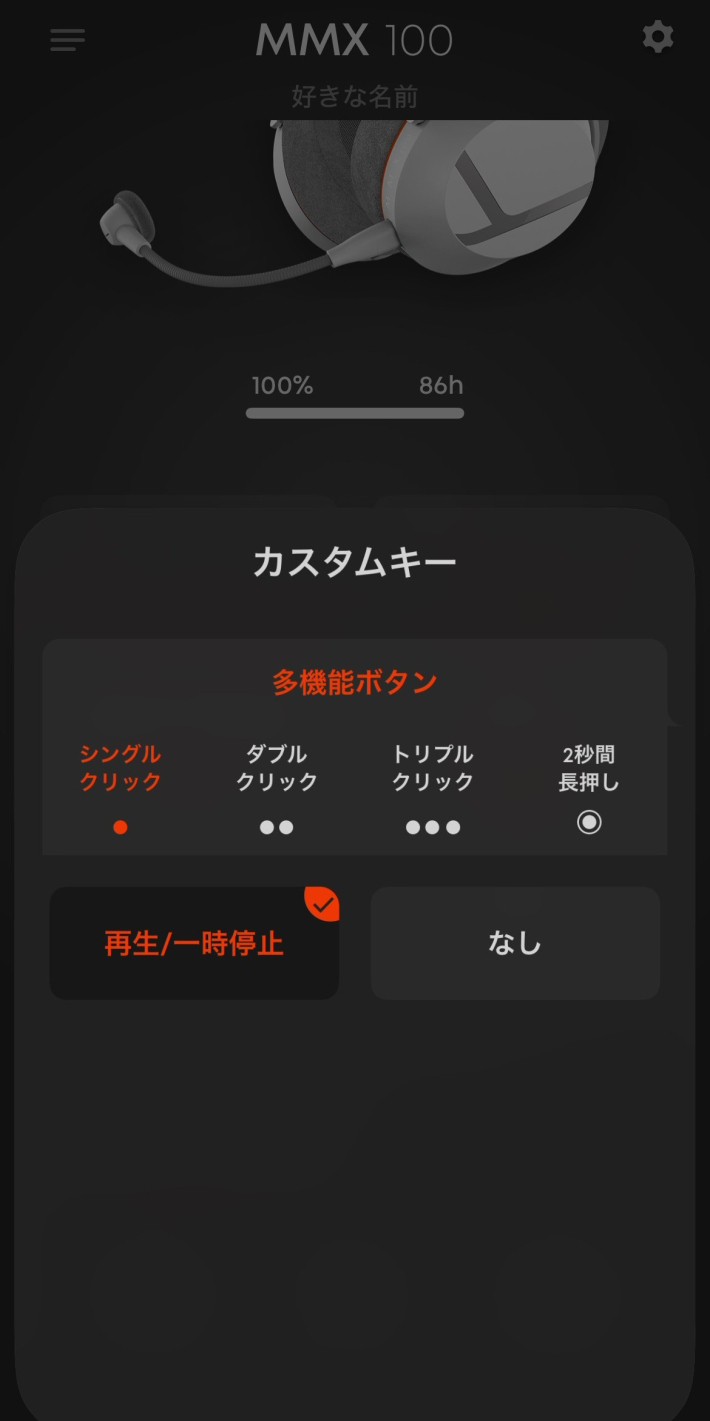
▲多機能ボタンの割り当て画面
1回押しや長押しといった操作ごとに、曲送りや一時停止などを割り当てられました。
マイクは口元に合わせやすくボイスチャットに支障なし!
付属の着脱式マイクを取り付けて、使い勝手と実際の聞こえ方をチェックしました。
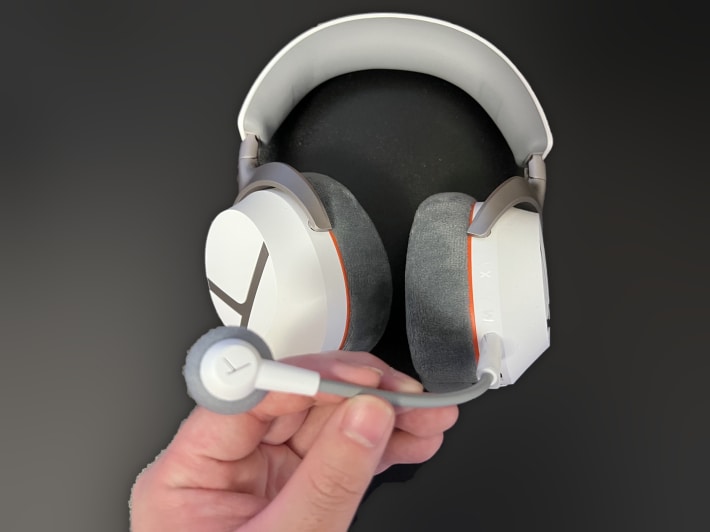
▲マイクを取り付けた本体
正面の音を集中的に拾う単一指向性のマイクは、口元に合わせて向きを調整しやすいのが便利。
ドングル接続で録音した声を聞き返してみると、据え置きマイクや普段使っているヘッドセットのマイクと比べて、こもって聞こえる瞬間がありました。
とはいえ、ボイスチャットしながら遊ぶ分には支障のないレベルです。
| 接続方式 | マイク周波数特性(メーカー公称値) |
|---|---|
| アナログ有線接続 | 20〜24,000Hz |
| ドングル/Bluetooth接続 | 20〜8,000Hz |
録音環境による影響もありますが、無線接続時は公称で拾える音の高さの上限が8,000Hzなので、これもこもり感の一因かもしれません。
大きいミュートボタンと本体のボタン類
イヤーカップ周りには、電源や音量、ミュートといった操作ボタンが並んでいます。
| 操作 | 電源ボタンの挙動 |
|---|---|
| 長押し | 電源のオン |
| 数秒長押し | 「リンゴン」と音が鳴り電源がオフ |
| 2回押し | Bluetoothモードへ切り替え(「Bluetooth Audio Pairing」と案内が流れる) |
ミュートボタンと電源ボタンがある側
片側のイヤーカップには、大きめのミュートボタンと電源ボタン、マイク端子が配置されています。
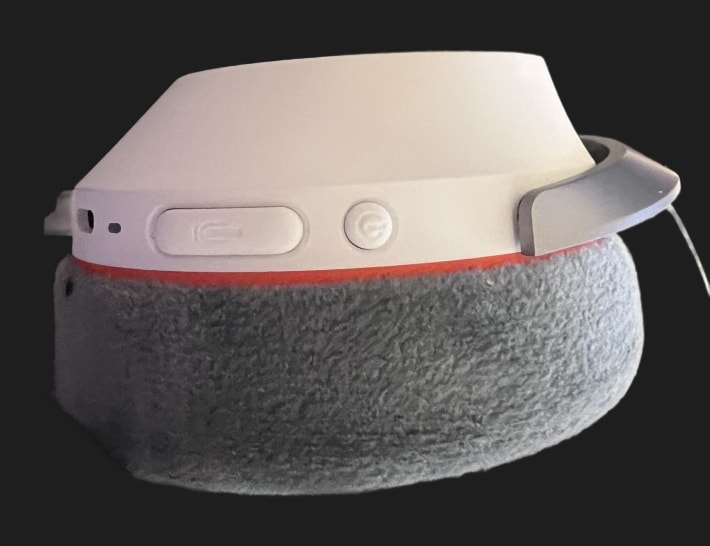
▲大きなミュートボタンと電源ボタン
ミュートボタンが大きいので、急いでマイクを切りたいときでも押し間違えずに操作できました。
音量と再生のボタンがある側
もう一方のイヤーカップには、音量調整のプラス・マイナスと、再生・一時停止ボタンが並んでいます。
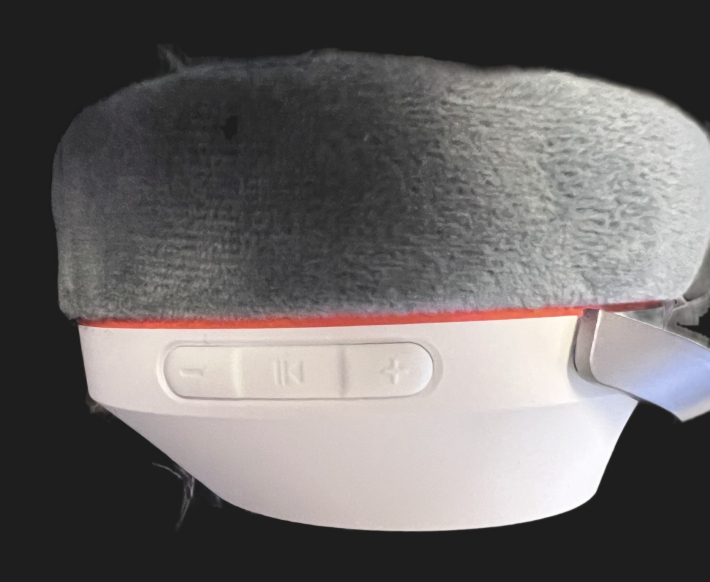
▲「−/再生・一時停止/+」のボタン
今回の検証条件と対象外にした項目
今回のレビューで実際に使用した機材環境と、試していない項目について整理しておきます。
検証の条件
テストに使用したハードウェアやゲームタイトルは以下のとおりです。
| 項目 | 検証時の内容 |
|---|---|
| 使用した機器 | MacBook、Windows PC、iPhone 13 Pro |
| 接続方式 | 低遅延USB-Cドングル、Bluetooth |
| プレイしたゲーム | 「Dead by Daylight」、「ELDEN RING NIGHTREIGN」、「Apex Legends」、「荒野行動」 |
| ファームウェア等 | アプリ v3.1 (9)、ヘッドセット v1.0.3、ドングル v1.0.0 |
| 検証時期 | 2026年10月 |
対象外にした項目
今回の実機レビューでは検証を見送った項目もまとめておきます。
| 重さの計量 | はかりでは量らず、メーカー公称値(275g)で比べました。 |
| 電池の減り方 | 満充電から電池切れまでの記録はとっていません。 |
| 有線接続と有線マイク録音 | ドングルとBluetoothだけで使い、付属ケーブルでの接続と録音は試していません。 |
| 据え置きゲーム機での接続 | PlayStation、Nintendo Switch、Xboxにはつないでいません。 |
| 遅延のミリ秒測定 | 遅延(ms)は測っていません。 |
| 音の細かな聞き比べ | ほかのヘッドセットとの細かな音の聞き比べはしていません。 |
購入前にしっかり確かめたい注意ポイント
実際に試して感じた注意点やメーカー公式の仕様から、選ぶ前に押さえておきたい部分をまとめました。
自分の声を聞くサイドトーンは非搭載
公式サイトでは、話している自分の声をヘッドセット内で聞けるサイドトーン機能を、上位のMMX 150の機能として紹介しています。MMX 100 wirelessにはサイドトーンはありません。
Xboxは付属のアナログケーブルで有線接続
公式仕様によると、Xboxで使う場合は付属のアナログケーブル(USB-C→3.5mm)での有線接続のみとなります。ドングルやBluetoothによる無線接続はできないので注意したいところ。
クイックスタートガイドは外国語のみ
同梱のクイックスタートガイドは英語やドイツ語などの表記で、日本語ページはありませんでした。ただ、安全・保証の冊子や専用アプリの主要メニューは日本語に対応しています。
MMX 100 wirelessが向いている人・向いていない人
実際に触ってゲームを遊んでみた実感から、どんな人におすすめできるかをまとめました。
▲本体の正面
向いている人
| こんな人 | 理由 |
|---|---|
| 長時間ゲームを遊ぶ人 | 約3時間つけても疲れや耳の痛みを感じなかった |
| 重さに疲れてイヤホンを選んでいた人 | 公称275gで、普段のヘッドセットより約2割軽い |
| 1台をPCとスマホで使い分けたい人 | PCはドングル、スマホはBluetoothでつなぎ、電源ボタンの2回押しで切り替えられる |
装着感の軽さとやさしい付け心地を何より優先したいなら、約3時間つけても疲れなかったこのヘッドセットをおすすめできます!
向いていない人
| こんな人 | 理由 |
|---|---|
| マイクの音質を最優先する配信者 | ボイスチャットには支障ありませんが、声のクリアさを追求する場合は据え置きマイクが適しています |
| 自分の声を聞きながら話したい人 | サイドトーンがない |
| Xboxで無線を使いたい人 | Xboxはアナログケーブルでの有線接続のみ |
| 周囲の音を完全に遮断したい人 | 密閉型ですが密閉感(耳がふさがれる感じ)が少なく外の音も聞こえるため、完全な遮音性を求める人には向きません |
製品概要
公式の主な仕様です。
買うかどうかは、価格との兼ね合いで判断してください。
| 製品名 | beyerdynamic MMX 100 wireless |
|---|---|
| 構造 | 密閉型ゲーミングヘッドセット |
| カラー | ブラック、アークティック・ホワイト |
| 重量 | 275g(ケーブルなし・公称) |
| 接続方式 | 低遅延USB-Cドングル、Bluetooth 6.0、有線(3.5mmアナログ/USB-C) |
| ドングル通信距離 | 10m(公称) |
| バッテリー持続時間 | 80時間以上(公称)・バッテリー交換可能 |
| イヤーパッド | ベロア、メモリーフォーム |
| ヘッドホン周波数特性 | 20〜20,000Hz(公称) |
| マイク仕様 | 着脱式単一指向性コンデンサーマイク |
| マイク周波数特性 | アナログ接続: 20〜24,000Hz / ドングル・Bluetooth: 20〜8,000Hz |
| サイドトーン機能 | 非搭載 |
| 対応機器 | PC、スマートフォン、PlayStation、Nintendo Switch、Xbox(アナログケーブルのみ) |
| 価格 | オープン価格(市場予想価格 19,030円(税込)) |
| 国内発売日 | 2026年10月30日(金)発売(10月23日(金)予約販売開始) |
おすすめゲーミングデバイス 一覧
 モニター モニター |  キーボード キーボード |  マウス マウス |
 PC PC |  ヘッドセット ヘッドセット |  マウスパッド マウスパッド |
 安いチェアや白いチェアなどをご紹介
 L字デスクや白色デスクなどをご紹介
 FPS/MMO向けマウスや高性能マウスをご紹介
 選び方のコツや最新情報も紹介
 選び方のコツやおすすめメーカーもご紹介
 初めて購入する方必見の選び方
 FPSやアクションゲームのおすすめパッド
 FPS向けからマイク付きまでご紹介
 選び方やメーカーを徹底解説
 コスパ最強の安いゲーミングチェア
 ラピッドトリガーキーボードのおすすめ
 FPS向けゲーミングヘッドセット
 配信用マイクのおすすめ
 配信用ミキサーのおすすめ
 スマホゲームをポータブルデバイスで快適に
 人気ランキング5選!
 APEXおすすめパッド・コントローラー
 APEXにおすすめのゲーミングモニター20選・選び方
 スト6おすすめアケコン
 240Hzゲーミングモニターおすすめ7選
 ゲーミングタブレットおすすめ10選
ログインするともっとみられます