


キャプチャーボードのおすすめ9選を、2026年9月5日時点のAmazon実測価格で比較しました。PS5・Switch 2対応、4K録画やHDMI 2.1の要否、外付けと内蔵の違いを解説。初心者から本格配信者まで用途別に選べます。
※当記事のリンクはアフィリエイト広告を含みます。
キャプチャーボードおすすめ9選
※価格はすべて税込・2026年9月5日時点のAmazon実測値です。
価格は2026年9月5日時点の参考価格です(安い順に掲載・価格変動ありの製品は末尾)。行をタップすると詳しい解説に移動します。
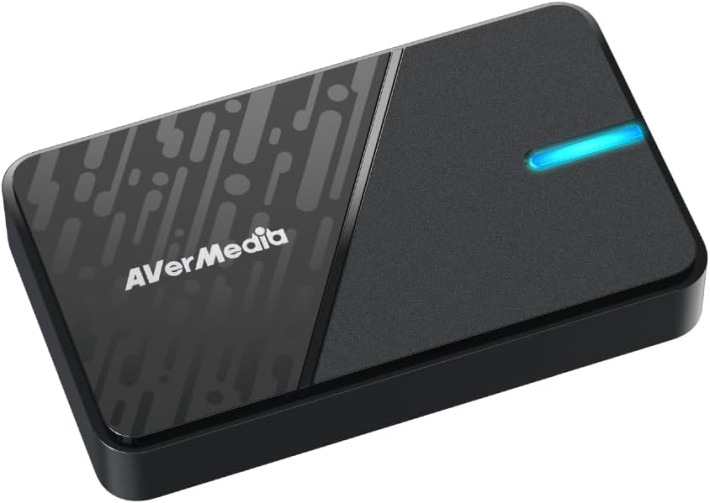

AVerMedia StreamLine MINI+ GC311G2
初心者向けの4K HDRパススルー対応エントリー機
AVerMediaのエントリーモデルです。4K60fps HDRパススルー対応で、PS5・Nintendo Switch 2のゲームをほぼ遅延なくプレイしながら1080p60fpsで録画・配信できます。
専用ソフト「Streaming Center」はシンプルな設計で初めての方でも迷わず使い始めることができ、OBSとの相性も良好です。コンパクトな筐体で置き場所にも困りません。
| 参考価格 | 11,800円 |
| 録画解像度 | 1080p60fps |
| パススルー | 4K60fps HDR |
| 接続方式 | 外付け(USB) |
| 対応ゲーム機 | PS5 / Xbox Series X|S / Switch 2 |
| 対応OS | Windows / Mac |
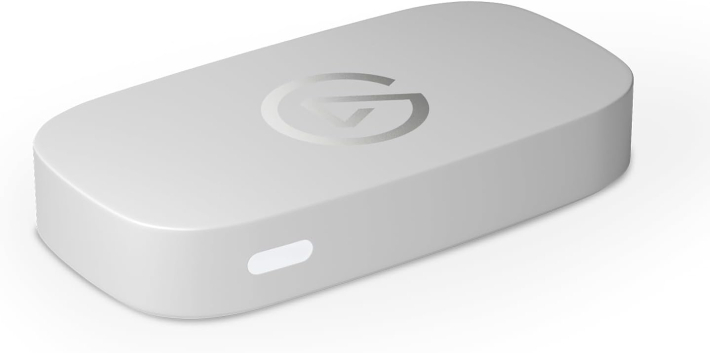
Elgato Game Capture Neo
プラグ&プレイで即使える定番エントリーモデル
ドライバのインストール不要で、接続するだけで即使えるElgato初心者向けモデルです。4K60fps HDRパススルーに対応しており、最新ゲーム機でのプレイ品質に影響しません。
Elgatoの純正ソフト「Elgato Studio」やOBSとの親和性が高く、配信コミュニティでの情報量も豊富なため、困ったときに解決策を探しやすいのも大きな魅力です。
| 参考価格 | 15,980円 |
| 録画解像度 | 1080p60fps |
| パススルー | 4K60fps HDR |
| 接続方式 | 外付け(USB) |
| 対応ゲーム機 | 主要据置ゲーム機に対応 |
| 対応OS | Windows / Mac |
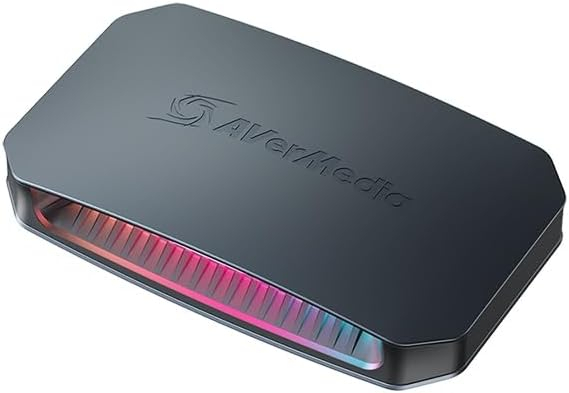
AVerMedia Live Gamer Ultra S GC553Pro
コスパ重視の中級者向けモデル
AVerMediaのミドルクラスモデルです。USB-C接続で安定した転送速度を確保しつつ、4K60fps HDR・VRRパススルーと4K60fps録画に対応しています。
ブラック・ホワイトの2カラー展開で、デスク環境に合わせて選べる点も嬉しいポイントです。本格的な配信を始めたいが予算を抑えたい方に向いています。
| 参考価格 | 17,152円 |
| 録画解像度 | 4K60fps / 1440p144fps / 1080p240fps |
| パススルー | 4K60fps / 1440p144fps / 1080p240fps(各HDR・VRR対応) |
| 接続方式 | 外付け(USB-C) |
| 対応ゲーム機 | PS5 / Xbox Series X|S / Switch |
| 対応OS | Windows / Mac |
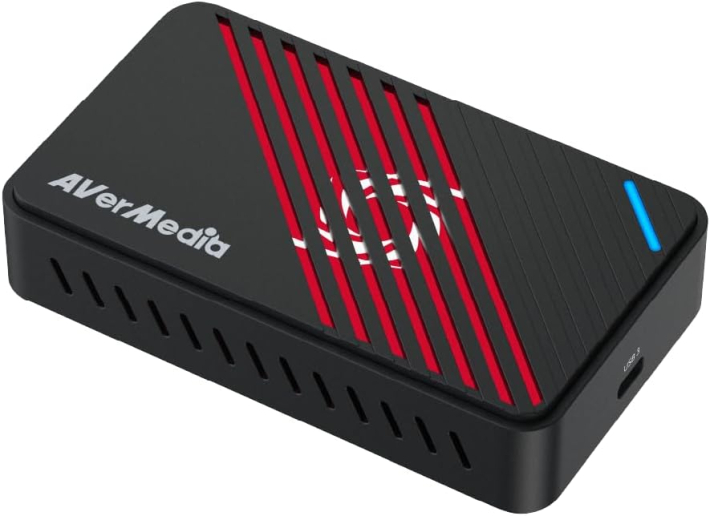
AVerMedia LIVE GAMER EXTREME 3 GC551G2
ドライバ不要で挿すだけのVRR対応外付けモデル
UVC対応でドライバのインストールが不要な、AVerMediaの外付けスタンダードモデルです。4K60fpsのHDR・VRRパススルーに対応し、ゲームプレイ中の映像のなめらかさを損ないません。
1080p240fpsの高リフレッシュレートパススルーにも対応しており、FPSを高フレームレートでプレイしながら録画したい方にも向いています。
| 参考価格 | 14,100円 |
| 録画解像度 | 1080p60fps / 4K30fps |
| パススルー | 4K60fps VRR HDR / 1080p240fps |
| 接続方式 | 外付け(USB 3.2 Gen1) |
| 対応ゲーム機 | PS5 / Xbox Series X|S / Switch |
| 対応OS | Windows / Mac |
AVerMedia Live Gamer Ultra 2.1 GC553G2
HDMI 2.1対応の中上級者向けモデル
HDMI 2.1に対応した外付けモデルで、4K144fps VRRのパススルーを実現しています。PS5やXbox Series Xの高フレームレートモードをフルに活かしながら配信・録画が可能です。
価格を抑えつつHDMI 2.1パススルーを求める方にとって、外付け型の中でも特にコスパが高いモデルといえます。
| 参考価格 | 23,736円 |
| 録画解像度 | 4K144fps(Windows)/ 4K60fps(Mac)/ 1080p240fps |
| パススルー | 4K144fps VRR HDR(HDMI 2.1) |
| 接続方式 | 外付け(USB) |
| 対応ゲーム機 | PS5 / Xbox Series X|S / Switch |
| 対応OS | Windows / Mac |
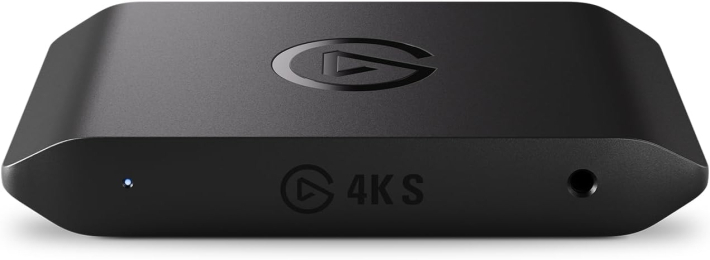
Elgato 4K S
4K60fps録画対応のコンパクト外付けモデル
Elgatoの外付け4K対応モデルです。4K60fps録画のほか、1440p120fps・1080p240fpsの高フレームレート録画にも対応しており、スムーズな映像でアーカイブを残せます。
USB-C接続でMacやiPadにも対応し、幅広い環境で使えます。4K配信・録画を始めたいが内蔵型には手を出しにくいという方におすすめです。
| 参考価格 | 24,980円 |
| 録画解像度 | 4K60fps / 1080p120fps |
| パススルー | 4K60fps VRR HDR / 1440p120fps / 1080p240fps |
| 接続方式 | 外付け(USB-C) |
| 対応ゲーム機 | PS5 / Xbox Series X|S / Switch 2 / PC / Mac / iPad |
| 対応OS | Windows / Mac |
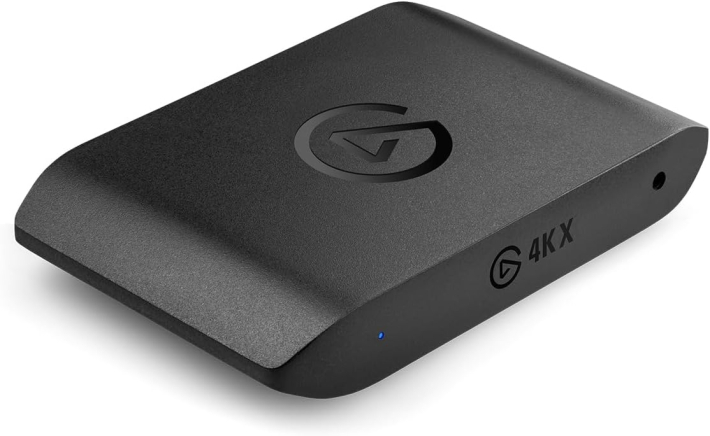
Elgato 4K X
4K144fps対応の最上位外付けモデル
外付けキャプチャーボードの最上位クラスに位置するElgato 4K Xです。HDMI 2.1を採用し、4K144fpsのVRRパススルーと同解像度・フレームレートでの録画を実現しています。
PS5 PROやXbox Series Xの最高設定で遊びながら、そのままの映像クオリティで配信・録画が可能です。高画質配信にこだわる本格的な配信者に向いています。
| 参考価格 | 37,880円 |
| 録画解像度 | 4K144fps / 1080p240fps |
| パススルー | 4K144fps VRR HDR(HDMI 2.1) |
| 接続方式 | 外付け(USB 3.2 Gen2) |
| 対応ゲーム機 | PS5 / Xbox Series X|S / Switch 2 / iPhone |
| 対応OS | Windows / Mac / iPad |
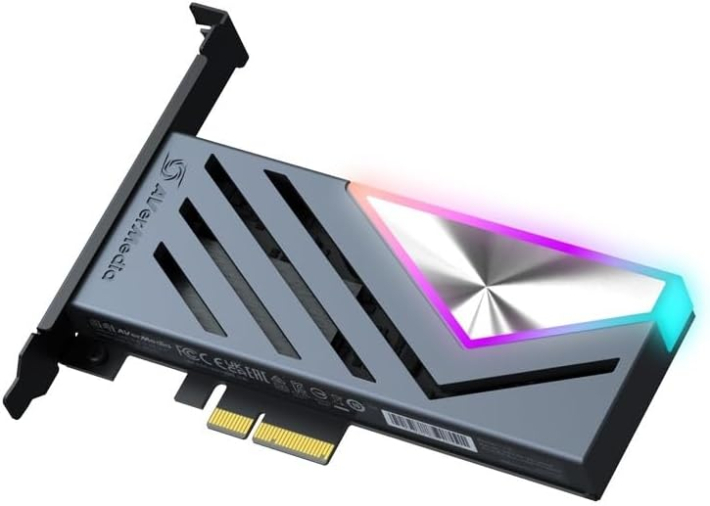
AVerMedia LIVE GAMER 4K 2.1 GC575
内蔵型の最上位モデル
PCIe 3.0 x4スロット接続の内蔵型キャプチャーボードです。HDMI 2.1に対応した4K144fpsパススルーと、4K60fps録画を実現しています。
内蔵型はUSBより安定した帯域幅を確保できるため、長時間配信での安定性が高く、CPUへの負荷も少ないのが特徴です。本格的な配信スタジオを構築したいデスクトップPCユーザーにおすすめします。
| 参考価格 | 23,450円 |
| 録画解像度 | 4K60fps |
| パススルー | 4K144fps VRR HDR(HDMI 2.1) |
| 接続方式 | 内蔵(PCIe 3.0 x4) |
| 対応ゲーム機 | PS5 / Xbox Series X|S / Switch |
| 対応OS | Windows |
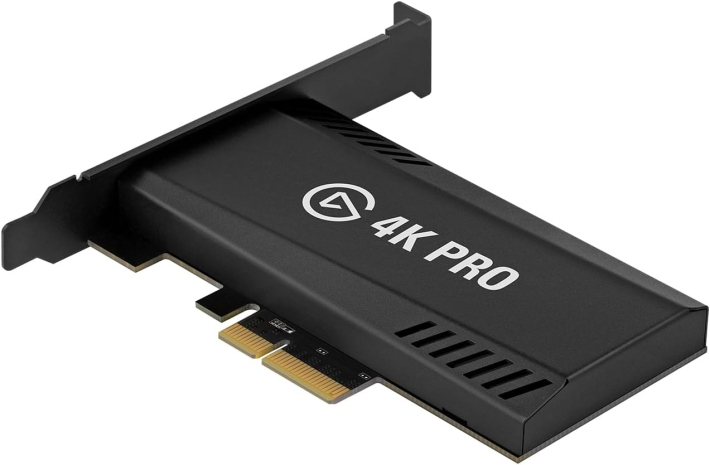
Elgato 4K Pro
8Kパススルー対応の内蔵型最上位モデル
内蔵型キャプチャーボードの中でもトップクラスのスペックを誇るElgato 4K Proです。8K60fpsのパススルーと4K60fps録画に対応し、将来の8Kゲーム環境にも見据えた性能を備えます。
1080p240fpsの高フレームレート録画にも対応しており、VALORANTやCS2などのコンペティティブシーンの映像をなめらかに残せます。最高スペックの配信環境を求めるヘビーユーザー向けの一台です。
| 参考価格 | 48,980円 |
| 録画解像度 | 4K60fps / 1080p240fps |
| パススルー | 8K60fps VRR HDR(HDMI 2.1) |
| 接続方式 | 内蔵(PCIe x4/x8/x16) |
| 対応ゲーム機 | PS5 / Xbox Series X|S / Switch / Steam Deck |
| 対応OS | Windows |
キャプチャーボードの選び方
外付け(USB)か内蔵(PCIe)か
外付けタイプはUSBでPCに接続するだけで使えるため、セットアップが簡単でノートPCにも対応しています。内蔵タイプはPCのマザーボードに直接取り付けるPCIe接続で、CPU負荷が低く安定した配信が可能ですが、デスクトップPCのみ対応です。初めてのキャプチャーボードなら外付けが扱いやすい選択です。
録画解像度とフレームレートを確認する
ほとんどの製品は1080p60fpsの録画に対応しており、配信・動画投稿用途では十分な品質です。4K60fpsで録画したい場合は4K録画対応モデルを選びましょう。
また「パススルー」はプレイの快適さを左右する最重要機能で、キャプチャーボードを介してもモニターにほぼ遅延なく映像を表示できます。解像度・フレームレートが高いほどプレイ環境に影響しません。
HDMI 2.1対応かどうか
PS5やXbox Series XでVRR(可変リフレッシュレート)や4K120fps以上の高フレームレートプレイを活かしたいなら、HDMI 2.1対応モデルが必須です。現行世代のゲームを最高設定でプレイしながら配信したい方は必ずチェックしましょう。
キャプチャーボードとは?仕組みを簡単に解説
キャプチャーボード(キャプチャボード・キャプボ)は、ゲーム機の映像と音声をPCに取り込み、録画や配信を行うための機器です。ゲーム機とテレビ・モニターの間にHDMIで接続し、パススルー機能を使えば遅延を気にせずプレイしながら録画できます。
PS5・Switch 2でキャプチャーボードを使う手順と注意点
Switch 2の接続手順|ドックのHDMI出力とつなぐ
Switch 2を使う場合は、本体をドックに接続し、ドックのHDMI出力とキャプチャーボードのHDMI入力をつなぎます。あとはキャプチャーボードとPCをUSBで接続すれば準備完了です。
PS5の接続手順|本体から直接つなぐ
PS5はドックを使わず、本体のHDMI出力を直接キャプチャーボードのHDMI入力へつなぐだけです。あとはキャプチャーボードとPCをUSBで接続すれば準備完了です。
PS5でHDCPを無効にする
PS5は本体設定でHDCP(コンテンツ保護)がオンのままだと映像が映らないことがあります。キャプチャーボードをつなぐ前に、本体設定でHDCPを無効にしておきましょう。
キャプチャーボードのよくある質問
キャプチャーボードは何のために必要?
PS5やSwitch 2の映像は、PCの画面録画ソフトでは取り込めません。キャプチャーボードはゲーム機のHDMI出力をPCへ受け渡す機器で、これがあって初めてPCでの録画・配信ができます。
Switch 2 でも使える?
使えます。Switch 2をドックに挿し、ドックのHDMI出力とキャプチャーボードのHDMI入力をつなぎます。ドックを使うテレビモードでの接続が基本です。
PS5で映像が映らないのはなぜ?
多くの場合、PS5のHDCP(コンテンツ保護)がオンになっていることが原因です。本体設定でHDCPを無効にすると、多くのキャプチャーボードで映像を取り込めるようになります。
PCなしで録画できるモデルはある?
2026年9月時点、PCなしで単体録画できるゲーム向けキャプチャーボードの新品はAmazonで入手しづらく、かつての定番機も中古品としての流通が中心です。
据え置きの映像レコーダー型(例:I-O DATA GV-HDREC/AD)はありますが、録画・パススルーとも1080pまでで4K非対応です。録画だけならPS5やSwitch 2本体の録画機能も選択肢になります。
1080p60fpsと4K60fps、どちらを選べばいい?
配信・動画投稿がメインなら1080p60fpsで十分です。アーカイブの画質にもこだわりたい方や、高画質配信を目指す方は4K60fps録画対応モデルを選びましょう。
パススルーがあると遅延はどうなる?
パススルー対応モデルなら、キャプチャーボードを経由してもモニターへの映像表示に遅延はほとんど発生しません。プレイしながらの録画・配信でも快適に操作できます。
外付けと内蔵、初めて買うならどっち?
初めてなら外付け(USB接続)タイプがおすすめです。ノートPCでも使え、セットアップも簡単です。内蔵(PCIe)タイプはデスクトップPC専用で、安定性重視の方向けです。
キャプボは中古で買っても大丈夫?
型落ちのキャプボを中古で購入する場合は、付属品の有無や保証の対象外になっていないかを確認しましょう。USB規格やドライバの対応OSも事前にチェックすると安心です。
おすすめゲーミングデバイス 一覧
 モニター モニター |  キーボード キーボード |  マウス マウス |
 PC PC |  ヘッドセット ヘッドセット |  マウスパッド マウスパッド |
 安いチェアや白いチェアなどをご紹介
 L字デスクや白色デスクなどをご紹介
 FPS/MMO向けマウスや高性能マウスをご紹介
 選び方のコツや最新情報も紹介
 選び方のコツやおすすめメーカーもご紹介
 初めて購入する方必見の選び方
 FPSやアクションゲームのおすすめパッド
 FPS向けからマイク付きまでご紹介
 選び方やメーカーを徹底解説
 コスパ最強の安いゲーミングチェア
 ラピッドトリガーキーボードのおすすめ
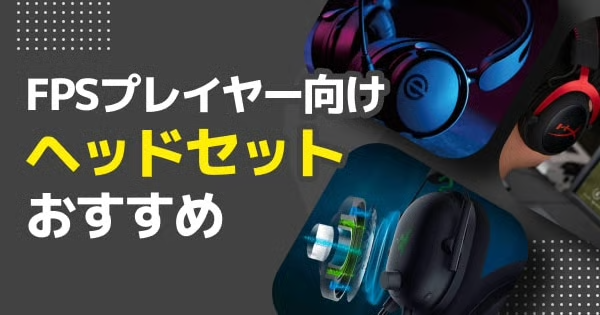 FPS向けゲーミングヘッドセット
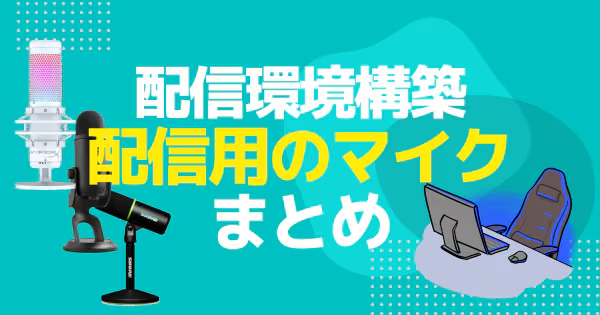 配信用マイクのおすすめ
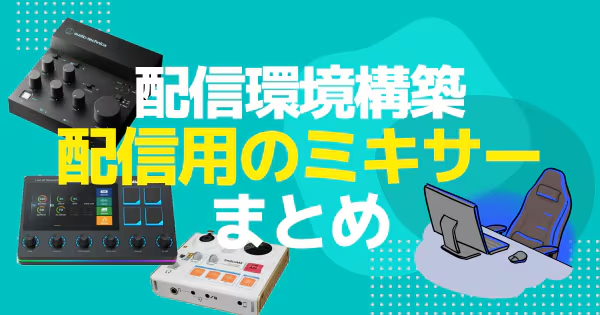 配信用ミキサーのおすすめ
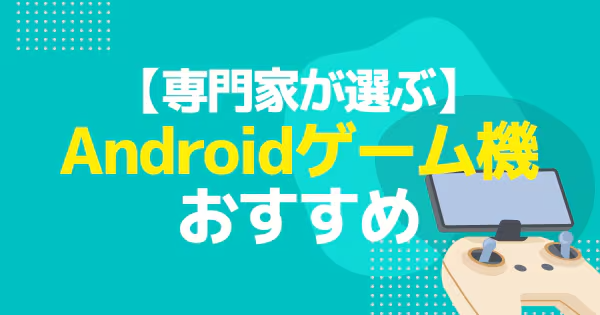 スマホゲームをポータブルデバイスで快適に
 人気ランキング5選!
 APEXおすすめパッド・コントローラー
 APEXにおすすめのゲーミングモニター20選・選び方
 スト6おすすめアケコン
 240Hzゲーミングモニターおすすめ7選
 ゲーミングタブレットおすすめ10選
ログインするともっとみられます