



27インチゲーミングモニター選びで「結局どれを買えば良いか分からない」と迷う方に向けて、解像度・リフレッシュレート・パネル種類の3軸で失敗しない選び方を解説します。
※当記事のリンクはアフィリエイト広告を含みます。
27インチゲーミングモニターの選び方
27インチを快適に使うには、解像度・リフレッシュレート・パネル種類の3要素をセットで考えるのが基本です。用途を先に決めれば最適な構成が見えてきます。
解像度はWQHDが基準になる
27インチではフルHDだとドットが目立ち、4Kは文字が小さくなりやすいサイズです。WQHD(2560×1440)が画質と扱いやすさのバランスを取りやすく、最初の1枚として選ばれています。
4Kを選ぶ判断軸
映像コンテンツの視聴や写真編集を兼ねるなら4Kが快適です。ただしGPUの負荷が大きく、RTX 5070以上のグラボとセットで考えるのが現実的でしょう。
リフレッシュレートは144Hzから検討する
FPSや格闘ゲームを中心に遊ぶなら、最低でも144Hz以上を選びます。プロが参考にする環境としては240Hz以上が定番ですが、まずは144Hzで描画の滑らかさを体感するのがおすすめです。
パネル種類で発色と応答速度が変わる
27インチ帯ではIPSが主流で、視野角と発色のバランスに優れています。黒の沈み込みや動画コンテンツを重視するならOLED系も候補ですが、価格は跳ね上がる傾向です。
27インチゲーミングモニターおすすめ4選
用途別に最適な4機種を編集部が厳選しました。WQHD・4K・240Hzをカバーし、コスパ重視からデュアル解像度の上位モデルまで網羅しています。
LG UltraGear 27GR75Q-B
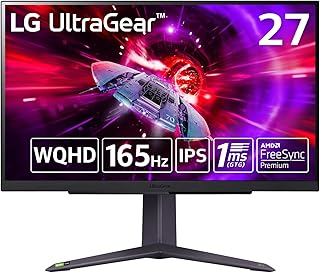
WQHD・165Hzのコスパ定番モデル
27インチWQHDの入門機として最初に名前が挙がる1台です。IPSパネルで視野角が広く、応答速度1msとゲーム性能も十分でしょう。
| サイズ | 27インチ |
| 解像度 | WQHD(2560×1440) |
| リフレッシュレート | 165Hz |
| 応答速度 | 1ms(GtG) |
| パネル | IPS |
| 同期技術 | G-SYNC Compatible / FreeSync Premium |
ASUS ROG Strix XG27UCS
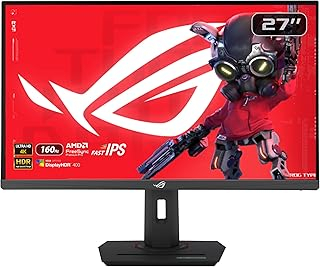
4K・160Hzで画質と滑らかさを両立
4K解像度でありながら160Hzの高リフレッシュレートに対応した1台です。RPGやオープンワールドで美しい映像を楽しみつつ、FPSでも違和感なくプレイできます。
| サイズ | 27インチ |
| 解像度 | 4K(3840×2160) |
| リフレッシュレート | 160Hz |
| 応答速度 | 1ms(GtG) |
| パネル | Fast IPS |
| HDR | HDR10対応 |
BenQ MOBIUZ EX270QM
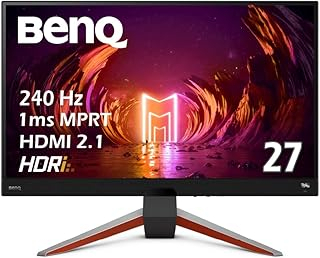
WQHD・240Hzで競技志向のFPSにも対応
WQHD解像度で240Hzに対応した競技寄りのモデルです。treVoloスピーカーを搭載しており、別途スピーカーを揃えずに済む点もメリットでしょう。
| サイズ | 27インチ |
| 解像度 | WQHD(2560×1440) |
| リフレッシュレート | 240Hz |
| 応答速度 | 1ms(GtG) |
| パネル | IPS |
| スピーカー | 2.1ch treVolo搭載 |
Dell Alienware AW2725QF
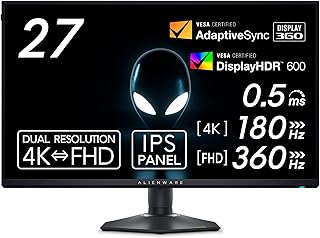
デュアル解像度対応のAlienware上位モデル
4KとFHDをワンタッチで切り替えられるデュアル解像度に対応した1台です。RPGは4K、競技FPSは360HzのFHDで遊ぶ使い分けができます。5年無輝点保証も魅力でしょう。
| サイズ | 27インチ |
| 解像度 | 4K(3840×2160)/ FHD切替対応 |
| リフレッシュレート | 360Hz(FHD時)/ 180Hz(4K時) |
| 応答速度 | 1ms(GtG) |
| パネル | IPS(非光沢) |
| 色域 | DCI-P3 95% |
| 保証 | 5年無輝点保証 |
27インチが選ばれる理由
ゲーミングモニターのサイズで27インチが王道になっているのは、視野とドットピッチのバランスが取れているためです。
視野を動かさずに全体を把握できる
24インチは視野内に画面全体が収まるためFPSで好まれますが、RPGやMMOでは情報量が物足りなく感じる場面もあります。27インチなら少し視線を動かすだけで全画面を把握でき、ジャンルを問わず使えます。
WQHD解像度との相性が良い
27インチでWQHDを表示するとドットピッチが約0.23mmとなり、文字も画像も自然な大きさで表示されます。フルHDだと粒が目立ち、4Kだと小さすぎる印象になりがちです。
購入前に確認したい注意点
27インチを設置する際は、デスクサイズ・GPU性能・モニターアームの3点を事前にチェックしておくと失敗を防げます。
デスクの奥行きは60cm以上が安心
27インチは横幅約61cm・スタンド込み奥行き約25cmが目安です。デスクの奥行きが60cm未満だと目との距離が近くなりすぎ、首や目に負担がかかります。
GPUは解像度と相性で選ぶ
WQHD・144Hz以上を安定させるならRTX 5060 Ti以上が目安です。4K・144Hz以上を狙うならRTX 5070以上を組み合わせると安心でしょう。
モニターアームで疲労を減らせる
27インチは重量が4〜6kg前後あり、付属スタンドだと位置調整が難しい場合もあります。VESAマウント対応モデルを選びアームと組み合わせると、姿勢の自由度が大きく上がります。
まとめ
27インチゲーミングモニターはWQHD・144Hzを基準にすれば多くのジャンルで快適に遊べます。4K対応モデルは画質を最重視する方向け、240Hz以上は競技志向の方向けと役割が分かれます。本記事の4機種から用途に合う1台を選んでください。
おすすめゲーミングデバイス 一覧
 モニター モニター |  キーボード キーボード |  マウス マウス |
 PC PC |  ヘッドセット ヘッドセット |  マウスパッド マウスパッド |
 安いチェアや白いチェアなどをご紹介
 L字デスクや白色デスクなどをご紹介
 FPS/MMO向けマウスや高性能マウスをご紹介
 選び方のコツや最新情報も紹介
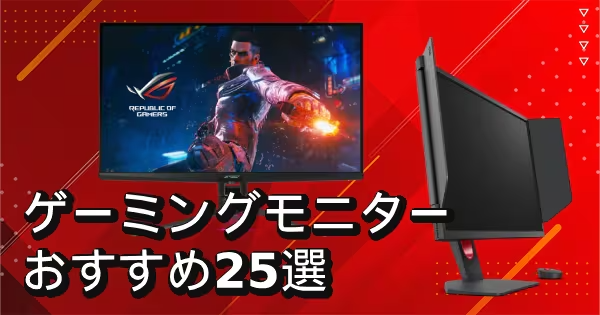 選び方のコツやおすすめメーカーもご紹介
 初めて購入する方必見の選び方
 FPSやアクションゲームのおすすめパッド
 FPS向けからマイク付きまでご紹介
 選び方やメーカーを徹底解説
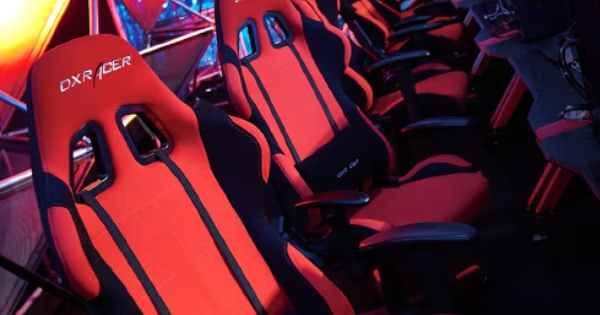 コスパ最強の安いゲーミングチェア
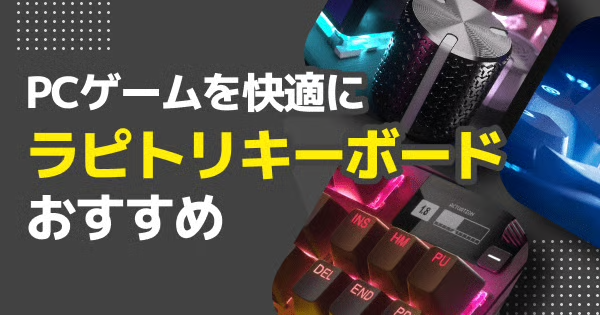 ラピッドトリガーキーボードのおすすめ
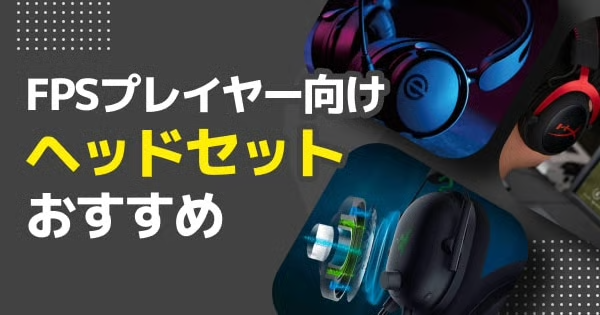 FPS向けゲーミングヘッドセット
 配信用マイクのおすすめ
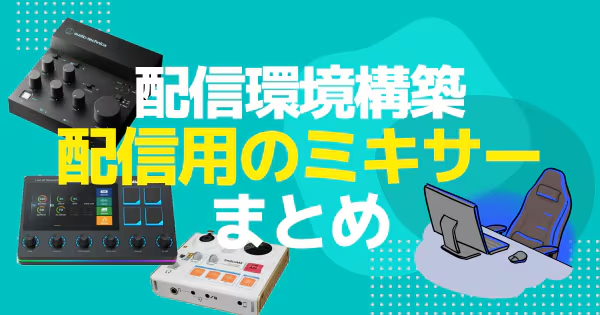 配信用ミキサーのおすすめ
 スマホゲームをポータブルデバイスで快適に
 人気ランキング5選!
 APEXおすすめパッド・コントローラー
 APEXにおすすめのゲーミングモニター20選・選び方
 スト6おすすめアケコン
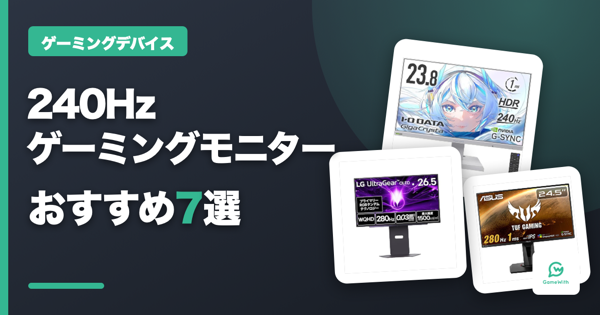 240Hzゲーミングモニターおすすめ7選
 ゲーミングタブレットおすすめ10選
ログインするともっとみられます