


PS5向けの内蔵と外付けSSDから、おすすめの10品を紹介します。選び方はソニー公式の要件やヒートシンクなど6点にまとめました。公式の手順に沿った6ステップの増設方法や、容量ごとの価格帯も分かります。
※当記事のリンクはアフィリエイト広告を含みます。
PS5 SSDおすすめ比較一覧
この記事で紹介する10品を、掲載価格の安い順に並べました。本体に取り付ける内蔵SSDと、USBでつなぐ外付けSSDを掲載しています。
価格は2026年11月9日時点の参考価格です(安い順に掲載・価格変動ありの製品は末尾)。行をタップすると詳しい解説に移動します。
PS5 SSDおすすめ|内蔵SSD(M.2)
内蔵のM.2 SSDは、PS5の拡張スロットに取り付けて空き容量を増やす増設用のSSDです。使う際は、ヒートシンクなどの放熱構造を備えた製品を選びます。
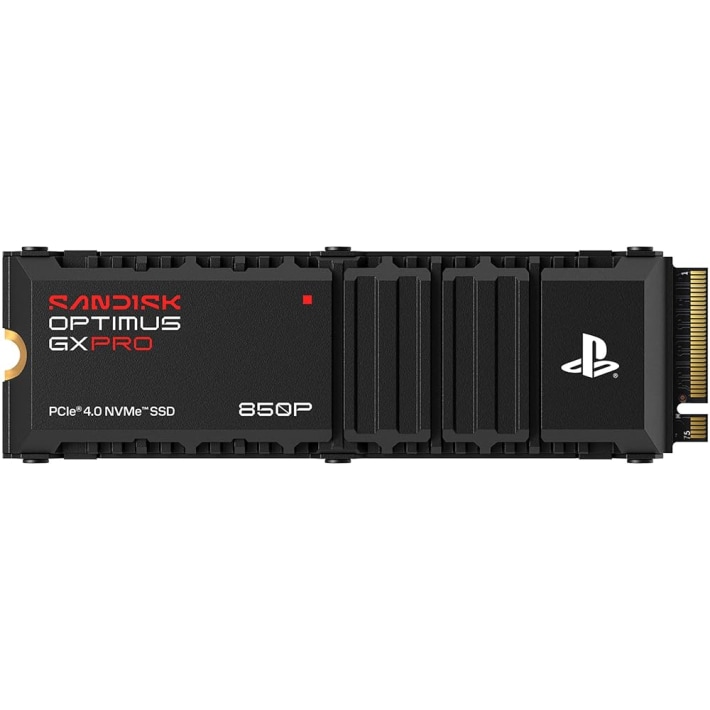
SANDISK Optimus GX PRO 850P
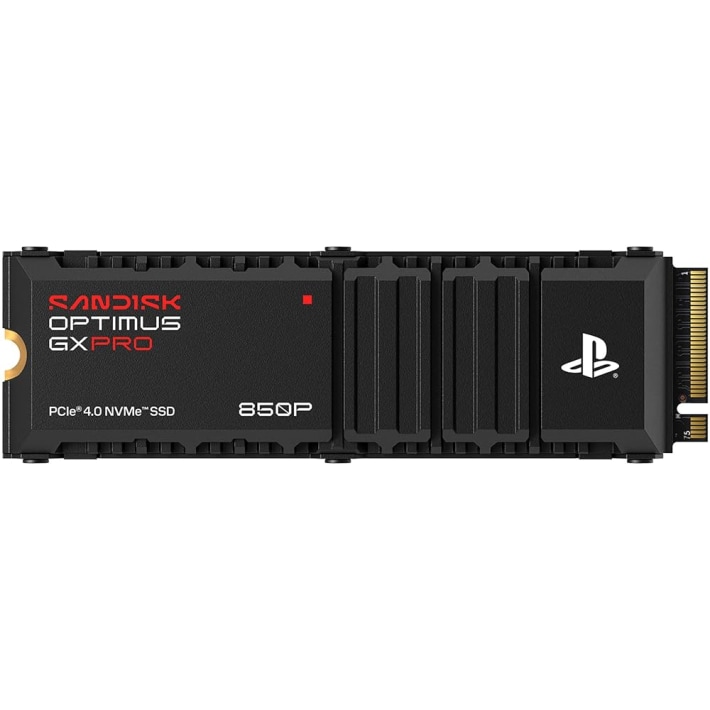
PlayStation公式ライセンス品でPS5専用の放熱構造を備える
PlayStationの公式ライセンスを取得したM.2 SSDです。PS5とPS5 Pro向けに作られたロゴ入りのヒートシンク(放熱器具)を備えています。
PS5の拡張スロットへそのまま装着可能。公式ライセンスの安心感を重視する人に向いており、5年間の製品保証が付きます。
| 参考価格 | 114,747円 |
| 容量 | 1TB / 2TB / 4TB / 8TB(参考価格は2TB) |
| 読込速度 | 最大7,300MB/s |
| 書込速度 | 最大6,600MB/s |
| 規格 | PCIe 4.0 x4・NVMe・M.2 2280 |
| ヒートシンク | あり |
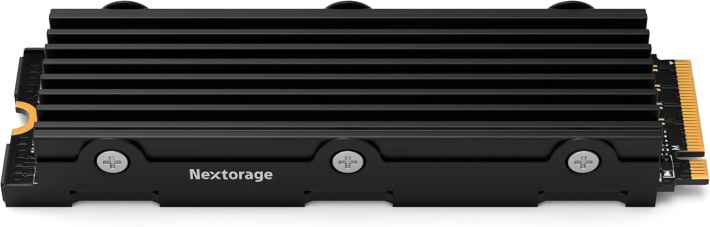
Nextorage NEM-PAD
黒アルマイト処理のアルミ製ヒートシンクを一体化した専用モデル
容量は1TBと2TBを揃えており、国内サポートを受けられます。PS5とPS5 Pro専用に設計された放熱構造の一体型モデルです。
ソニーのライセンス品ではありませんが、PS5の増設用SSD要件をクリアし、Nextorageが動作確認済み。ヒートシンクを自分で用意する手間がありません。
| 参考価格 | 76,480円 |
| 容量 | 1TB / 2TB(参考価格は2TB) |
| 規格 | PCIe 4.0 NVMe・M.2 2280 |
| ヒートシンク | あり |
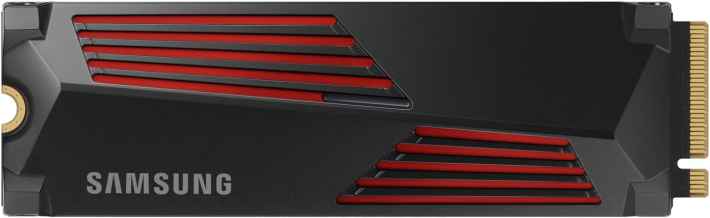
Samsung 990 PRO ヒートシンクモデル
ヒートシンク付きで今のストレージからの移行ツールも使える
放熱用ヒートシンクを備え、5年保証が付いた製品です。専用ツールのSamsung Magicianを使えば、今のストレージからOSやアプリ、ファイルを移せます。
PS5の拡張スロットに増設して空き容量を増やす構造。読み込み速度の数値を重視する人に適したモデルです。
| 参考価格 | 86,000円 |
| 容量 | 1TB / 2TB / 4TB(参考価格は2TB) |
| 読込速度 | 最大7,450MB/s |
| 書込速度 | 最大6,900MB/s |
| ヒートシンク | あり |
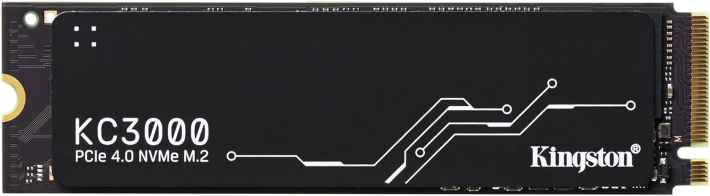
Kingston KC3000
購入前に放熱器具の有無や寸法を確かめて選びたいモデル
Amazonの商品名では「PS5 動作確認済」「極薄グラフェンヒートシンク」と案内されています。
取り付ける前に、放熱構造の有無と高さがPS5の要件に収まるか確かめてください。仕様をご自身で確認した上で購入したい人に向きます。
| 参考価格 | 72,800円 |
| 読込速度 | 最大7,000MB/s |
| 書込速度 | 最大7,000MB/s |
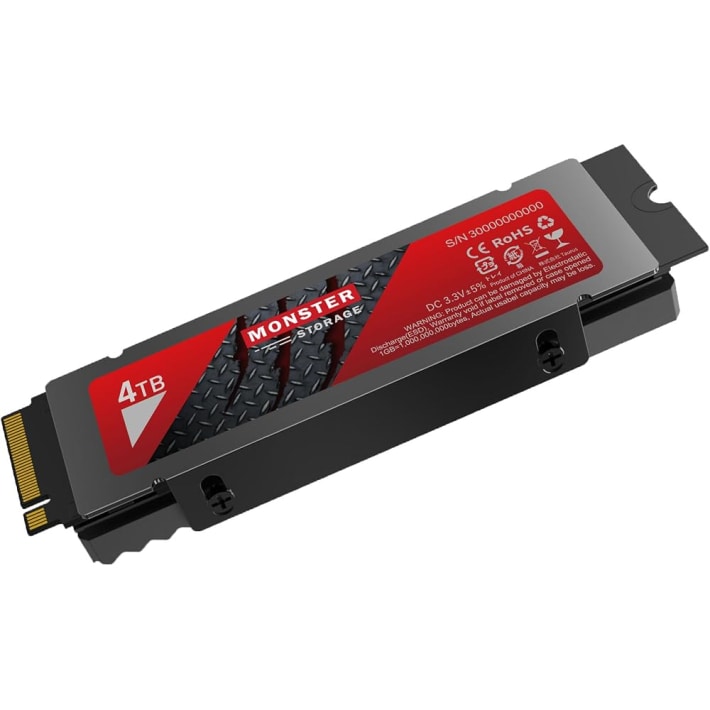
Monster Storage SSD
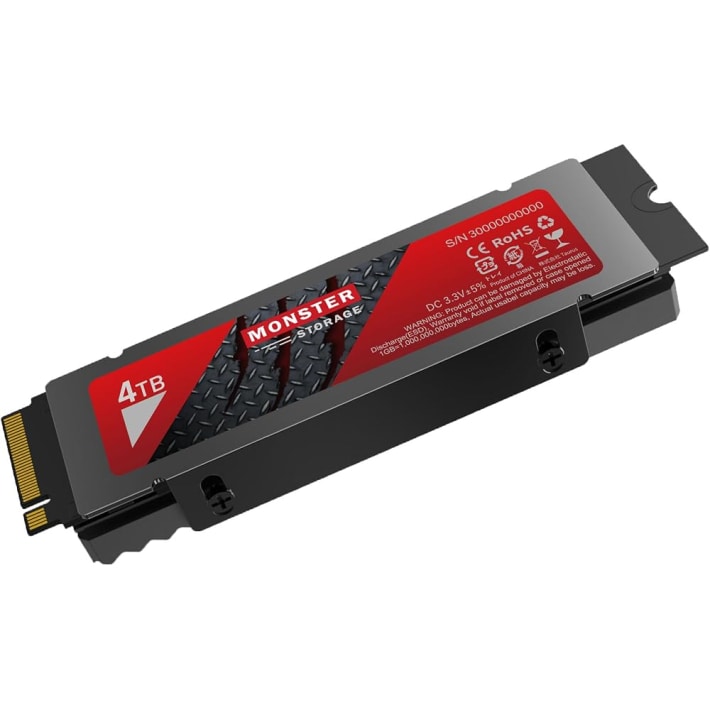
4TBの大容量でゲームタイトルをまとめて保管できる
4TBの保存容量を備え、放熱用のヒートシンクを取り付けた製品です。Amazonの商品名にはPS5確認済みと明記されています。
本体内部のM.2スロットに差し込んで利用する形。本体の空き容量を大きく増やしたい人に適した大容量で、多くの作品を手元に残せます。
| 参考価格 | 99,980円 |
| 容量 | 4TB |
| 読込速度 | 最大7,100MB/s |
| 書込速度 | 最大6,100MB/s |
| ヒートシンク | あり |
PS5 SSDおすすめ|外付けSSD
PS5用ゲームは外付けSSDから直接プレイできないため、データの保管やコピー元に使います。PS4用ゲームは外付けSSDから直接プレイ可能です。
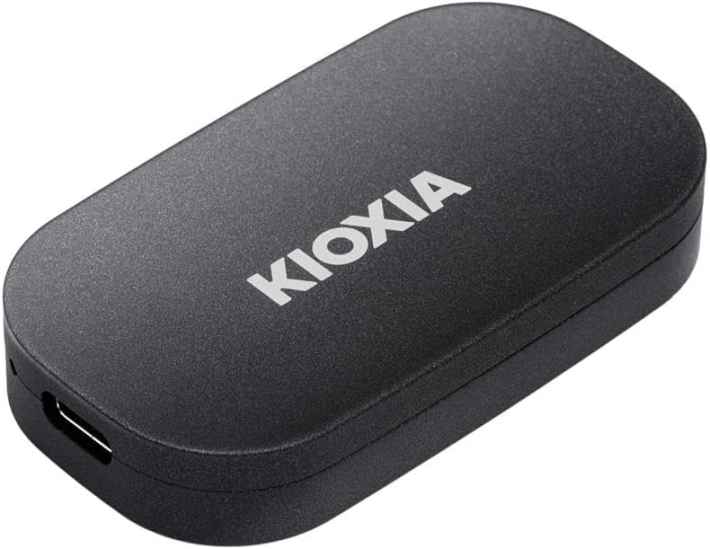
KIOXIA EXCERIA PLUS G2 ポータブル
アルミ筐体と耐衝撃性を備えたキオクシア動作確認済みのポータブル型
アルミ筐体を採用した耐衝撃設計の外付けSSDです。キオクシアがPS5での動作確認を行っており、購入から3年間の保証が付属。
USB端子に繋いで利用します。PS5用ゲームを直接起動する用途には使えませんが、PS4用ゲームであれば接続した状態のままプレイ可能です。
| 参考価格 | 38,277円 |
| 容量 | 500GB / 1TB / 2TB(参考価格は1TB) |
| 読込速度 | 最大1,050MB/s |
| 書込速度 | 最大1,000MB/s |
| 規格 | USB 3.2 Gen2 |
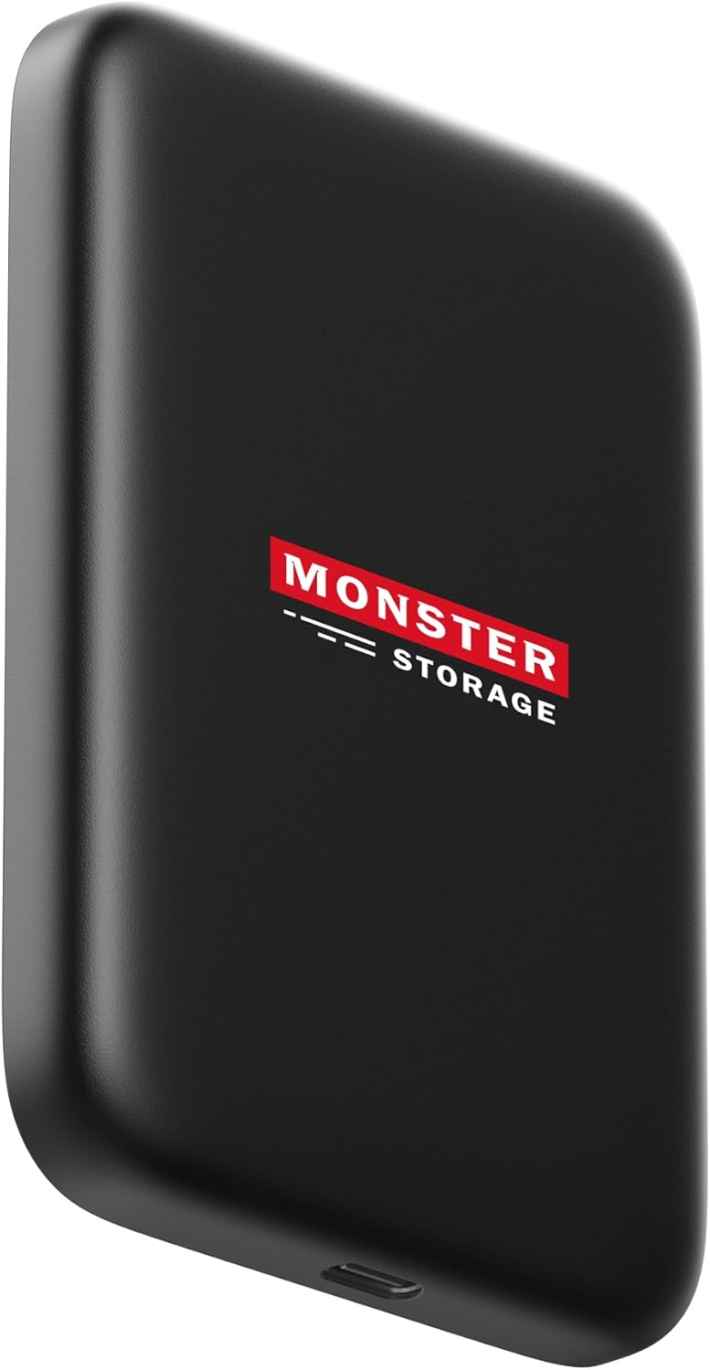
Monster Storage MonBoost
MagSafe対応で扱いやすいマグネット式ポータブルモデル
MagSafe対応のマグネット式ポータブルSSDです。端子形状にはUSB Type-Cを採用。
USB 3.2 Gen2の上限は10Gbpsのため、2,000MB/秒の速度は出ません。遊ばないPS5ゲームの保管庫として手軽に使えます。
| 参考価格 | 29,980円 |
| 容量 | 1TB |
| 規格 | USB 3.2 Gen2・Type-C |
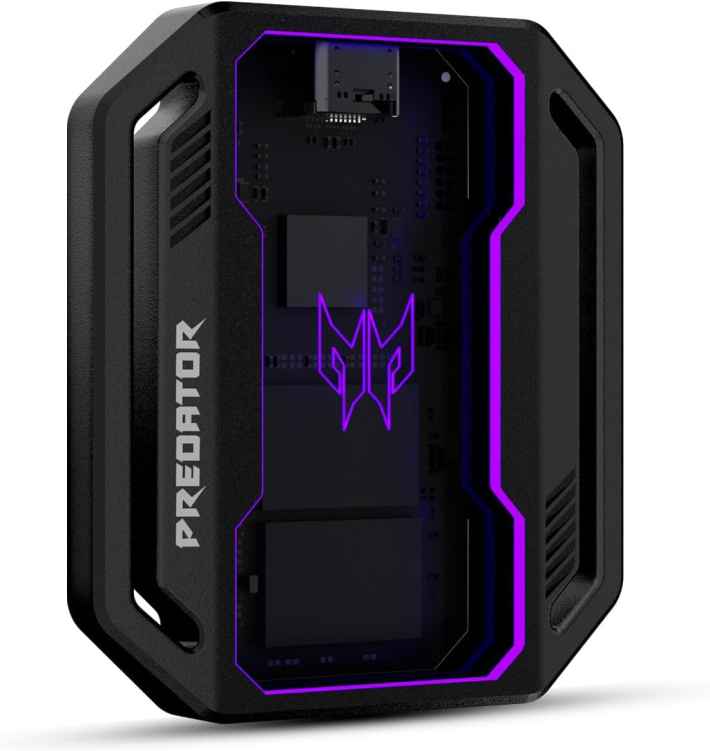
Acer Predator GP30
状態に合わせて発光パターンが変わるRGBライトを搭載
待機中は紫、読み書き中は7色で点滅する発光機能を備えます。アルミ合金の筐体を採用し、2種類のUSBケーブルが付属。
PS5ではシングルレーン(10Gbps)で動くため、最大速度の2,000MB/秒は出ません。PS4用ゲームを直接遊ぶ用途や、PS5タイトルの退避先に向きます。
| 参考価格 | 53,991円 |
| 容量 | 1TB / 2TB / 4TB / 8TB(参考価格は2TB) |
| 読込速度 | 最大2,000MB/s |
| 書込速度 | 最大2,000MB/s |
| 規格 | USB 3.2 Gen2x2(PS5では10Gbps) |
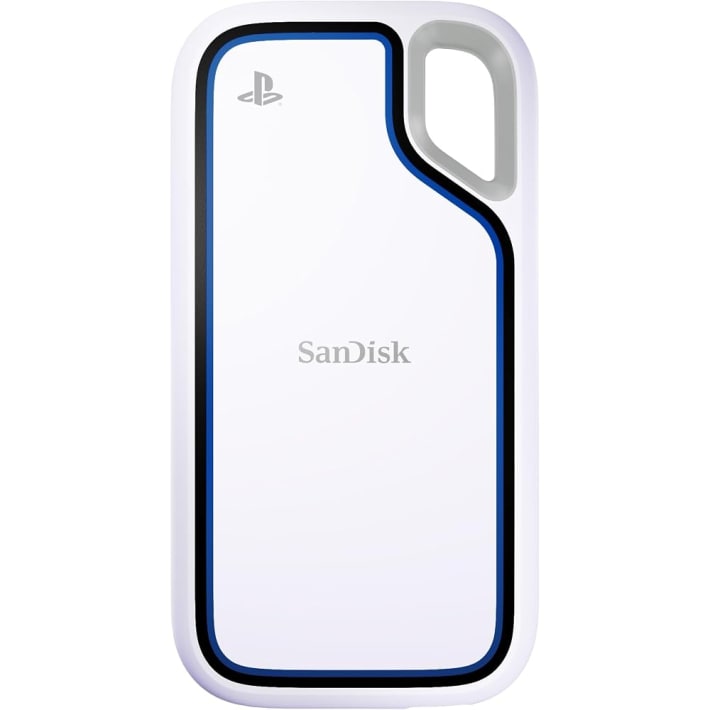
SanDisk Extreme ポータブルSSD PS5用
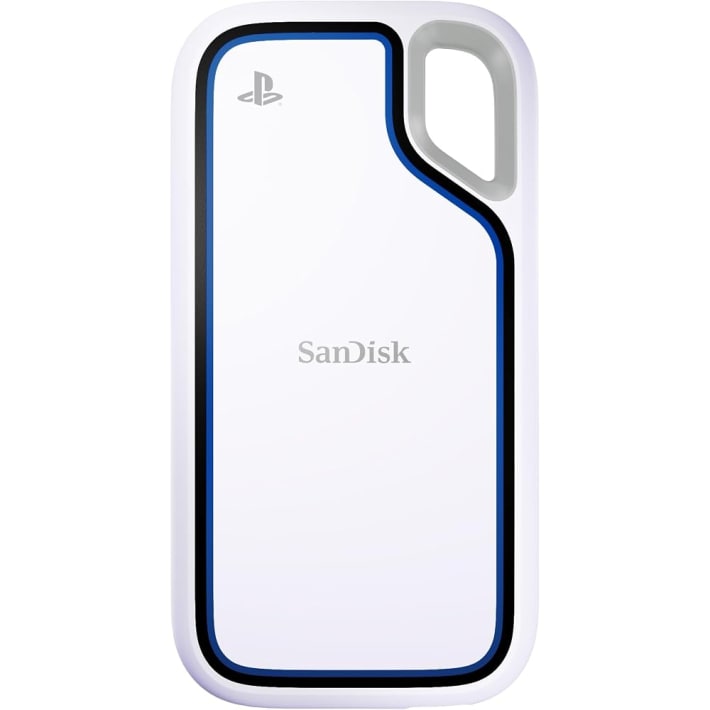
防滴防塵と落下耐性を備えたPlayStation公式ライセンス取得品
PlayStationの公式ライセンスを取得した外付けSSDです。IP65の防滴・防塵に対応し、最大3mからの落下保護も備えています。
防滴・防塵性と落下耐性を備え、外へ持ち歩く場面でも安心。PS5用ゲームは直接プレイできないため、一時保管用として使います。
| 参考価格 | 45,042円 |
| 容量 | 1TB / 2TB(参考価格は1TB) |
| 読込速度 | 最大1,000MB/s |
| 規格 | USB 3.2 Gen2 |
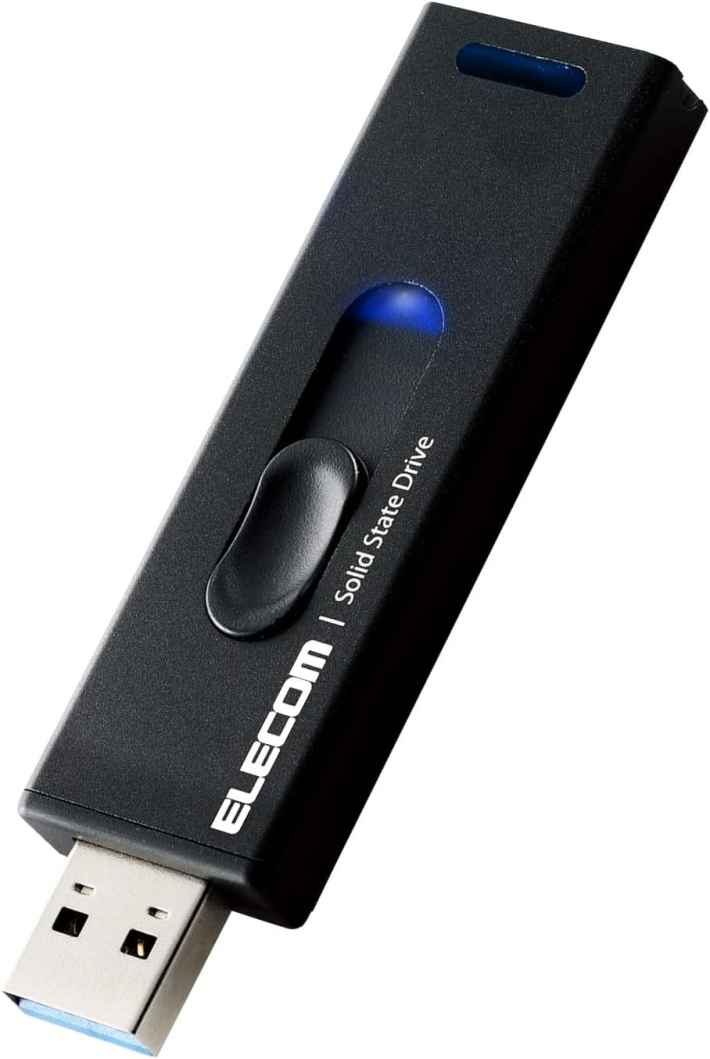
エレコム ESD-EMA1000GBK
端子を保護するスライド機構でキャップ紛失を防げる
キャップを失くす心配がないスライド式の外付けSSDです。外装にはアルミ筐体を採用。
本機からPS5用ゲームを直接起動することはできません。本体ストレージの空きを作るための保存先として活用でき、PS4用ゲームならそのまま起動できます。
| 参考価格 | 31,990円 |
| 容量 | 1TB |
| 読込速度 | 500MB/s |
| 規格 | USB 3.2 Gen2 |
PS5 SSDの選び方
PS5用のSSDは、接続方式や公式要件など6つの基準で選びます。用途に合わせた選び方を整理しました。
内蔵SSDと外付けSSDの違いで選ぶ
内蔵のM.2 SSDはPS5用ゲームを直接プレイできます。対して外付けSSDはPS5用ゲームを直接遊べず、データの保管や移動に使う形です。
| 項目 | 内蔵SSD(M.2) | 外付けSSD |
|---|---|---|
| 取り付け | 本体カバーを開けて拡張スロットに装着 | USBポートにつなぐ |
| PS5用ゲーム | 直接プレイできる | 直接プレイできない(本体ストレージかM.2 SSDへコピーして遊ぶ) |
| PS4用ゲーム | 直接プレイできる | 直接プレイできる |
| 接続の要件 | PCI-Express Gen4x4対応M.2 NVMe SSD(Key M) | SuperSpeed USB 5Gbps以降 |
| 向く使い方 | 遊ぶゲームを増やす | 遊ばないPS5用ゲームの保管 |
PS5用ゲームは本体ストレージかM.2 SSDからプレイ可能です。なおM.2 SSDの増設は任意のため、本体の容量が足りない場合に追加します。
内蔵M.2 SSDは公式要件に合う製品を選ぶ
内蔵SSDはPCIe Gen4x4接続のNVMe規格が必要です。PlayStation公式の要件を満たす製品を取り付けます。
| インターフェース | PCI-Express Gen4x4対応M.2 NVMe SSD(Key M) |
| ストレージの空き容量 | 250GB~8TB |
| 対応サイズ | 2230/2242/2260/2280/22110 |
| 放熱機構を含むサイズ | 幅:最大25mm 長さ:30/42/60/80/110mm 高さ:最大11.25mm(基板から上8.0mmまで/基板から下2.45mmまで) |
| シーケンシャル読み込み速度 | 5,500MB/秒以上を推奨 |
| ソケットタイプ | Socket 3(Key M) |
速度は5,500MB/s以上が推奨です。ただし、ソニーは要件を満たすすべてのM.2 SSDの動作を保証していません。SANDISK Optimus GX PRO 850PはPS5とPS5 Pro向けの公式ライセンス品です。Nextorage NEM-PADはPS5・PS5 Pro専用設計です。
外付けSSDはUSB規格と使い方で選ぶ
外付けSSDはSuperSpeed USB 5Gbps以降かつ250GBから8TBまでの機器を選びます。USBハブ経由は不可で、同時に使えるのは1台のみです。
| 接続規格 | SuperSpeed USB 5Gbps以降 |
| 容量 | 250GB以上8TB以下 |
| USBハブ | 経由での接続は不可 |
| 同時に使える台数 | 1台のみ |
外付けSSDからはPS4ゲームを直接起動できる点も押さえておきましょう。PS5ゲームは直接遊べず本体側へのコピーを要し、USB 3.2 Gen2x2対応機器もPS5では最大10Gbps動作です。
▲外付けSSDの例:KIOXIA EXCERIA PLUS G2 ポータブル
保存したいゲームの本数から容量を選ぶ
容量は保存するタイトル数で決めます。PS5 Proは本体に2TBを内蔵しており、1本あたり36GBとして収まる本数を計算してみましょう。
| 容量 | 1TB | 2TB | 4TB |
|---|---|---|---|
| ゲーム本数の目安 | 約27本 | 約55本 | 約111本 |
▲1本あたり平均36GBで単純計算した目安
ゲームごとに容量は異なります。2TBは内蔵・外付けの両方に掲載品があり、予算で選べる容量です。
読み込み速度は5,500MB/s以上を目安に選ぶ
内蔵SSDのシーケンシャル読み込み速度について、ソニーは5,500MB/秒以上を推奨しています。
推奨速度を満たしても本体内蔵SSDと同等の性能が出るとは限りません。PS5はHMB機能に対応しないため速度が落ちる場合もあります。
ヒートシンク付きの製品を選ぶ
PS5で使うM.2 SSDにはヒートシンクなどの放熱構造が必須です。あらかじめヒートシンクが付いた製品への追加は、ソニーが推奨していません。
PS5 SSDの価格の目安
掲載している10品の価格帯をまとめました。2026年11月9日時点の価格をもとに、容量ごとの価格の範囲を整理しています。
| 容量 | 内蔵SSD | 外付けSSD |
|---|---|---|
| 1TB | 掲載なし | 29,980〜45,042円(4品) |
| 2TB | 72,800〜114,747円(4品) | 53,991円(1品) |
| 4TB | 99,980円(1品) | 掲載なし |
▲この記事の掲載品の2026年11月9日時点の価格範囲
この記事の掲載品では同じ容量でも製品ごとに価格の開きがあります。販売価格は変わるため、検討時は各商品ページで実際の価格をご確認ください。
PS5にSSDを増設する手順
PlayStation公式の手順をもとに、M.2 SSDの取り付け方をまとめました。作業にはプラスドライバーを用います。本体の型番で一部の手順が異なる点にご注意ください。
作業前に身の回りの金属に触れて静電気を逃がしてください。カバーを外したまま電源を入れないように注意し、放熱構造なしでは使わないでください。
- 電源を切って本体が冷めるのを待つ
- 本体カバーを取り外す
- スロットのネジを外しスペーサーを動かす
- SSDを奥まで差し込みネジで止める
- スロットカバーと本体カバーを戻す
- 電源を入れてフォーマットする
電源を切って本体が冷めるのを待つ
PS5の電源を完全に切ってすべてのケーブルを外します。安全のため、本体の熱が冷めるまで待ってから作業してください。
本体カバーを取り外す
CFI-2000や7000は本体カバーを外す構造です。CFI-1000はベースを取り外し、カバーの左上をつかんで少し持ち上げながら右へスライドして外します。
スロットのネジを外しスペーサーを動かす
拡張スロットカバーのネジを外し、カバーを取り外します。ネジとスペーサーを外したあと、SSDのサイズに合う溝へスペーサーを動かしてください。
SSDを奥まで差し込みネジで止める
拡張端子のノッチに合わせて斜め上から奥まで差し込む手順です。放熱構造が邪魔していないかを確認し、下に倒してネジでスペーサーに固定しましょう。
スロットカバーと本体カバーを戻す
拡張スロットカバーを元通りに取り付けてネジを締めます。本体カバーを取り付け、CFI-1000はカチッと音がするまでスライドさせて戻す形です。
電源を入れてフォーマットする
ケーブル類をつないで電源を入れ、画面のフォーマットガイドに従います。フォーマットするとSSD内のデータは消去され元に戻せないため、ご注意ください。
増設したSSDは、本体の[設定]>[ストレージ]>[インストール先]で保存先に指定する仕組みです。既存のゲームはゲームライブラリーのオプションから[ゲームとアプリを移動する]を選んで移せます。
PS5向けデバイスの関連記事

 FPSや格ゲーにおすすめの
 フルHD~4Kまで120Hz対応のモニターなどを紹介
 おすすめの内蔵SSD・外付けSSDを紹介
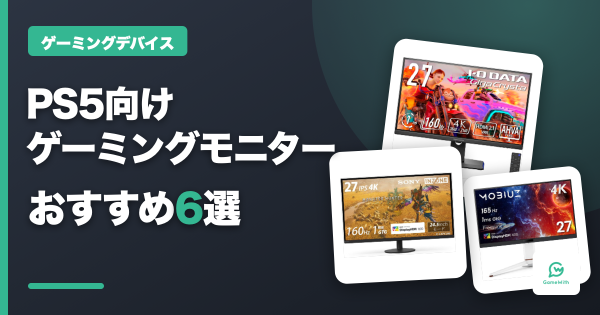 PS5にゲーミングモニターは意味ない?
おすすめゲーミングデバイス 一覧
 モニター |  キーボード |  マウス |
 PC |  ヘッドセット |  マウスパッド |
 安いチェアや白いチェアなどをご紹介
 L字デスクや白色デスクなどをご紹介
 FPS/MMO向けマウスや高性能マウスをご紹介
 選び方のコツや最新情報も紹介
 選び方のコツやおすすめメーカーもご紹介
 初めて購入する方必見の選び方
 FPSやアクションゲームのおすすめパッド
 FPS向けからマイク付きまでご紹介
 選び方やメーカーを徹底解説
 コスパ最強の安いゲーミングチェア
 ラピッドトリガーキーボードのおすすめ
 FPS向けゲーミングヘッドセット
 配信用マイクのおすすめ
 配信用ミキサーのおすすめ
 スマホゲームをポータブルデバイスで快適に
 人気ランキング5選!
 APEXおすすめパッド・コントローラー
 APEXにおすすめのゲーミングモニター20選・選び方
 スト6おすすめアケコン
 240Hzゲーミングモニターおすすめ7選
 ゲーミングタブレットおすすめ10選
ログインするともっとみられます