


目次
※当記事のリンクはアフィリエイト広告を含みます。
LevelUp LogyでClaw 8 AI+ A2VMのレビューを見る

実機レビュー!『モンスターハンターワイルズ』も設定次第では60fps超え。「Claw 8 AI+ A2VM」
最近、携帯ゲーム機型のPCのラインアップがとても増えていることはご存知だろうか?2022年に東京ゲームショウにValve社がブースを構え、「Steam Deck」の試遊コーナーを展開したことで、その認知度が広がり、数多くのPCメーカーが製品を展開している。
先日の6月9日には、マイクロソフトがオンラインで開催した「Xbox Games Showcase 2025」にて、ASUSと協業して開発している「ROG Xbox Ally」も発表して話題になっているが、それ以外にも各社が新製品を発表して発売を控えている。
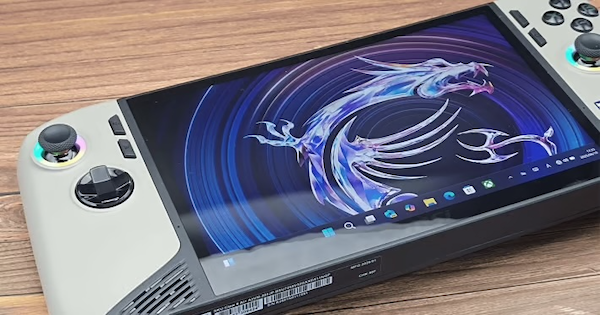
今回取り上げる「Claw 8 AI+ A2VM」は、エムエスアイコンピュータージャパン(MSI)が2025年2月20日より販売したゲーム機型PCだ。実売価格は15万9800円前後。
ゲーム機型PCの多くは黒を基調とした製品が多いが、本製品はブラック&サンドストームとボタンを配置したフロントカバー色は、ベージュとなっている。
また、5月22日には本体と「専用ACアダプタ(100W)」「専用ドッキングステーション」「専用Type-Cケーブル」「専用ポーチ」「専用液晶保護ガラスフィルム」「Claw デザイン ストラップ」がセットになった豪華パッケージ「Claw 8 AI+ A2VM Super Pack」が発売された。実売価格は19万9800円前後。
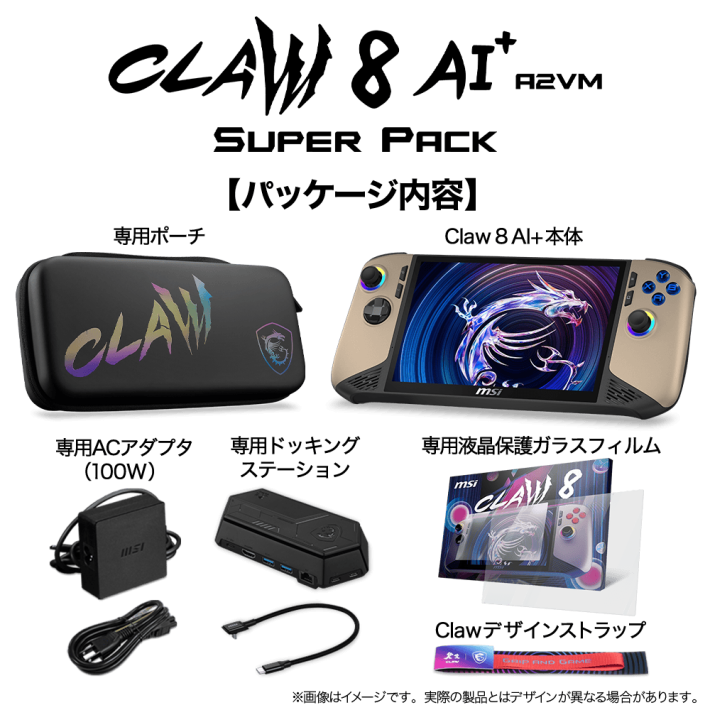
▲「Claw 8 AI+ A2VM Super Pack」は、ゲーム機型PCを使ううえで追加でそろえたい周辺機器がそろったお得なセットだ
さらに、同社は先月5月16日に白黒の限定カラーモデル「Claw 8 AI+ Polar Tempest Edition A2VM」を6月ごろに発売すると発表している。記事執筆時点ではAmazonにて18万9800円で6月24日以降お届けとして販売されていた。ホワイトカラーが気になる人は、こちらを選ぶとイイだろう。
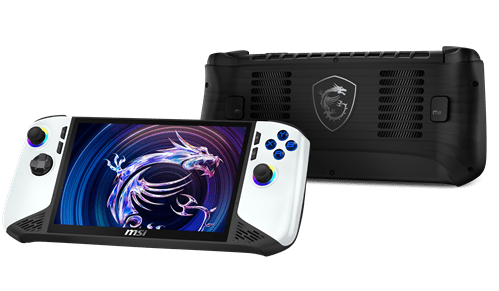
▲ホワイトカラーも発売予定
 おすすめゲーミングPC29選
アスペクト比16:10とやや縦長な8インチディスプレイを搭載
「Claw 8 AI+ A2VM」はAI性能が大きく向上したインテル Core Ultra プロセッサー(シリーズ2)世代のCPU、インテル「Core Ultra 7 258V」(8コア/8スレッド、最大4.8GHz)を採用したゲーム機型PC(手に持って使うため“ハンドヘルドPC”、“ポータブルゲーミングPC”など名称はさまざま)だ。
ディスプレイは解像度が1920×1200ドット、アスペクト比16:10と、最近ノートPCでは増えている、やや縦長のサイズを採用。リフレッシュレートは120Hzと、同社が最初に発売したゲーム機型PC「Claw A1M」と変わらない。
改めて「Claw A1M」を一緒にお借りして比較したわけではないので、はっきりとは言えないが、記憶している限りではサイズが8インチ(「Claw A1M」は7インチ)にアップした以外、色味や輝度に変わりはなさそうだ。
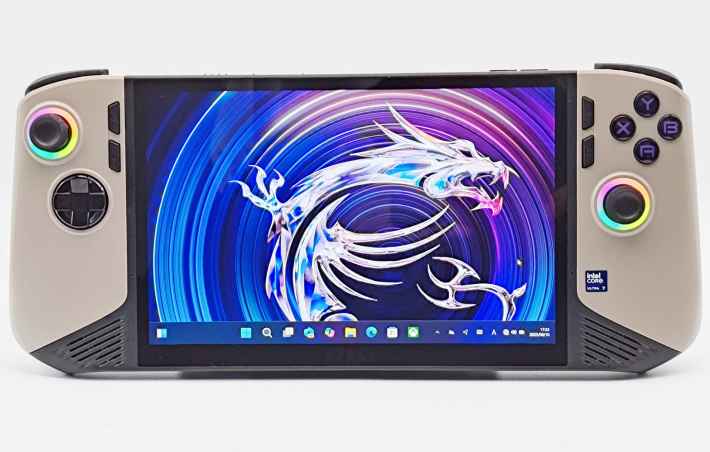
▲ゲーム機型PCは7インチ製品が多いなか、8インチとやや画面が大きい
ボタン配置などは従来機である「Claw A1M」と変わらない。左側にアナログスティックと、D-PAD、その横に「表示ボタン」と同社独自の管理アプリを起動するための「MSIボタン」が並ぶ。
右側にはXYBAボタンにアナログスティック、その横に「メニューボタン」と「クイック設定ボタン」を実装する。また、背面にはカスタマイズできるm1、m2ボタンを備える。
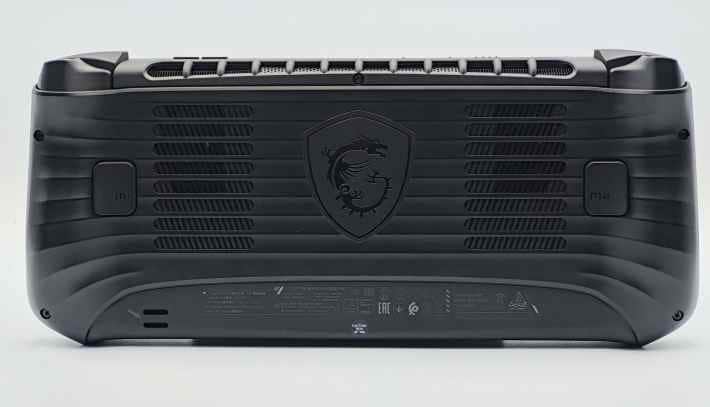
▲背面の中央にはMSIを象徴するドラゴンの意匠が描かれている
背面のドラゴンの意匠の左右には吸気孔があり、熱は上部の排気孔から排出する。そのため、ゲームプレイ中に負荷がかかっていてもグリップ部分が熱くなることはなかった。
ただし、m1とm2ボタンは従来機のClaw A1Mよりも外側に寄っているため、握るとちょうど人差し指で触れる位置にある。また、ボタンの形状も従来機は傾斜の付いた形状をしていたが、今回はフラットなボタンに変わっている。
従来機はボタンの誤動作をケアするようなコンセプトのように感じたが、Claw 8 AI+ A2VMはそれよりもアクセスのし易さを重視したように感じる。気になる人は実際に量販店で展示されている実機で確認しておくと良いだろう。
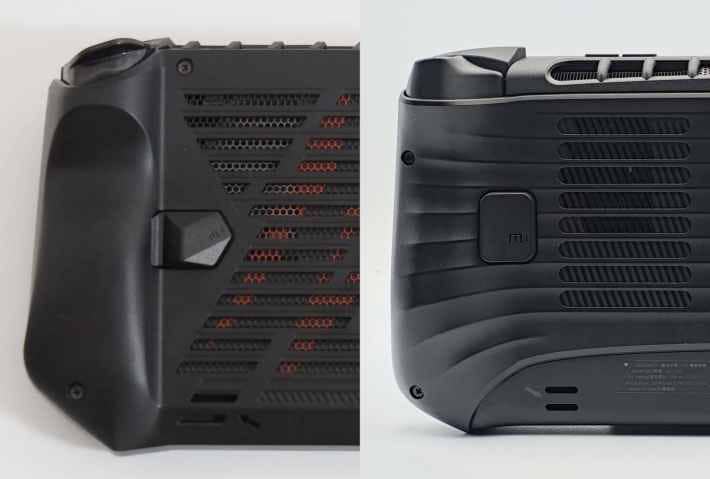
▲左が従来機のClaw A1M。Claw 8 AI+ A2VMと違い、もう少し中央に寄っている
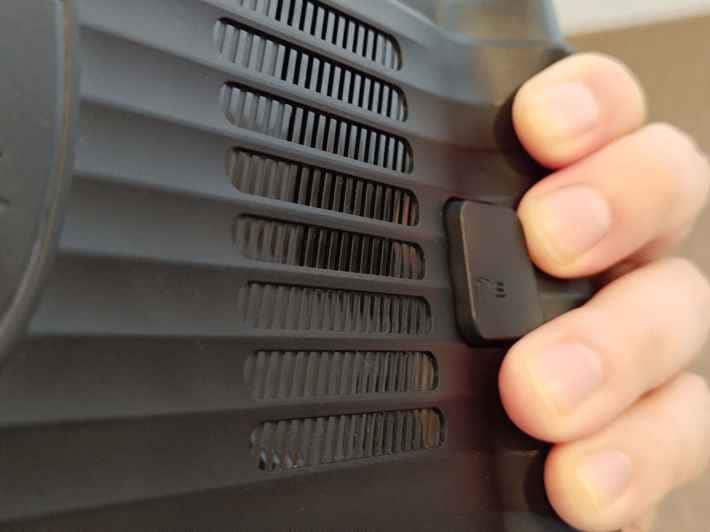
▲筆者は手が小さい方だが、それでもグリップを握るとボタンに人差し指がかかりそうになった
サイズは299(W)×126(D)×24(H)mmで、横幅は298mmのSteam Deckよりは狭く、280mmのROG Allyよりは広い。ROG Allyなど7インチディスプレイの製品よりは大きいのは仕方ないことだが、画面の見易さを取るか、サイズを取るかといった好みが分かれるところだ。
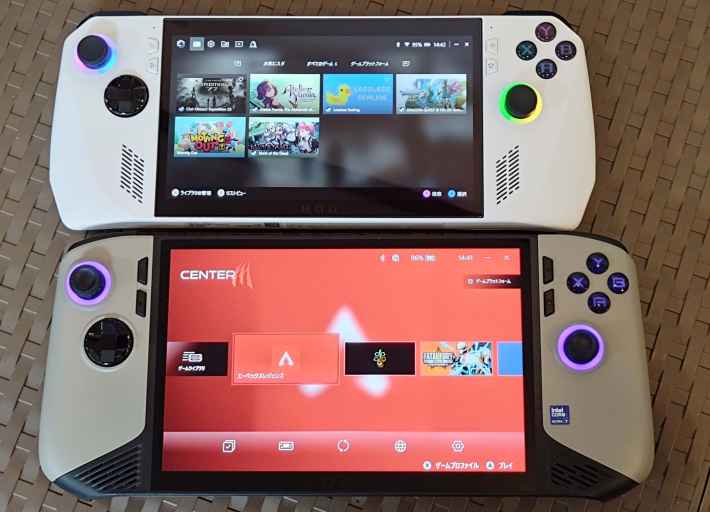
▲ROG Ally(上)と比較すると、画面が大きい分やや幅も広い
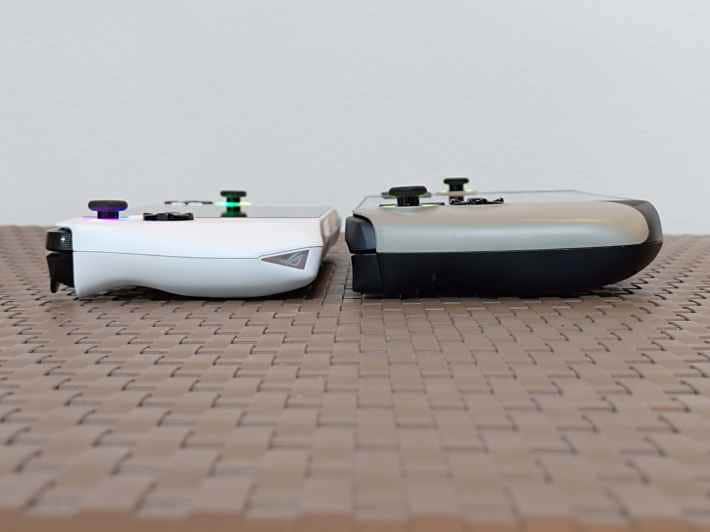
▲ROG Allyよりは厚みもある
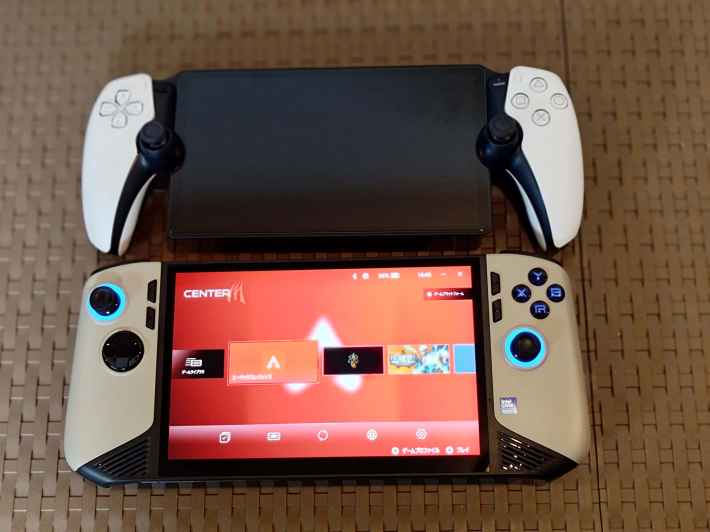
▲幅はPlayStation Portal リモートプレーヤー(上)よりは狭い
厚みもROG Allyよりもあり、重量も公称約795gとROG Allyの608gよりは重い。ただし、8.4インチのONEXPLAYER 2の約848gや、10.95インチのOneXPlayer X1 Proがコントローラー付きで914gと考えれば、8インチの製品としては及第点な重量に収まっている。
Nintendo Switchなどと比べるとずしりと重さを感じるが、給電しながらMMORPGなどを長時間手で持ってプレイするのでもなければ、筆者的には重すぎて辛いという程ではなかった。
USB Type-Cが2つになり利便性が向上!
インターフェースはすべて上部に集約。従来機はUSB Type-C(Thunderbolt 4)を1つ搭載するのみだったが、Claw 8 AI+ A2VMはUSB Type-Cポートを2つ実装する。USB Type-Cは接続ポートの形状規格のことで、同じUSB Type-Cでも対応規格によって速度や機能が異なる。
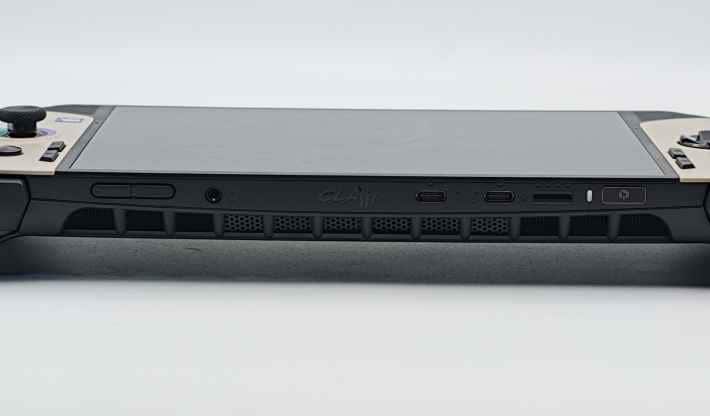
▲本体上部にはThunderbolt 4が2つに、マイクロSDカードスロット、マイク搭載のイヤホンなどで使われている4極の3.5mmコンボジャックが備わっている。また、指紋認証にも対応した電源ボタンや音声調整ボタンもある
本機はどちらもThunderbolt 4で8Kディスプレイ出力や65~100Wの電源供給、Power Deliveryにもオプションで対応。最大5V/3Aのモバイルバッテリーでの充電も可能とする。ポートが1つだと充電しながらだと、USBポートや有線LANポートを拡張するUSB接続のドッキングステーション(ドック)が使えない。
しかし、Claw 8 AI+ A2VMはポートが2つあるため、充電しながらドックなどの周辺機器が使用できる。相性の良いデバイスとしては、USB Type-C接続でUSBハブ機能も利用できるディスプレイや多機能なドックがオススメだ。
ただし、ドックに関しては前述したようにROG Allyよりも厚みがあるため、ROG Allyやそれよりディスプレイ部の厚みが薄いSteam Deckに対応したドックは使用できない。実際にAVerMediaが販売したドックにもなるキャプチャーデバイス「GC515」では、ゲーム機型PCを固定できるスリットに入らなかった。
支える部分がかぎ爪形状ではなく、ある程度の厚さでも支えられるタブレットスタンドや専用ドックなどを使いたいところだ。もちろん、本体を立てるスタンドなどがない、一般的なノートPC用のドックは使用できるので、本体は机の上に寝かせたままドックでディスプレイやマウス、キーボードを接続することはできる。
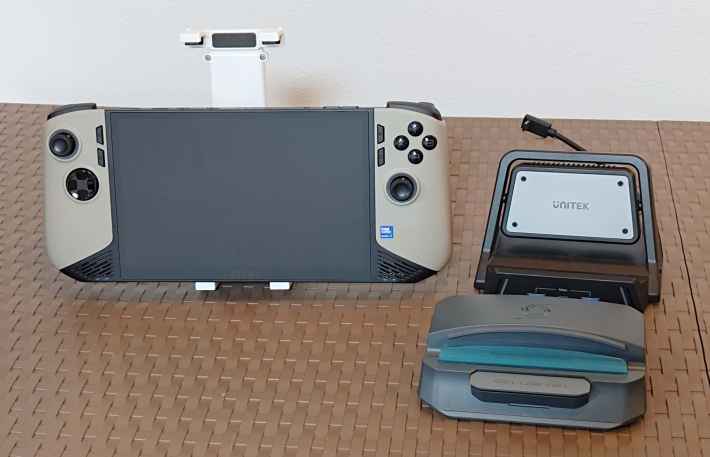
▲右の手前AVerMediaのGC515、その後ろがUNITEXの汎用ドック。この2つのスリットには挟み込めなかった。iPhoneやiPadを立てられるスタンドは使えた
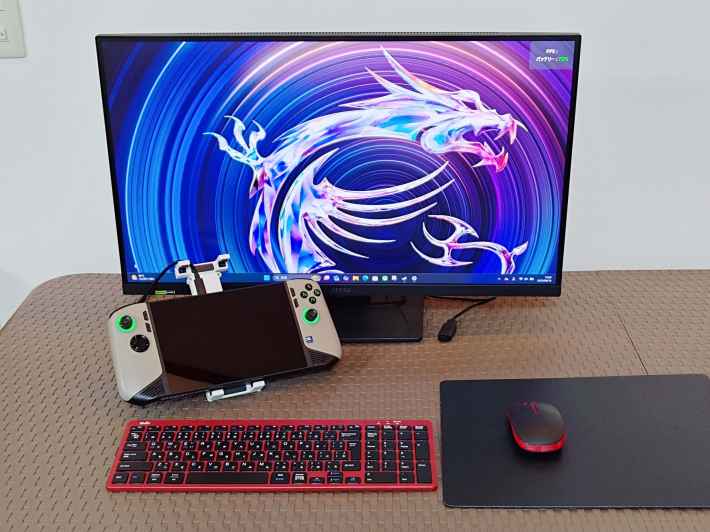
▲MSIの27インチディスプレイ「MAG 274UPF」はUSB Type-C接続に対応し、USBハブ機能も備えるため、ディスプレイに繋げたUSBマウスやキーボードが使用できる。USB接続のドングル1つで、マウスとキーボードが一度に接続できるセット製品は、非常に相性が良いのでオススメだ
専用ポーチもスタンドになる
余談だが別売りのClaw 8 AI+ A2VM専用ポーチは、内部に折り畳みの本体保護カバーがあり、それを内側の溝に入れて山折りにして立たせることで、本体のスタンドになる。そのスタンドを使って画面を立てておくことで、動画視聴などで活躍する。
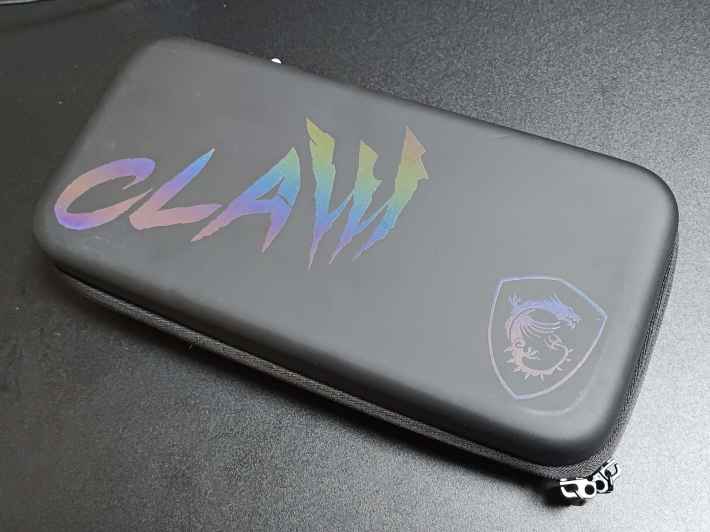
▲冒頭で紹介した「Claw 8 AI+ A2VM Super Pack」に含まれる専用ポーチは、実売価格5980円(税込)で単体販売もされている
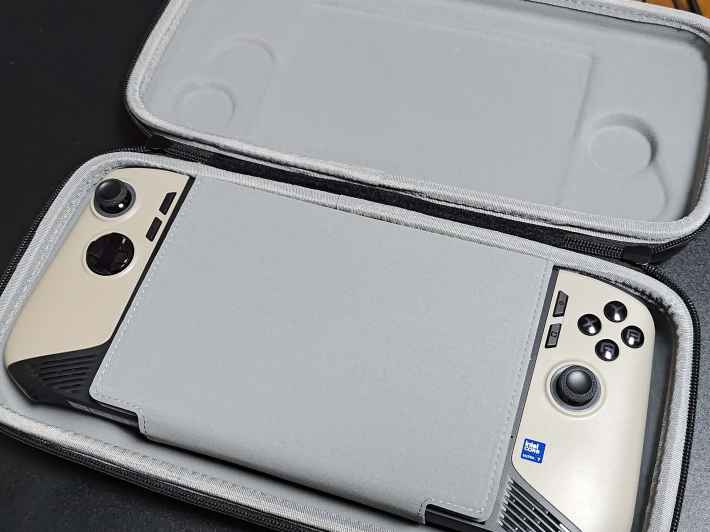
▲中には折りたたんで液晶を保護し、マジックテープで止めて本体を固定するカバーがある
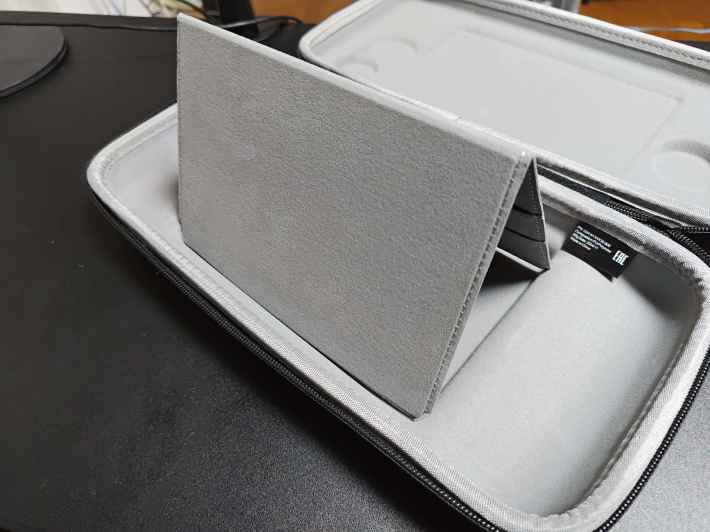
▲カバーを山折りに折り畳んで底部の溝にその端を入れて固定すると、スタンドになる
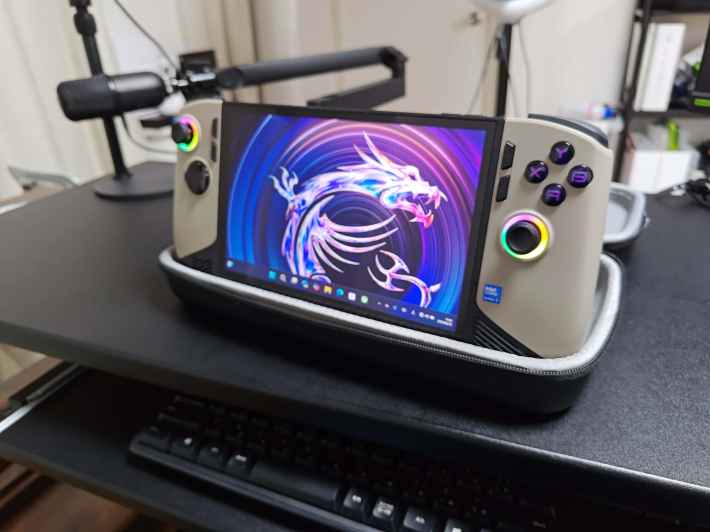
▲本体を立たせて動画視聴などに活用できる
細かなコントローラーの設定が可能
MSIの管理アプリ「MSI Center M」は、従来機から多少UIが変化したが、基本はほぼ同じ。ホーム画面は中央にインストールしたゲームが並び、上段からSteamやUbisoft Store、Xboxなどの各種プラットフォームにアクセス可能。下段では各種設定メニューが開ける。
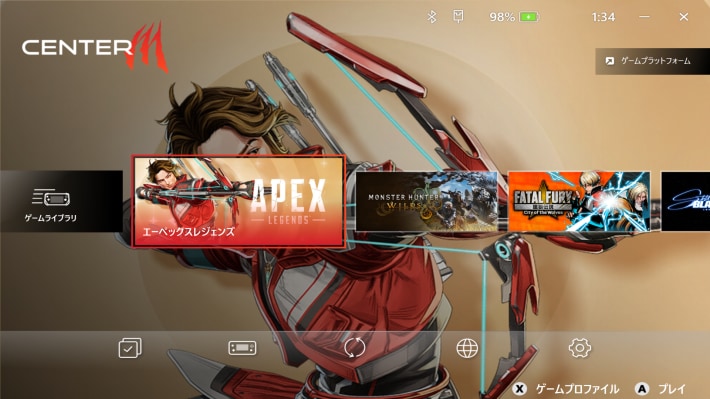
▲「MSI Center M」のホーム画面。以前はゲームプラットフォームのアイコンが上段に並んでいたが、普段は格納され、上段を選択すると表示される仕組みに。インストールしたゲームの一部は、アイコンだけでなくサムネイルも表示される
パフォーマンス設定は、従来「AIエンジン」、「性能重視」、「バランス重視」、「省電力重視」、「手動」の6項目あったが、「AIエンジン」、「耐久性」、「手動」のシンプルな3項目となった。
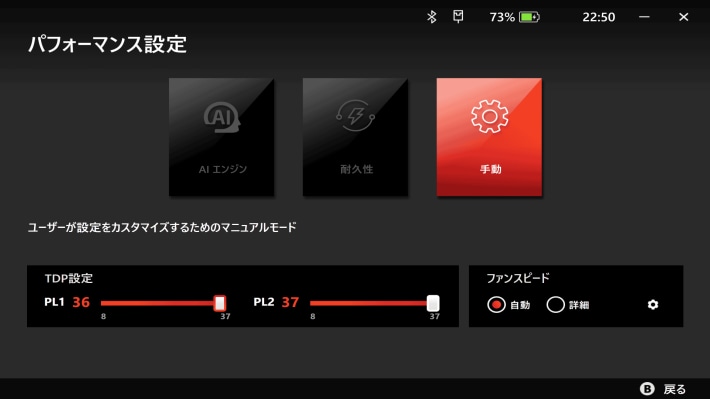
▲「AIエンジン」はパフォーマンスと省電力の割合を自動でバランスを取っている印象。「耐久性」はバッテリーに負荷をかけない省電力設定、「手動」でTDPを最大にすると現状ベンチマークの結果は上がった
「AIエンジン」ではAIを活用して利用シーンに合わせてパフォーマンスとライティング機能、サウンド機能の設定を自動的に最適化する。そのため、自分で設定するのが面倒、設定が良くわからない人は、この設定を選ぶと良い。
また、操作設定ではゲームパッドモード、デスクトップモード(マウスカーソルを動かすモード)での、スティックやトリガーのデッドゾーンの調整、バイブレーションの強弱、マクロにショートカット機能などの設定が行なえる。
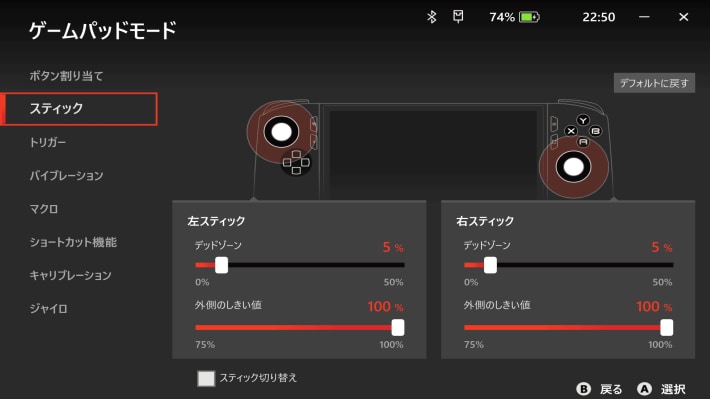
▲デッドゾーンなどが細かく調整できる
さらに、ライティング機能やノイズキャンセリングなどもオン/オフの切り替えなども設定できる。ゲーム機型PCでノイズキャンセリングを搭載している製品は珍しく、別途ノイズキャンセリングマイクなしで、内蔵マイクで音声チャットをクリアにできる点はうれしいところ。
ただし、数万円以上のノイズキャンセリングを搭載したゲーミングヘッドホンのマイク並みとは言えないので、実況配信などを行う場合は、別途性能の高いヘッドホンやマイクの選択肢も考えよう。
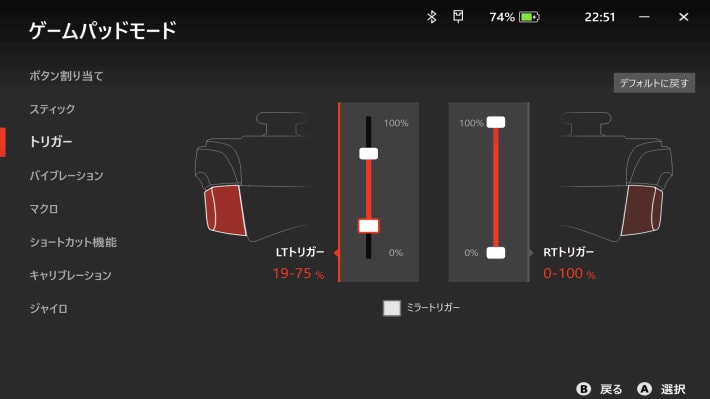
▲ライティングでは3つのプロファイルを記録でき、切り替えられる
クイック設定はゲームパッドでの操作が向上し、超便利に!
「MSI Center M」以上に大きく進化したのは、「MSI Quick Settings」だ。従来機のクイックセッティングでは1つの画面に項目が詰め込まれ、スクロールして選択する形だったが、タブ分けされた。
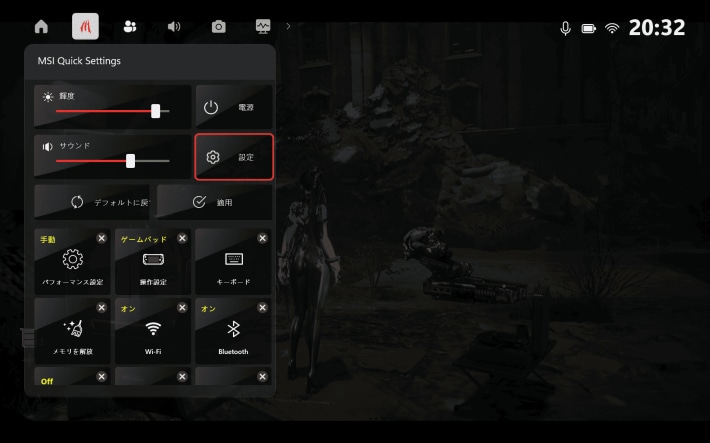
▲クイック設定ボタンで表示できる「MSI Quick Settings」。上部にタブがあり、LRボタンで手早く自分が使いたい機能にアクセスできる
音声や、キャプチャ、パフォーマンスといったタブが用意され、自分が使いたい機能に各段にアクセスしやすくなっている。他社製品にも最近は当たり前のように似たようなクイック設定機能はあるが、タブ分けしているのは現状MSIだけのはずだ。
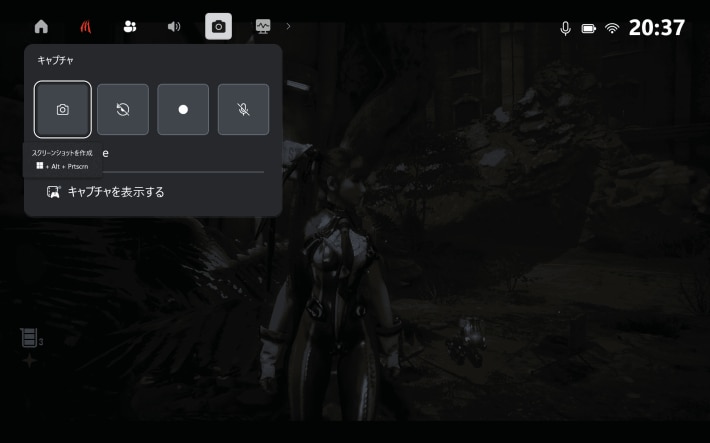
▲「キャプチャ」ではスクリーンショットや、録画などがすぐに行なえる
この意外にも他社にないクイック設定の利便性の良さも「Claw 8 AI+ A2VM」のメリットの1つと言えるだろう。
性能は高めFSR活用で『モンスターハンターワイルズ』も設定次第では遊べる
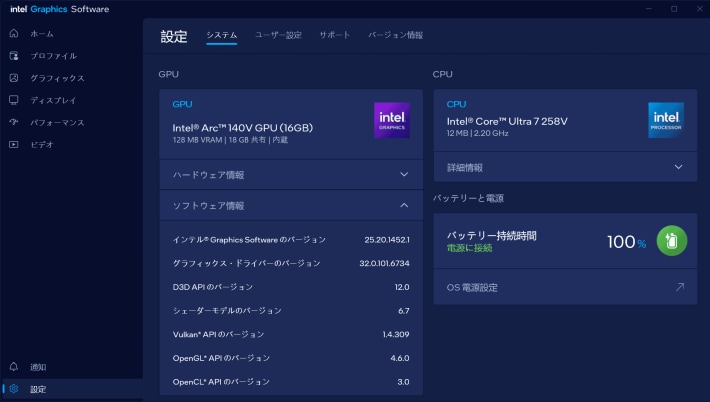
▲インテルのソフトウェア情報
では、最後に気になる「Claw 8 AI+ A2VM」性能をチェックしていきたい。記事執筆時点でのグラフィックス・ドライバーバージョンは「32.0.101.6734」。OSはWindows 11 Home (24H2)。また、本体のパフォーマンス設定は「手動」でTDPを最大にして計測した。
まずは今年1番の話題となった『モンスターハンターワイルズ』をプレイしてみたい。ゲームのプリセットは「最低」にした。『モンスターハンターワイルズ』は、インテルのGPUで使用できる「Xe Super Sampling」(XeSS)というアップスケーリングに対応しているが、AIを活用してフレームレートとフレームレートの間に、新たなフレームを追加するXeSSのフレーム生成には対応していない。
しかし、「Claw 8 AI+ A2VM」が搭載するCPU「Core Ultra 7 258V」は、内蔵GPUがAMD FidelityFX Super Resolution(FSR)に対応する「Intel Arc 140V」のため、アップスケールは「AMD FSR」の「ウルトラパフォーマンス」に設定し、フレーム生成も有効にしている。
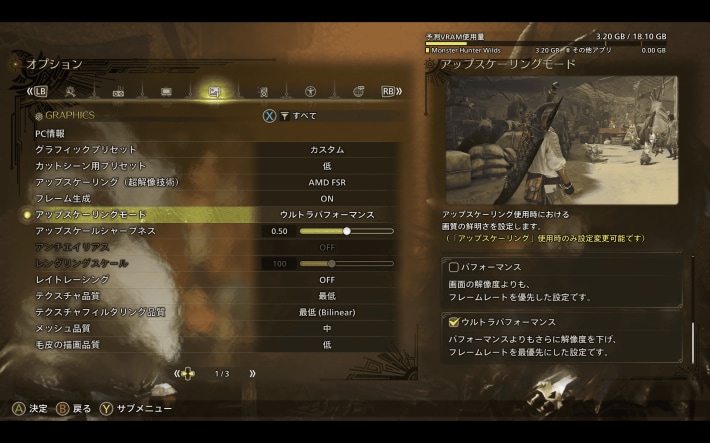
▲『モンスターハンターワイルズ』の設定。レイトレーシングはオフにしている
解像度1920×1200ドットでプレイした場合、比較的動作が重い「緋の森」だと平均50fps前後で動作。これでも画面のカク付きを感じずに遊べたが、解像度を1280×800ドットにまで落とすと平均が68fps前後くらいまで向上した。
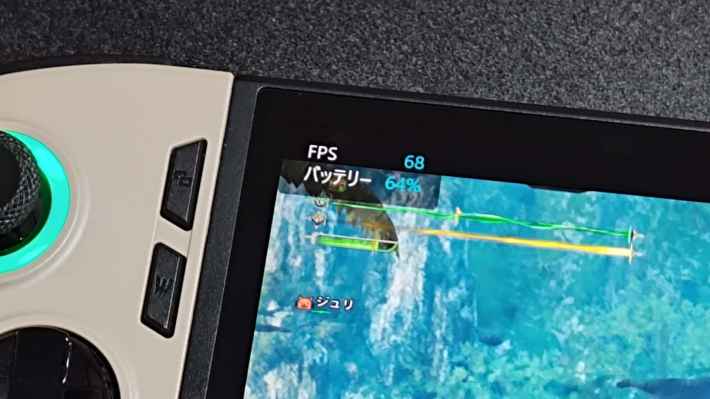
▲解像度が1280×800ドットなら60fpsを超える
ただし、解像度を落すと背景の植物のディテールなどが目に見えて落ちるので、画面が小さくても気になるなら解像度を上げ、動作の安定性を求めるなら解像度を下げるなど都度調整したいところだ。
『モンスターハンターワイルズ』のPC版は、DLCの高解像度テクスチャを適用し、プリセットの最高設定である「ウルトラ」にすると、PlayStation 5でプレイするよりも高画質でオススメという情報がネットで拡散したことで、各社PCメーカーからここ最近では類を見ないほどゲーミングPCが売れたと聞いてる。
ただし、そうした最高設定でプレイするには、グラフィックス専用のビデオメモリーの容量が16GB以上の高価なビデオカードが必要と、ハードルが高い。もちろん、外付けのGPUを搭載しないゲーム機型PCでは、そうした最高設定の動作は厳しいが、そもそも画面が小さいため解像度が低くても、一般的な24インチ以上の大画面ディスプレイでプレイするよりは気にならない。
しかしながら、できれば高解像度で遊びたい、という人にはクラウドサービスのGeForce NowやSteamのリモートプレイをオススメしたい。GeForce Nowはプランによって性能が異なるが、最上位プランのUltimateではGeForce RTX 4080ベースのサーバーでゲームがプレイできる。
通信が45Mbps以上であれば、解像度2560×1440ドットの120fpsでゲームが遊べる。実際にUltimateで『モンスターハンターワイルズ』をプレイしてみると、高解像度テクスチャを適用し、グラフィックスプリセットが最高設定の「ウルトラ」、解像度2560×1440ドットでも120fpsで遊べた。
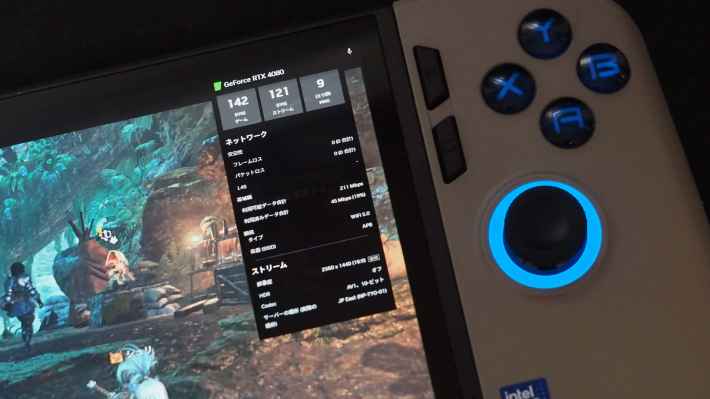
▲サーバー上では142fpsだが、ストリームfpsも121fpsと、Claw 8 AI+ A2VMのリフレッシュレート上限で表示できていることが分かる
続いて、勝利の女神:NIKKEとのコラボも話題となっている『Stellar Blade』をプレイしてみた。ゲーム内設定はグラフィックプリセットを「中」、アップスケーリングはFSR 3のパフォーマンス、フレーム生成は有効、解像度1920×1200ドットにしてプレイしてみた。
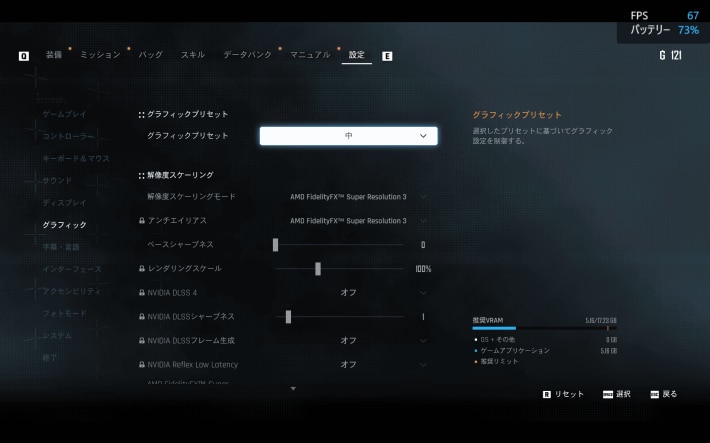
▲『Stellar Blade』の設定。ビデオメモリーは4.24GBと低く、余裕を感じる
『Stellar Blade』は『モンスターハンターワイルズ』よりは軽く、「中」設定でも65fpsを軽く超えた。シーンによっては85fps前後までフレームレートが上がるなど、割とフレームレートの上下が激しいが、今回の設定であれば快適にプレイできるだろう。
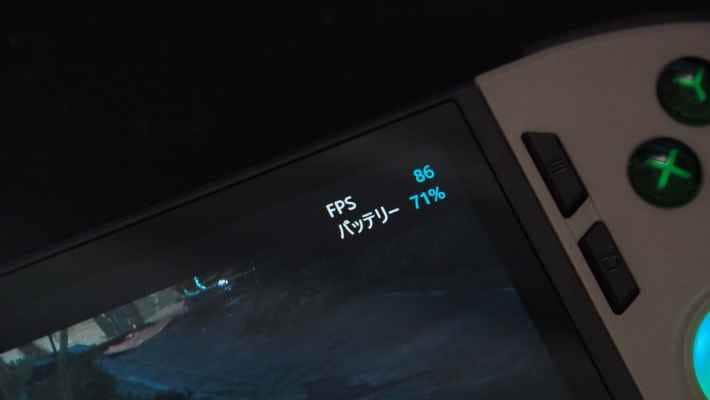
▲シーンによっては85fpsを超えていた
ゲーム機型PCにしては高音質!
ちなみに、Claw 8 AI+ A2VMのスピーカーはHi-Resに対応し、ゲームプレイ中の音は、この手の製品にしては割と重低音が響く迫力のあるものだった。
『モンスターハンターワイルズ』でモンスターが吼え、激しい攻撃で地面が揺れる時は、グリップ部分がバイブレーションで震え、臨場感も高い。ただ、多少フレームに阻まれて高音が眠い音になる点だけは気になった。
しかし、本製品はDTS Audio Processingに対応し、有線ヘッドホンを接続することで、歪みのないクリアな音質が楽しめる。実際にAVIOTのWA-V1で試したところ、スピーカーで聴くよりは明瞭な音で、迫力のある重低音で『モンスターハンターワイルズ』が楽しめた。
ゲーム機型PCには、こうしたサウンド機能がないものも多いので、高性能なヘッドホンを使った没入体験ができる点も、本製品の魅力だろう。
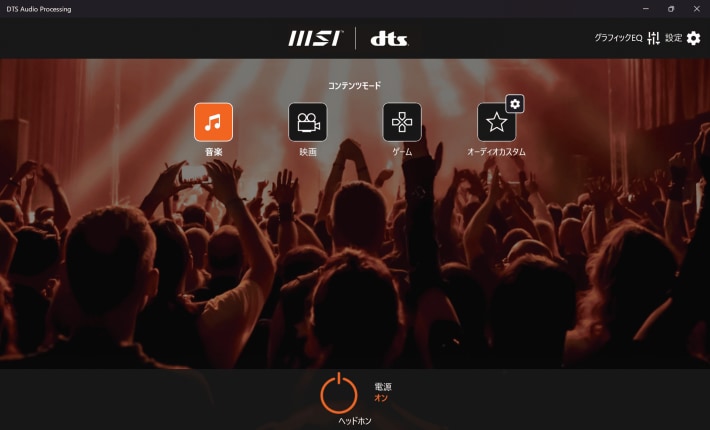
▲ヘッドホンやイヤホン用のDTSのアプリがプリインストールされている。イコライザーも利用できる
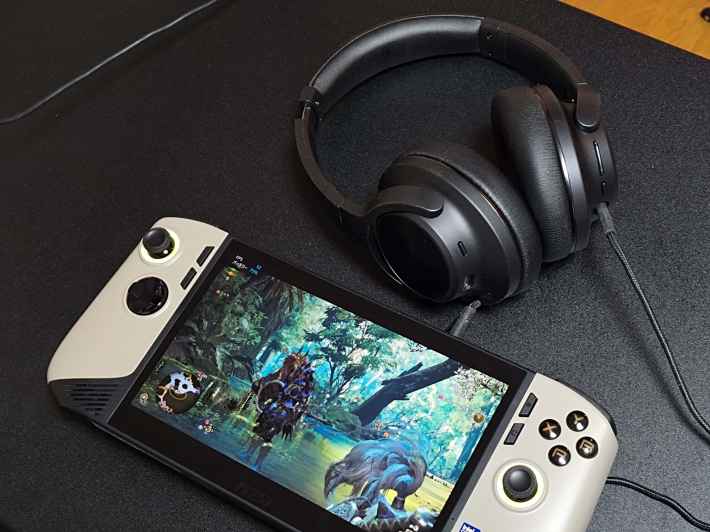
▲ハイレゾ対応の大口径40mmダイナミックドライバー搭載のWA-V1でゲームをプレイ。スピーカーの音質も悪くはないが、ヘッドホンの方が各段に明瞭な音が楽しめた
価格はネックだが、コストに見合った性能を持つ1台
ゲーム機型PCは一時期からCPUがAMD製となり、MSIだけが従来機と今回紹介したClaw 8 AI+ A2VMでインテル製を採用している。AMD製CPUはPlayStation 5やXbox Series Xなどのコンソールで採用され、2025年に発売されたRadeon RX 9000シリーズは、競合との弱点を埋めコスパに優れたため、一気に日本市場で売上を伸ばしている。
そうした背景はあるが、実は高性能ノートPC用のモバイルCPUにおいては、内蔵GPUのIntel Arcシリーズの性能は高く、ベンチマークのスコアで確認してもAMD Ryzen CPUよりも勝っている。
インテル製のアップスケーリングであるXeSSのフレーム生成に対応したゲームが少ないなどのデメリットはあるが、AMD FSR 3までは使用できるので、その点もあまり気にする必要はない。
また、Claw 8 AI+ A2VMはクイック設定が競合他社よりも進化し、タブ分けされたことでの使い勝手の満足度は高い。予算が合うなら、購入を検討してみてはどうだろうか。
©CAPCOM
© 2024 SHIFT UP Corporation. All rights reserved. Published by Sony Interactive Entertainment Inc.
関連サイト
Claw 8 AI+ A2VM DTS製品ページ
https://jp.msi.com/Handheld/Claw-8-AI-Plus-A2VMX
MSI公式サイト
LevelUp LogyでClaw 8 AI+ A2VMのレビューを見る
 この記事を書いた人
 ゲームとゲーム向けハードを扱うメディア「LevelUp Logy」の代表取締役&編集長。ゲームの攻略本編集者、ネットワーク周辺機器メーカーのマニュアル制作、週刊アスキー編集者を経て独立。前職から半導体、PC、ガジェット、ゲームと担当の幅は広い。どんなデバイスが、どうゲームを快適にするかを考えるのが好き。最近は社長業、編集者、テクニカルライターと二足どころじゃない草鞋を履いて四苦八苦している。
おすすめゲーミングデバイス 一覧
 モニター モニター |  キーボード キーボード |  マウス マウス |
 PC PC |  ヘッドセット ヘッドセット |  マウスパッド マウスパッド |
 安いチェアや白いチェアなどをご紹介
 L字デスクや白色デスクなどをご紹介
 FPS/MMO向けマウスや高性能マウスをご紹介
 選び方のコツや最新情報も紹介
 選び方のコツやおすすめメーカーもご紹介
 初めて購入する方必見の選び方
 FPSやアクションゲームのおすすめパッド
 FPS向けからマイク付きまでご紹介
 選び方やメーカーを徹底解説
 コスパ最強の安いゲーミングチェア
 ラピッドトリガーキーボードのおすすめ
 FPS向けゲーミングヘッドセット
 配信用マイクのおすすめ
 配信用ミキサーのおすすめ
 スマホゲームをポータブルデバイスで快適に
 人気ランキング5選!
 APEXおすすめパッド・コントローラー
 APEXにおすすめのゲーミングモニター20選・選び方
 スト6おすすめアケコン
 240Hzゲーミングモニターおすすめ7選
 ゲーミングタブレットおすすめ10選
ログインするともっとみられます