


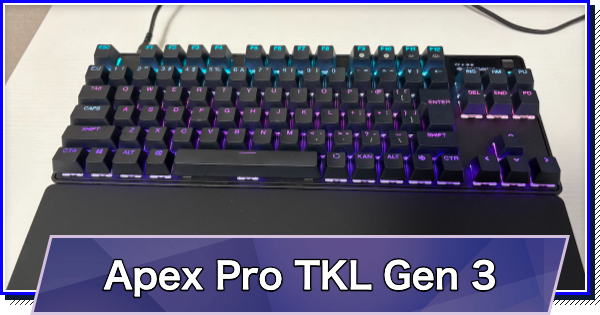
ラピッドトリガーに対応したゲーミングキーボードは、手ごろな価格のモデルも増え、FPSプレイヤーにとって珍しいものではなくなった。そのなかでも、「設定の簡単さ」と「ほかのキーボードにはない便利な機能」を両立した定番モデルのひとつが、SteelSeriesの「Apex Pro」シリーズだ。
今回は、普段ラピッドトリガー非対応のメカニカルキーボードでFPSを遊んでいる筆者が、テンキーレスの有線モデル「Apex Pro TKL Gen 3」をVALORANTとApex Legendsで3日間じっくり使ってみた。ラピッドトリガーや独自機能は、試合のどんな場面で役立つのか。「機能が多いキーボードは設定が難しそう」というイメージは本当なのか。良かったところも気になったところも、正直に紹介していく。
目次
※当記事のリンクはアフィリエイト広告を含みます。
Apex Pro TKL Gen 3とは?基本情報まとめ
Apex Pro TKL Gen 3は、SteelSeriesが2024年10月に発売したテンキーレスのゲーミングキーボード。キーが反応する深さを0.1〜4.0mmの範囲で調整できる磁気式スイッチ「OmniPoint 3.0」を搭載しており、今やシューティングゲームには欠かせないラピッドトリガーに加えて、次の3つの独自機能を備えている。
| Rapid Tap | 左右のキーを同時に押したとき、後から押したほうを優先する |
|---|---|
| Protection Mode | 隣のキーの押し間違いを防ぐ |
| QuickSet | プレイするゲームに合わせて、設定を自動で切り替える |
どんな人におすすめか
3日間使ってみて、特に次のような人におすすめしたい。
- FPSゲームでストッピングや細かい左右の切り返しをしたい人
- ラピッドトリガーは気になるが、細かい設定には自信がない人
- ゲーム用と文字入力用の設定を1台で使い分けたい人
基本スペック


| 項目 | 内容 |
|---|---|
| メーカー希望小売価格 | 40,980円(税込) |
| サイズ・重量 | テンキーレス・974g |
| スイッチ | 磁気式スイッチ(OmniPoint 3.0) |
| 主な機能 | ラピッドトリガー/Rapid Tap/Protection Mode/QuickSet |
| アクチュエーションポイント | 0.1〜4.0mm |
| 接続 | 有線 |
| 配列 | 日本語配列/英語配列/韓国語配列 |
| カラー | ブラック/ホワイト |
※価格は2026年10月時点の情報
通常版と限定版(Cyber・Steel)の違い
Apex Pro TKL Gen 3には、今回レビューしている通常版のほかに、SteelSeriesの25周年を記念した限定版「Cyber」と「Steel」もある。3つの違いは以下の通り。
| 項目 | ▶通常版 | ▶Cyber (限定版) | ▶Steel (限定版) |
|---|---|---|---|
| キーの重さ | 45g | 35g | 50g |
| スイッチ | OmniPoint 3.0 | OmniPoint 3.0(Speed) | OmniPoint 3.0(Control) |
| カラー | ブラック/ホワイト | Cyber(鮮やかな配色) | Steel(金属的な質感) |
| 配列 | 日本語配列/英語配列/韓国語配列 | 英語配列 | 英語配列 |
| 価格(税込) | 40,980円 | 41,391円 | 41,391円 |
| 発売日 | 2024年10月 | 2026年10月 | 2026年10月 |
主にキーの重さに違いがあり、軽いタッチで素早く入力したい人はCyber、重めの手応えで押し間違いを減らしたい人はSteel、その中間が通常版となっている。
外観・ビルドクオリティ
落ち着いた見た目、リストレストは着脱がラク

黒を基調にした落ち着いたデザインで、見た目もすっきりと洗練されている。テンキーのないコンパクトなサイズなので狭いデスクにも置きやすく、斜めに置いてもデスクからはみ出しにくい。
付属のリストレストは、本体に近づけるだけで磁石でくっつく。磁力は強すぎず、FPSでキーボードを斜めに置きたいときもさっと外せる。普段のプレイ中は、しっかりくっついたままだった。
なめらかな打ち心地で打鍵音も静か
打ち心地はとてもなめらか。45gと軽いキーは押し始めから底まで引っかかりがなく、底に当たったときの衝撃もやわらかい。ゲームの合間にチャットを打っても、指が疲れにくかった。
打鍵音も静かで、高い「カチャカチャ」ではなく低い「コトコト」に近い音がする。夜にボイスチャットをつないだまま遊んでも気になりにくい。
ソフトを開かず手元で設定を変えられる

右上のOLEDディスプレイも便利で、PCのソフトを開かなくても、ここから次の設定を変えられる。
- 反応する深さの変更
- ラピッドトリガーのON/OFF
- Rapid TapのON/OFF
操作は、OLEDディスプレイの下にあるメディアボタンを長押しして、ダイヤルで「Actuation」を選ぶだけ。SteelSeriesキーと組み合わせたショートカットでも切り替えられ、ONになっている機能はアイコンでひと目で分かる。
SteelSeriesキーを押している間は、切り替えに使うキーだけが光るので、ショートカットを覚えていなくても迷わない。

ラピッドトリガー・独自機能を解説
ここからは、本機の目玉であるラピッドトリガーと3つの独自機能を解説していく。実際にゲームで使った感想は、次の章で詳しく紹介する。
ラピッドトリガーは指を少し浮かせただけで入力が切れる

普通のキーボードは、キーを一定の深さまで戻さないと入力が切れない。ラピッドトリガーなら、指を戻し始めた瞬間にオフ、少し押し込めばすぐオンになる。
押しているキーを画面に表示するツールで確かめると、キーを少しだけ浮かせて押し直したときの違いがよく分かる。
| 設定 | 指を少しだけ浮かせたとき | 押し直したとき |
|---|---|---|
| ラピッドトリガーOFF | 光ったまま(入力が切れない) | 光ったまま |
| ラピッドトリガーON | 光が消える(入力が切れる) | また光る(入力が入り直す) |
- 【ラピトリOFF】
- 【ラピトリON】
ほんの少し指を浮かせるだけで入力が切れるので、撃つ前のストッピングや、しゃがみの連打がしやすくなる。
ファンクションキーや矢印キーなど一部のキーは対象外だが、WASDをはじめ、ゲームでよく使うメインのキーはすべてラピッドトリガーに対応している。
Rapid Tapで左右の切り返しがなめらかに

Rapid Tapは、左右のように反対方向のキーを同時に押したとき、後から押したほうを優先する機能だ。OFFの場合、Aを押したままDを押すとその場で止まってしまうが、ONならDを押した瞬間に右へ切り替わる。
たとえばApex Legendsなら、左右に動きながら撃つ「レレレ撃ち」がしやすくなり、VALORANTなら撃つ前のストッピングも決めやすくなる。
Protection Modeが浅い設定の押し間違いを防ぐ
反応する深さを0.1mmまで浅くすると、となりのキーに指を乗せているだけで反応してしまうことがある。こうした押し間違いを防げるのがProtection Modeだ。専用ソフト(SteelSeries GG)で選んだキーは、まわりのキーを押している間は反応しにくくなる。
実際に、WASDのまわりのよく使うキー(Q・E・R・Fなど)をすべてProtection Modeの対象にし、反応する深さを0.1mmにして遊んでみたところ、軽く触れた程度の押しミスはなくなった。浅い設定の速さはそのままなので、ラピッドトリガーとの相性もいい。
QuickSetならゲームごとの設定を自動で切り替えられる

QuickSetを使えば、ゲームを起動するだけで、そのゲーム用の設定に自動で切り替わる。設定を変えるたびにソフトを開く必要はない。
VALORANTやApex Legendsなどのタイトルには、SteelSeriesが用意したプリセットもあり、選ぶだけですぐに使える。文字入力用の設定も作っておけば、ゲームとの行き来も手間がかからない。
VALORANT・Apex Legendsで3日間使ってみた

VALORANT:止まりたい瞬間にピタッと止まれる
VALORANTは、動きながら撃つと弾が大きくブレる。だからこそ、撃つ前にピタッと止まる「ストッピング」が欠かせない。ラピッドトリガーとRapid TapをONにして、いちばん変化を感じたのがここだった。
まずラピッドトリガーのおかげで、キーから指を離すだけで足がピタッと止まる。反対のキーを押して止める「逆キーストッピング」も、かなり決めやすい。さらにRapid Tapが加わることで、レレレ撃ちをしながらの2点撃ちもしやすくなった。
「止まったつもりなのに弾がブレた」という場面はぐっと減り、角から出て撃ち合うときも、止まるタイミングを自分の指で決められている感覚がある。
もうひとつ、ちょっと細かいが感動した場面があり、チェンバーでオペレーターを持ったときに、Aを押したままDを素早く押す動きがとてもやりやすく、壁から顔を出しては引っ込める小刻みなピークが、普段より確実に思いどおりにできるのだ。
オペを持つときに限らず、「出る・止まる・戻る」の動作が指の動きにそのまま付いてくる。動きに気を取られずエイムだけに集中できるのは、VALORANTでは大きな強みになる。
Apex Legends:近距離の撃ち合いで左右の動きが途切れない
Apex Legendsは近距離の撃ち合いが多く、左右に細かく動いて相手の弾を外させるキャラコンが勝敗を分ける。
……のだが、正直に言うと、ラピッドトリガーとRapid TapをONにしたその日から、ストレイフが上手くなったわけではない。切り返しが速くなりすぎて、使い始めは指の動きに体が振り回されるような感覚があった。
それでも、射撃訓練場で少し練習すると、手が慣れてきた。切り返すたびに一瞬止まる「間」がない左右の動きを、狙って出せるようになると、相手のエイムを振り切れている手応えがはっきりある。左右に動きながら撃つ「レレレ撃ち」もしやすい。慣れてしまえば、近距離の撃ち合いでこれほど頼れるキーボードはない。
しゃがみを連打して頭の位置をずらす「屈伸撃ち」も快適だった。しゃがみキーを浅く揺らすだけで入力が続くので、撃ちながらでもリズムが崩れにくい。
壁ジャンも決めやすかった。壁に向かって跳び、壁に触れた瞬間にもう一度ジャンプして跳ね返る移動テクニックのこと。スペースキーを戻しきらなくても次のジャンプが入るので、2回目のジャンプが指の動きにそのまま付いてくる。
3日間使って分かった、効く場面・効かない場面
ここまで良いところを並べてきたが、ラピッドトリガーやRapid Tapは、付けるだけで撃ち合いに勝てる魔法の機能ではない。3日間使って分かった「効く場面」と「効きにくい場面」を、正直にまとめておく。
| 場面 | 理由 | |
|---|---|---|
| ◎ 効く | 撃つ前に止まる(ストッピング) | キーを離した瞬間に止まれる |
| ◎ 効く | 左右の切り返し(ADストレイフ・小刻みなピーク) | Rapid Tapで、切り返しの「間」がなくなる |
| ◎ 効く | 同じキーの連打(屈伸撃ちなど) | キーを戻しきらなくても次の入力が入る |
| △ 効きにくい | エイムそのもの | 照準を合わせるのはマウスの操作 |
| △ 効きにくい | 押しっぱなしの操作(ダッシュなど) | 押している間は差が出ない |
ひとことで言えば、「撃ち合いに勝たせてくれるキーボード」ではなく「自分の動きを思いどおりにしてくれるキーボード」だ。止まる・切り返すといった細かい動きで撃ち負けている人ほど、差を実感しやすいはずだ。
SteelSeries GGは難しくない!設定はプリセットを選ぶだけ
ゲーミングキーボードの専用ソフトと聞くと、「設定項目が多くて難しそう」と身構える人もいるだろう。結論から言うと、その心配はいらない。
Apex Pro TKL Gen 3の設定に使う「SteelSeries GG」は、SteelSeriesの公式サイトから無料でダウンロードできる専用ソフトだ。実際に使ってみると、基本の設定で迷う場面はほとんどなかった。
画面を見ながら感覚で操作できる
GGの「Engine」でキーボードを選び、「アクチュエーション」タブを開くと、キーボードの絵が表示される。あとは、この絵を見ながら操作するだけだ。

反応する深さは、スライダーを動かすだけ。キーボードの絵でキーを選べば、キーごとにも変えられる。ラピッドトリガーはカミナリのマーク、Protection Modeは盾のマークをキーに付けるだけなので、どのキーに何を設定したかが絵でひと目で分かる。Rapid Tapも、専用の欄でONにして、組み合わせるキー(例:AとD)を選ぶだけ。最後に右下の「保存」を押せば反映される。
説明書を読み込まなくても、触っているうちに感覚で設定できた。
細かい設定を自分で詰めなくても大丈夫。VALORANTやApex Legendsなどの人気タイトルには、SteelSeriesが用意したプリセットがあり、選ぶだけでそのゲームに合った設定になる。たとえばVALORANT用のプリセットは、次のとおり。

移動に使うA・Dは0.1mmと浅く、ほかのキーは1.0〜2.6mmと深めにしたうえで、WASDのまわりのキーにはProtection Modeを付けてある。実際にこのまま遊んでみても、自分で調整する必要はほとんどなかった。
まとめ
| 項目 | 評価 |
|---|---|
| ラピッドトリガーの性能 | ★★★★★ |
| 機能の多さ | ★★★★★ |
| 設定のしやすさ | ★★★★★ |
| 打鍵感・打鍵音 | ★★★★☆ |
| 価格の手ごろさ | ★★★☆☆ |
3日間使ってみて、止まる・切り返すといった細かい動きで、はっきりと違いを実感できた。Apex Legendsでは慣れるまで少し時間がかかったものの、手になじんでからは頼もしい相棒になってくれた。
4万円台と安くはないが、そのぶんの性能はしっかりある。設定もプリセットを選ぶだけで始められるので、多機能なキーボードが初めての人でも心配はいらない。撃ち合いの精度を一段上げたい人には、その価値を実感できるキーボードだ。
関連記事
おすすめゲーミングデバイス 一覧
 モニター |  キーボード |  マウス |
 PC |  ヘッドセット |  マウスパッド |
 安いチェアや白いチェアなどをご紹介
 L字デスクや白色デスクなどをご紹介
 FPS/MMO向けマウスや高性能マウスをご紹介
 選び方のコツや最新情報も紹介
 選び方のコツやおすすめメーカーもご紹介
 初めて購入する方必見の選び方
 FPSやアクションゲームのおすすめパッド
 FPS向けからマイク付きまでご紹介
 選び方やメーカーを徹底解説
 コスパ最強の安いゲーミングチェア
 ラピッドトリガーキーボードのおすすめ
 FPS向けゲーミングヘッドセット
 配信用マイクのおすすめ
 配信用ミキサーのおすすめ
 スマホゲームをポータブルデバイスで快適に
 人気ランキング5選!
 APEXおすすめパッド・コントローラー
 APEXにおすすめのゲーミングモニター20選・選び方
 スト6おすすめアケコン
 240Hzゲーミングモニターおすすめ7選
 ゲーミングタブレットおすすめ10選
ログインするともっとみられます