


144Hzゲーミングモニターは、FPSなどの動きが速いゲームで勝ちたい方に最適です。画面サイズやパネルの種類を押さえれば失敗しません。2026年最新の選び方と本当におすすめできる5製品を厳選して紹介します。理想の環境を手に入れましょう。
目次
※当記事のリンクはアフィリエイト広告を含みます。
144Hzゲーミングモニターのおすすめ5選
※価格や販売状況は変動するため、最新情報は各リンク先でご確認ください。価格は2026年9月22日時点です。
144Hz駆動に対応するモニターの中から、パネルの種類や解像度、用途の異なる5つのモデルを厳選しました。プレイスタイルや設置スペースに合わせて最適な1台を比較してみてください。
ASUS(エイスース)『VG259Q』
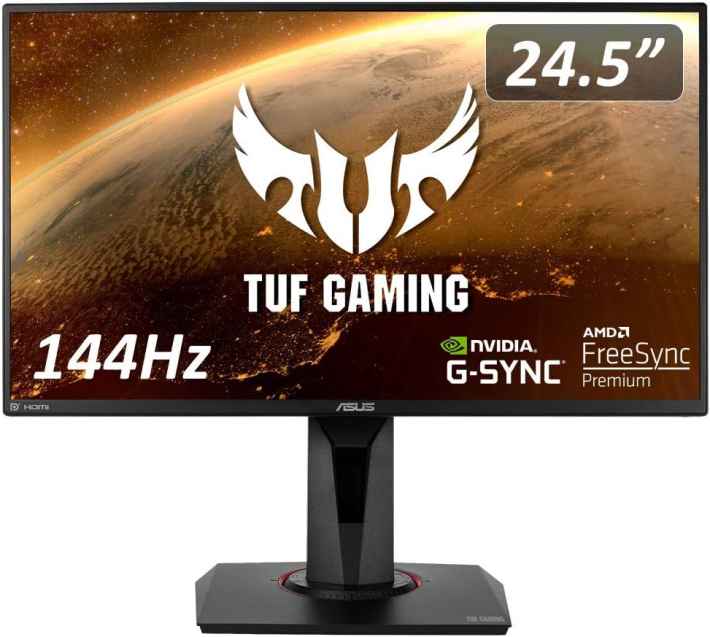
IPSパネル採用で色鮮やかな144Hzゲーミング液晶
24.5インチのフルHD解像度に加え、144Hzのリフレッシュレートと1msの応答速度を備えたIPSモニターです。発色に優れ、DisplayPortやHDMI端子を搭載しているため、PCだけでなくPS5などの家庭用ゲーム機用としても使いやすい1台です。
| 参考価格 | 中古のみ(Amazon) |
| 画面サイズ | 24.5インチ |
| 解像度 | フルHD(1920×1080) |
| リフレッシュレート | 144Hz |
| 応答速度 | 1ms |
| パネル | IPS |
| 接続端子 | DisplayPort 1.2×1 / HDMI 1.4×2 |
JAPANNEXT(ジャパンネクスト)『JN-T215FLG144FHD』

省スペースに置ける21.5インチの高速TNモデル
設置場所を選びにくいコンパクトな21.5インチのフルHDゲーミングモニターです。応答速度1msのTNパネルと144Hz駆動に対応し、動きの速いゲームも滑らかに描画します。限られたデスクスペースを有効活用したい方に向いています。
| 参考価格 | 15,854円 |
| 画面サイズ | 21.5インチ |
| 解像度 | フルHD(1920×1080) |
| リフレッシュレート | 144Hz |
| 応答速度 | 1ms |
| パネル | TN |
| 接続端子 | DisplayPort 1.2×1 / HDMI 1.4×1 |
MSI(エムエスアイ)『MAG342CQR』

UWQHDの圧倒的な視野で没入感を高める湾曲VA
UWQHD(3440×1440)の高解像度と曲面VAパネルを採用した、34インチの湾曲ウルトラワイドモニターです。144Hzのリフレッシュレートと1msの応答速度に対応し、広い視野角と高い没入感でPCゲームを楽しめます。
| 参考価格 | 中古のみ(Amazon) |
| リフレッシュレート | 144Hz |
| 画面サイズ | 34インチ |
| 解像度 | UWQHD(3440×1440) |
| 応答速度 | 1ms |
| パネル | VA |
| 接続端子 | DisplayPort 1.4×1 / HDMI 2.0×2 |
LG(エルジー)『27GR93U-B』

高精細4Kと144Hz描画を両立した高性能IPS
高精細な4K解像度と144Hzのリフレッシュレートを両立した27インチIPSモニターです。応答速度1msに対応し、DisplayPort 1.4に加えHDMI 2.1端子を2つ備えているため、PCゲームから最新の家庭用ゲーム機まで幅広く活用できます。
| 参考価格 | 中古のみ(Amazon) |
| 画面サイズ | 27インチ |
| 解像度 | 4K(3840×2160) |
| リフレッシュレート | 144Hz |
| 応答速度 | 1ms |
| パネル | IPS |
| 接続端子 | DisplayPort 1.4×1 / HDMI 2.1×2 |
JAPANNEXT(ジャパンネクスト)『JN-238Gi144FR』

Fast IPS搭載で応答速度と発色を両立
使い勝手の良い23.8インチのフルHD液晶に、高速なFast IPSパネルを採用したゲーミングモニターです。144Hzのリフレッシュレートと1msの応答速度を備え、HDMI 2.0とDisplayPort 1.4を各2ポートずつ搭載しています。
| 参考価格 | 中古のみ(Amazon) |
| 画面サイズ | 23.8インチ |
| 解像度 | フルHD(1920×1080) |
| リフレッシュレート | 144Hz |
| 応答速度 | 1ms |
| パネル | Fast IPS |
| 接続端子 | DisplayPort 1.4×2 / HDMI 2.0×2 |
リフレッシュレートの基礎知識|144Hzで何が変わる?


リフレッシュレートは、「ディスプレイが1秒間に何回画面を更新できるか」を表す指標で、単位にはHz(ヘルツ)が用いられます。
一般的なオフィス向けモニターの60Hzはおよそ0.016秒に1回画面が書き換わります。これに対し144Hzモニターはおよそ0.007秒に1回の間隔で画像を更新し、2倍以上のコマ数で滑らかな描画を実現します。
画面の書き換え頻度が高くなると、映像の滑らかさが増すだけでなく、競技性の高いゲームでの勝率にも直結します。

物陰から急に敵が飛び出してきた場面を想定してみましょう。60Hzの画面では敵の位置が飛び飛びに更新され、認識したときにはすでに撃ち負けているケースが発生します。
144Hz駆動であれば敵が姿を現した瞬間を素早く視覚で捉えられるため、照準を合わせる初動で先手を打ちやすくなります。視認の遅れを減らしてエイムを安定させたいプレイヤーにとって、144Hzの導入は必須の選択肢です。
144Hzモニターを導入する前に確認すべき環境

高性能なモニターを購入しても、接続するハードウェアが対応していなければ144Hzの性能を発揮できません。設置を行う前に確認しておきたいチェックポイントを解説します。
最初に確かめるべき要素は、プレイしたいゲーム側が高フレームレート出力に対応しているかどうかです。固定で60fpsに制限されているタイトルの場合、どれだけモニターのリフレッシュレートが高くても描画の滑らかさは変化しません。
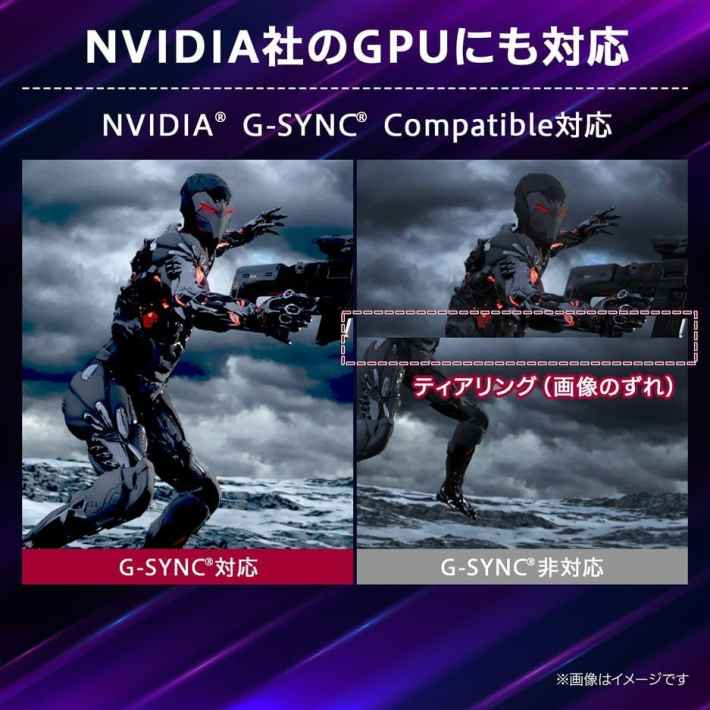
PCゲームで常時144fpsを維持するには、PC本体のスペックも相応に求められます。Core i7やRyzen 7クラスのCPU、RTX 3060クラス以上のグラフィックボードが快適動作のひとつの目安です。
スペック不足でフレームレートが落ち込むときは、ゲーム内のグラフィック設定を中程度に下げて処理負荷を抑えると安定した出力が得られます。
なお、地上波テレビ放送や一般的な動画配信サービスは60fps以下で配信されています。動画視聴を中心とした運用の場合は、高リフレッシュレートの恩恵を受けにくい点を留意しておきましょう。
失敗しない144Hzゲーミングモニターの選び方

モニターを選ぶ際は、スペック表の数値を総合的に判断することが大切です。用途に適したモデルを見極めるための4つの軸を順に確認していきましょう。
画面サイズと解像度|競技系なら24インチ前後のFHD

競技シーンや一般的なゲーミング環境で支持されている標準サイズは24インチ前後です。デスクに座って適度な視聴距離を取った際、首や視線を大きく動かさずに画面全体の状況を一瞬で把握できます。

32インチ以上の大画面になると視線移動の幅が広がり、ミニマップや弾数表示の見落としに繋がりやすくなります。対戦FPSを中心にプレイするなら、大きくても27インチ以内に留めるのが賢明です。
解像度はフルHD(1920×1080)が最もバランスに優れます。WQHDや4Kは美麗な描画を楽しめる一方、144fpsを維持するためのPC負荷が非常に高くなる点に注意してください。
応答速度|残像感を防ぐなら1ms以下が基準

応答速度は画面上のピクセルの色が別の色へ切り替わる速さを示し、ms(ミリ秒)で表されます。数値が小さいほど色の変化が速く、動きの激しいシーンでも映像がくっきり表示されます。
切り替え速度が遅いパネルでは輪郭がぼやける残像感が生じ、索敵やエイムの精度に悪影響を及ぼしかねません。対戦ゲームを目的とするなら応答速度1ms以下を目安に探すのがおすすめです。
ゆったりと進めるRPGやシミュレーションゲームであれば、5ms前後のスペックでも快適にプレイできます。
液晶パネルの駆動方式|IPS・TN・VA・OLEDの特徴
搭載されているパネル方式によって、視野角や色の再現性、得意な表現が大きく分かれます。
TNパネル|応答速度重視で競技FPS向け

電圧の調整で光をコントロールするシンプルな構造を採用し、圧倒的な応答速度を誇ります。低遅延を極めたいFPSプレイヤーから長年選ばれ続けている方式です。
斜め方向から画面を覗くと色が薄くなったり暗く沈んだりする視野角の狭さが弱点です。角度を細かく合わせ、正面から画面と向き合ってプレイするスタイルに向いています。
VAパネル|高いコントラストで映画鑑賞にも最適

遮光性に優れており、締まりのある深い黒を忠実に再現できるパネルです。明暗のメリハリが効いたコントラスト表現が得意で、白飛びしにくい映像を作り出します。
黒から白への色変化に時間を要する傾向があり、激しく視点を動かすゲームではわずかに残像感が目立つ場合があります。映像の美しさを味わうタイトルや映画鑑賞と兼用したい方にぴったりです。
IPSパネル|鮮やかな発色と広視野角の万能型

水平方向に液晶分子を動かす構造により、上下左右178度の広い視野角を実現しています。斜めから画面を見ても色味の変化が極めて少なく、美しい映像を保てるのが強みです。
近年は技術の進化によって1ms以下の高速応答を叶えるIPS製品が充実しています。対戦ゲームからグラフィック重視のタイトル、動画編集まで幅広い作業を高い完成度でカバーできます。
OLED(有機EL)|圧倒的な黒表現と超高速応答
素子そのものが自発光するためバックライトを必要とせず、極薄の筐体デザインに仕上がります。完全な黒を表現できる圧倒的なコントラスト比が最大の魅力です。
液晶パネルとは一線を画す圧倒的な応答速度を誇り、残像感を極限まで排除した描写が可能です。最高峰向けの製品が中心となるため、予算に余裕がある環境で選択肢に挙がります。
接続端子とケーブル規格|HDMIとDisplayPortの違い

144Hzでの高リフレッシュレート出力を有効化するには、デジタル接続端子のバージョン選定が欠かせません。PC接続ではDisplayPort、家庭用ゲーム機との接続ではHDMIが基本です。
フルHD環境で144Hzを出力する場合、HDMIは機器によってバージョン1.4でも対応可能な場合がありますが、安定性や将来性を考慮するとバージョン2.0以上が推奨され、DisplayPortならバージョン1.2以上の規格が目安です。HDMI 2.1やDisplayPort 1.4に対応するモデルを選んでおけば、将来的なアップグレード時にも安心して使い続けられます。
モニターとPC本体の双方が規格を満たしていても、経由するケーブルが古いと144Hzに切り替わりません。製品に同梱されている純正ケーブルか、規格に対応したDisplayPortケーブルを使用しましょう。
144Hzゲーミングモニターに関するよくある質問
購入前や設定時に疑問を感じやすい項目をまとめました。
60Hzと144Hzの差は体感できる?
普段60Hzモニターを使用している人であれば、マウスカーソルを画面上で動かしただけでも違いを明瞭に体感できます。残像が大幅に減少し、視界を左右に激しく振るFPSでは相手の輪郭を捉えやすくなる変化を実感できます。
PS5で144Hzモニターは使える?
PS5は最大120Hzまでの映像出力に対応しています。144Hz対応モニターを接続した場合、上限である120Hz駆動でゲームをプレイ可能です。120Hz出力を利用する際は、ゲーム側の設定とモニターのHDMI端子規格を確認しておきましょう。
144Hzが出ないときはどこを確認すべき?
モニターを繋いだだけではOS側の設定が60Hzのままになっているケースが多々あります。Windowsの「ディスプレイ設定」から「ディスプレイの詳細設定」を開き、リフレッシュレートが「144Hz」に指定されているか確認してください。あわせてHDMI端子のバージョン制限にも目を向けましょう。
おすすめゲーミングデバイス 一覧
 モニター モニター |  キーボード キーボード |  マウス マウス |
 PC PC |  ヘッドセット ヘッドセット |  マウスパッド マウスパッド |
 安いチェアや白いチェアなどをご紹介
 L字デスクや白色デスクなどをご紹介
 FPS/MMO向けマウスや高性能マウスをご紹介
 選び方のコツや最新情報も紹介
 選び方のコツやおすすめメーカーもご紹介
 初めて購入する方必見の選び方
 FPSやアクションゲームのおすすめパッド
 FPS向けからマイク付きまでご紹介
 選び方やメーカーを徹底解説
 コスパ最強の安いゲーミングチェア
 ラピッドトリガーキーボードのおすすめ
 FPS向けゲーミングヘッドセット
 配信用マイクのおすすめ
 配信用ミキサーのおすすめ
 スマホゲームをポータブルデバイスで快適に
 人気ランキング5選!
 APEXおすすめパッド・コントローラー
 APEXにおすすめのゲーミングモニター20選・選び方
 スト6おすすめアケコン
 240Hzゲーミングモニターおすすめ7選
 ゲーミングタブレットおすすめ10選
ログインするともっとみられます