



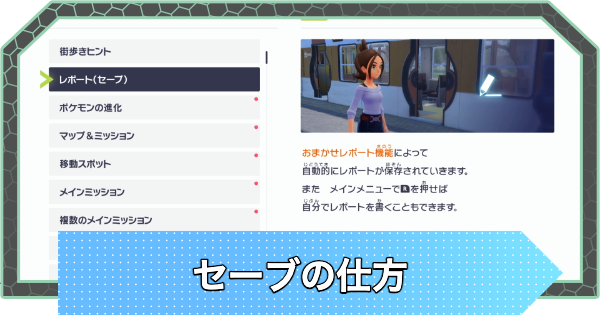
ポケモンZAのセーブの仕方とバックアップのやり方です。ポケモンZAオートセーブの解除についてや、セーブの削除方法も掲載。ZAのバックアップのタイミングや取り方を調べる際にお役立てください。
オートセーブは解除できる?
オートセーブは解除できない

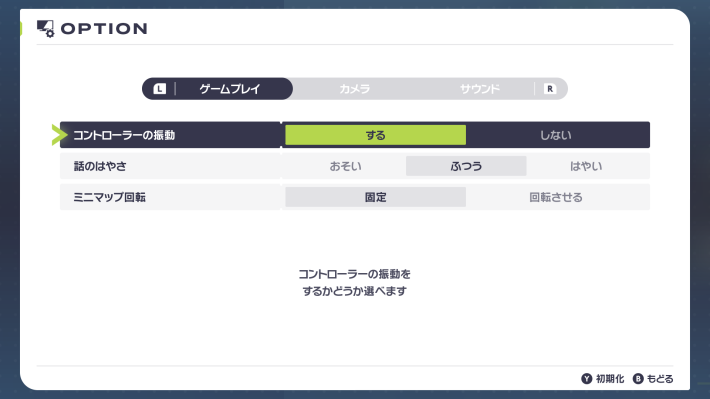
ポケモンZAではオートセーブ機能である「おまかせレポート」を解除する方法はありません。手動でセーブしたデータもオートセーブで上書きされてしまうため、オートセーブされるタイミングを覚えておきましょう。
オートセーブのタイミング
| ① | ポケモンを捕まえた時 |
|---|---|
| ② | ストーリーやサイドミッションなどのイベント終了時 |
| ③ | そらをとぶを使用した時 |
| ④ | ポケモンセンター利用時 |
| ⑤ | トレーナーとの戦闘終了時 |
手動セーブの仕方
メニューを開いてRボタンを押す
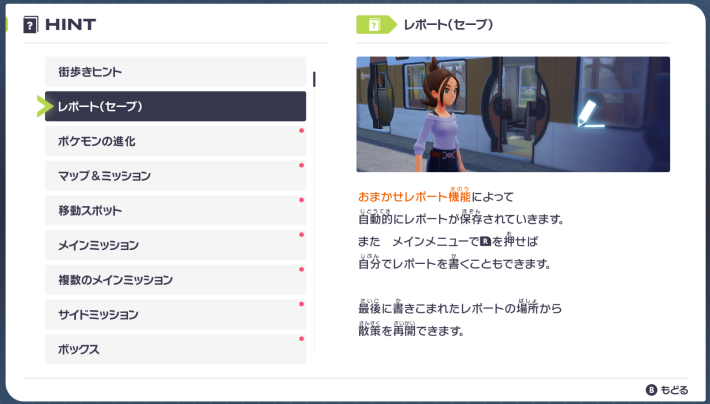
好きなタイミングでセーブしたいときは、メニュー画面を開いてRボタンを押せば手動セーブができます。ポケモンに発見されている状態だとレポートが行えなくなるため、色違いが出現したときなどは一度離れてからセーブしましょう。
▶色違い厳選のやり方と確率を上げる方法セーブデータお預かりは非対応
「Nintendo Switch Online」にはセーブデータをオンラインに預けるという機能がありますが、ポケモンZAは非対応となっています。そのため、1つのアカウントでセーブデータを複数持つことはできません。
バックアップの取り方
ファストトラベルをする

ポケモンZAではファストトラベルをすると自動でバックアップが作成されます。どこに飛んでもバックアップから始める際はポケモンセンターから始まりますが、バックアップデータはファストトラベルする度に更新される点に注意しましょう。
▶ファストトラベルの場所一覧ポケモンセンターを利用する
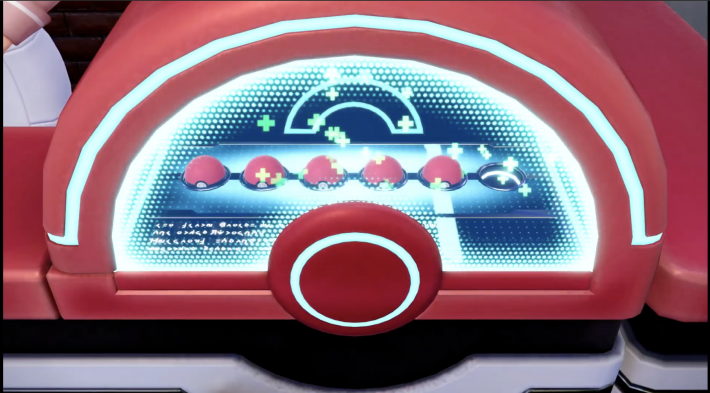
ポケモンセンターを利用することでもバックアップは作成されます。バックアップから始める際は最後に利用したポケモンセンターから始まるため、目的地に近いポケモンセンターを利用しておくと良いでしょう。
▶ポケモンセンターの場所とできることバックアップの復元方法
タイトル画面で十字キー上・B・X同時押し
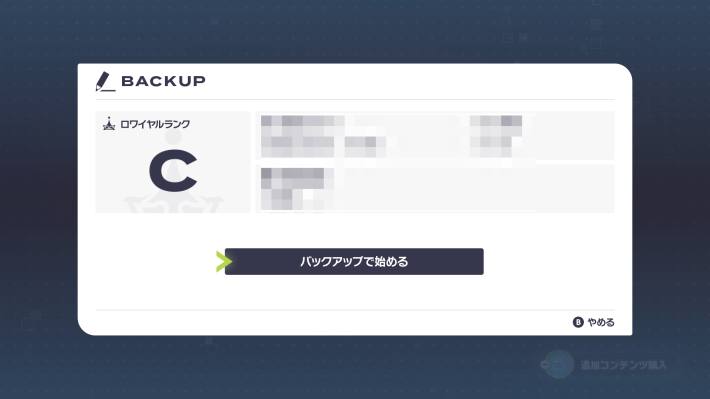
| ボタン入力 | アクション |
|---|---|
| タイトル画面で 同時押し | バックアップデータを表示する |
タイトル画面で「十字キー上」「Bボタン」「Xボタン」を同時押しした後「バックアップで始める」を選択すると、最後のバックアップデータまでセーブデータを巻き戻すことができます。伝説のポケモンやドーナツなどを厳選したいときに活用しましょう。
▶伝説ポケモン一覧と厳選方法バックアップデータを使用したい時
| ① | ポケモンを厳選したい時 |
|---|---|
| ② | ポケモンを捕まえられなかった時 |
| ③ | ドーナツのフレーバーパワーを厳選したい時 |
| ④ | 取り返しのつかない事をしてしまった時 |
セーブデータの削除方法
Switchの設定から削除できる
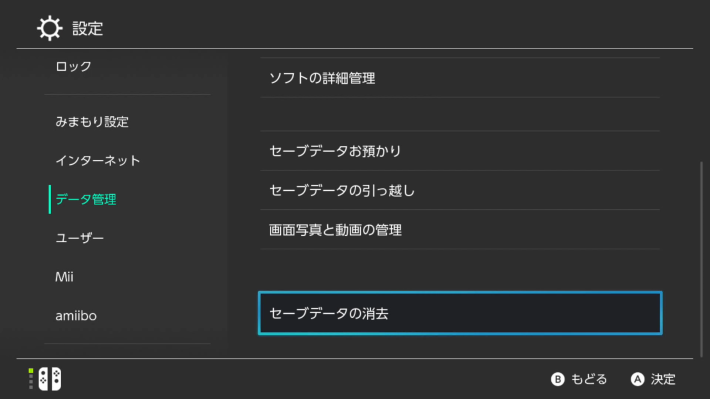
ポケモンZAのセーブデータの削除はSwitchの設定から行えます。最初からやり直したい場合はセーブデータを消去しましょう。
セーブデータ削除の手順
| ① | Switchのホーム画面を開く |
|---|---|
| ② | 画面下部にあるメニューから「設定」を選択 |
| ③ | 左のメニューから「データ管理」を選択 |
| ④ | 右のメニューから「セーブデータの消去」を選択 |
| ⑤ | 「Pokémon LEGENDS Z-A」を選択して削除 |
関連リンク
効率・稼ぎ
| ▶序盤の進め方と役立つ知識 | ▶カナリィぬいの交換優先度 |
| ▶効率的なレベル上げ | ▶効率的なお金稼ぎ |
| ▶効率的なメガカケラ集め | ▶効率的なチケットP集め |
| ▶図鑑埋めの効率的なやり方 | ▶1000勝の効率的なやり方 |
| ▶レストランの放置周回 |
ポケモン関連
アクション関連
| ▶操作方法まとめ | ▶障害物の壊し方一覧 |
| ▶ロトムグライドのやり方 | ▶ローリング回避のやり方 |
| ▶ダッシュのやり方 | ▶ロックオンのやり方 |
| ▶ジャンプはできる? | ▶いわくだきの使い方 |
| ▶ブロスター噴水の凍らせ方 |
システム関連
購入前に読みたい
| ゲーム紹介 | |
|---|---|
| ▶評価レビューとメタスコア | ▶新要素と変更点まとめ |
| ▶冒険の舞台は? | ▶通信対戦はある? |
| ▶キャラ一覧・登場人物 | ▶AZの人物紹介 |
| 購入系 | |
| ▶対応機種・ハードまとめ | ▶Switch1でプレイできる? |
| ▶アップグレードパスの値段 | ▶エディションの違い |
| ▶必要容量と容量の空け方 | ▶Switch2版の値段 |
| ▶予約特典と値段まとめ | ▶同梱版の予約店舗一覧 |
ログインするともっとみられます