



ポケモンZAのボックス上限の拡張と整理方法です。ポケモンZAボックスからまとめて逃がす方法やボックスの開き方を掲載。ZAのボックス拡張する際にお役立て下さい。
ボックスの上限を拡張する方法
すべてのボックスにポケモンを預ける

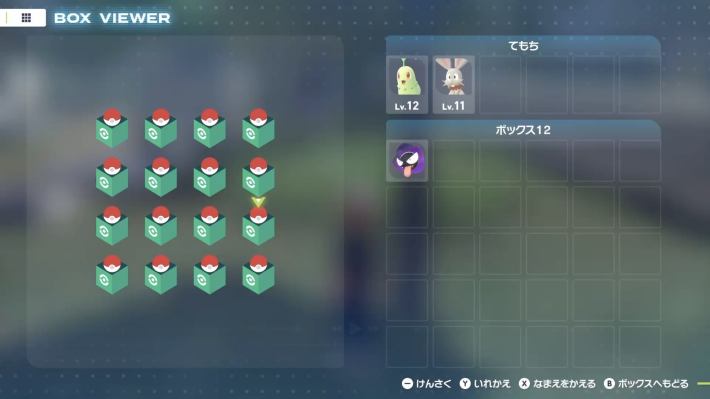
- すべてのボックスに1匹ずつポケモンを預ける
- ボックスを一度閉じる
- ボックスを開くと拡張されている
ポケモンZAでボックスを拡張するには、すべてのボックスにポケモンを預ける必要があります。1ボックス内に預けるのは1匹でいいので、すべてのボックスに預けて、一度ボックスを閉じて開き直すと拡張されます。
ボックスは最大で32個まで拡張できる
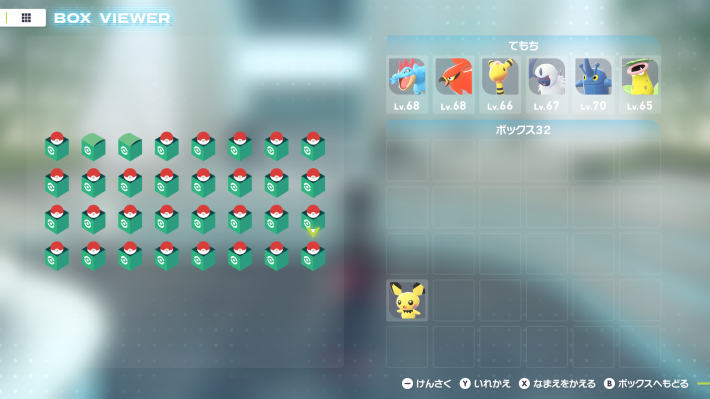
ボックスは8個ずつ増えていき、最終的に32個まで拡張することができます。ボックスを最大数まで拡張するためには、ポケモンが25匹必要です。
ボックスの整理方法
Yボタンでポケモンを選んで移動
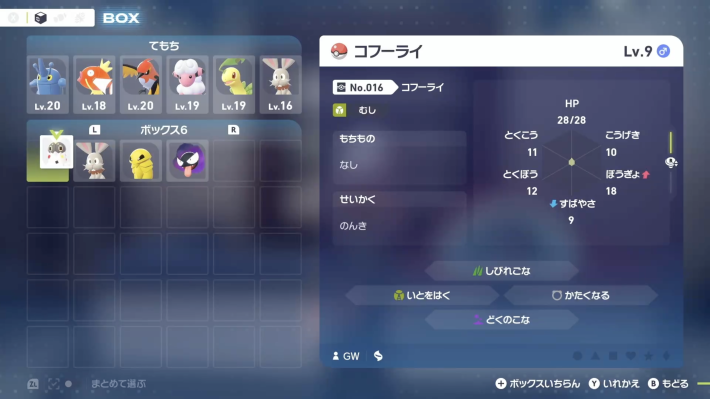
ボックス内で移動させたいポケモンを選択してYボタンを押すと、ポケモンを持ち上げて移動させることができます。空いているマスを選ぶとそのまま移動し、すでにポケモンがいるマスを選ぶと、選んだポケモンと位置を入れ替えることができます。
「まとめて選ぶ」を選択すると複数同時に移動可能
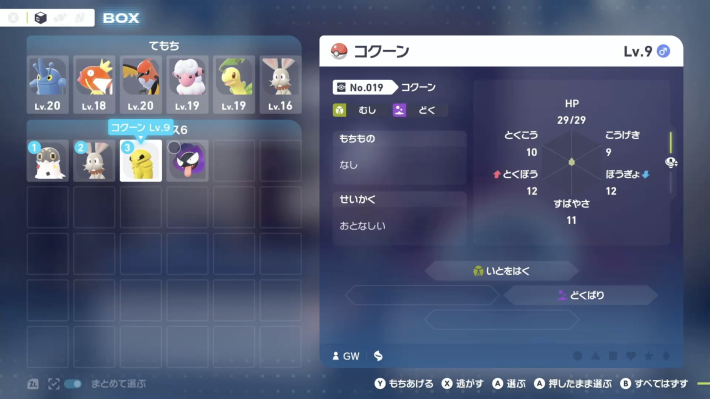
ZLボタンを押すと、まとめて選択するモードに入ります。複数のポケモンを選んでYボタンを押すと、まとめて移動させることができます。
検索機能を使うと仕分けが楽になる
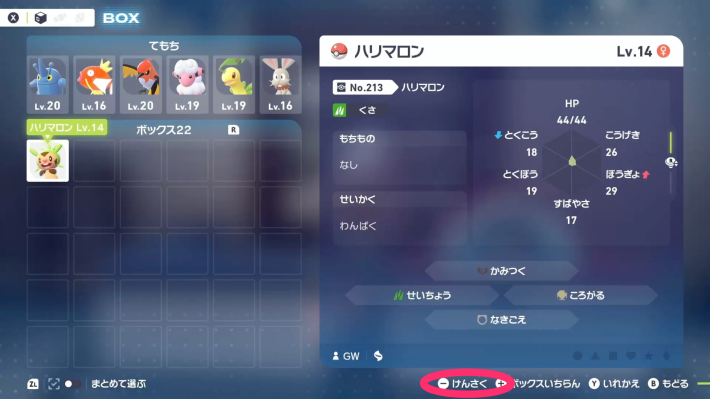
- メニューからボックスを開く
- -ボタンを押して検索欄を開く
- 検索したい内容を選択する
- Yを押して検索する
ボックス内で「-ボタン」を押すと、任意の条件に当てはまるポケモンを検索できます。例えば、ボックス内のポケモンをみずタイプだけに絞りたい場合は、みずタイプで検索すると簡単に探すことができます。
検索できる内容
| ポケモン名 | もちもの |
| タイプ1 | せいべつ |
| タイプ2 | せいかく |
| わざ | マーク |
| わざマシン | バトルチーム |
ボックスの名前を変えて管理しやすくする
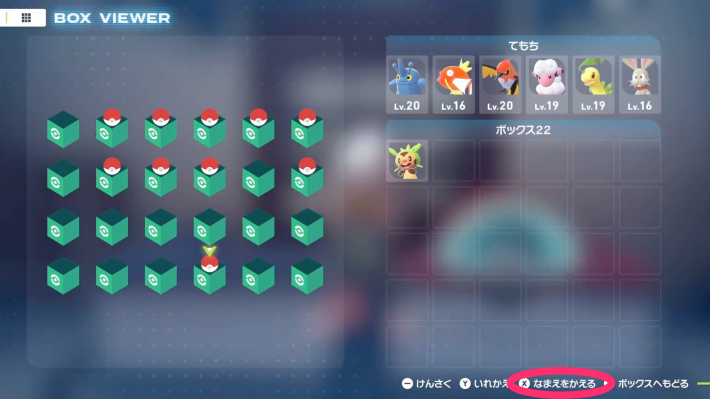
- メニューからボックスを開く
- +を押してボックス一覧を表示する
- 名前を変更したいボックスにカーソルを合わせる
- Xで任意の名前を入力して、変更する
ボックス内で「Xボタン」を押すと、ボックスの名前を変更できます。整理した後に名前を付けておくと、どのようなテーマでまとめられたボックスか一目で分かり、管理がしやすくなります。
まとめて逃がす方法
ポケモンZAのまとめて逃がす方法はZAボタンで逃がしたいポケモンをすべて選択し、Xボタンを押して逃がすことです。
ZLを押す
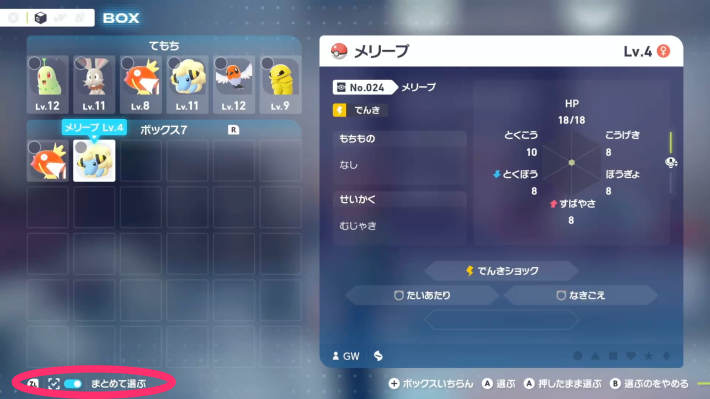
逃がしたいポケモンをすべて選択する
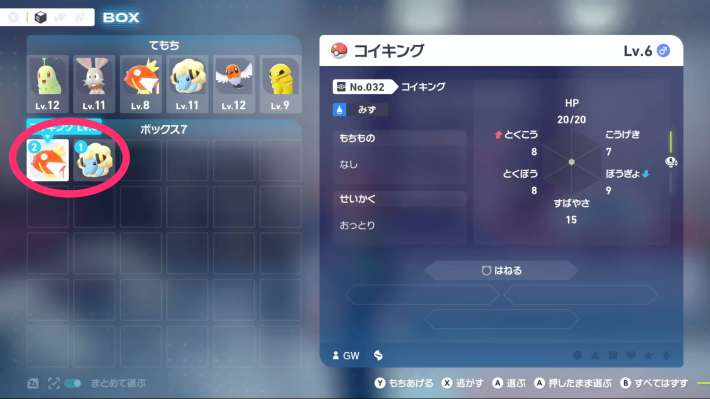
Xを押す
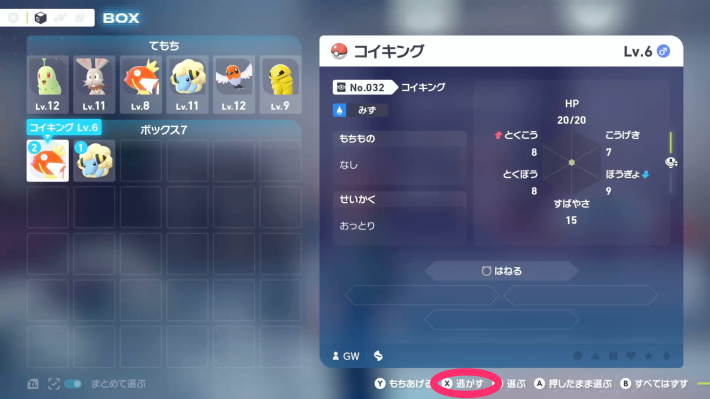
はいを押す
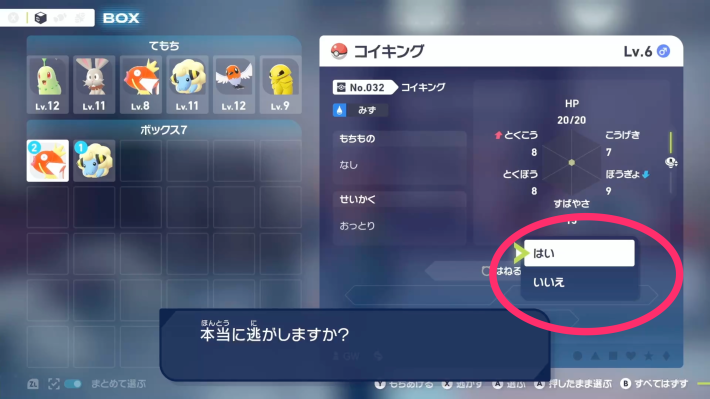
まとめて逃がす機能を活用して効率的にボックスを整理しましょう。
ボックスの開き方
Xボタンのメニューからボックスを開く

- フィールド上でXでメニューを開く
- カーソルをボックスに合わせてA
ポケモンZAのボックスは、Xボタンでメニューを開き、「ボックス」を選択すると開くことができます。
関連リンク
効率・稼ぎ
| ▶序盤の進め方と役立つ知識 | ▶カナリィぬいの交換優先度 |
| ▶効率的なレベル上げ | ▶効率的なお金稼ぎ |
| ▶効率的なメガカケラ集め | ▶効率的なチケットP集め |
| ▶図鑑埋めの効率的なやり方 | ▶1000勝の効率的なやり方 |
| ▶レストランの放置周回 |
ポケモン関連
アクション関連
| ▶操作方法まとめ | ▶障害物の壊し方一覧 |
| ▶ロトムグライドのやり方 | ▶ローリング回避のやり方 |
| ▶ダッシュのやり方 | ▶ロックオンのやり方 |
| ▶ジャンプはできる? | ▶いわくだきの使い方 |
| ▶ブロスター噴水の凍らせ方 |
システム関連
購入前に読みたい
| ゲーム紹介 | |
|---|---|
| ▶評価レビューとメタスコア | ▶新要素と変更点まとめ |
| ▶冒険の舞台は? | ▶通信対戦はある? |
| ▶キャラ一覧・登場人物 | ▶AZの人物紹介 |
| 購入系 | |
| ▶対応機種・ハードまとめ | ▶Switch1でプレイできる? |
| ▶アップグレードパスの値段 | ▶エディションの違い |
| ▶必要容量と容量の空け方 | ▶Switch2版の値段 |
| ▶予約特典と値段まとめ | ▶同梱版の予約店舗一覧 |
ログインするともっとみられます