



ポケモンZAの操作方法まとめです。ポケモンレジェンズZA操作方法やバックアップ復元コマンドのやり方、ボタン配置変更はできるのかを掲載。
操作方法
基本操作

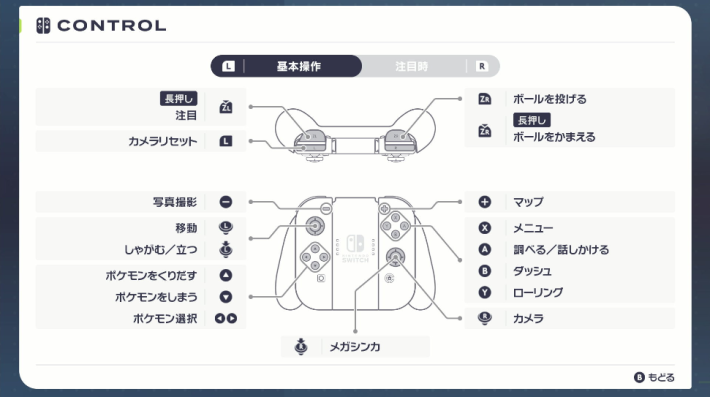
| ボタン入力 | アクション |
|---|---|
| 長押し | 注目 |
| カメラリセット | |
| 長押し | ボールを構える |
| ボールを投げる | |
| 写真撮影 | |
| マップを開く | |
| 主人公の移動 | |
| 押し込み | しゃがむ / 立つ |
| ポケモン選択 | |
| ポケモンを出す | |
| ポケモンをしまう | |
| 調べる/話す | |
| ダッシュ | |
| メニューを開く | |
| ローリング | |
| カメラ操作 | |
| 押し込み | メガシンカ |
注目時の操作(戦闘など)
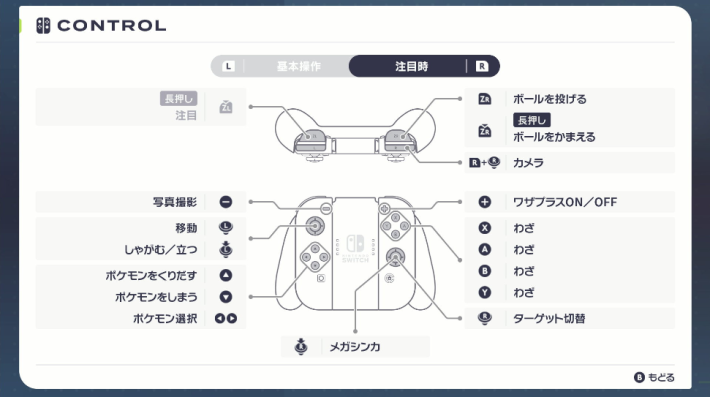
| ボタン入力 | アクション |
|---|---|
| 長押し | ボールを構える |
| ボールを投げる | |
| + | カメラ操作 |
| 写真撮影 | |
| ワザプラスON/OFF | |
| 主人公の移動 | |
| 押し込み | しゃがむ / 立つ |
| ポケモンを出す | |
| ポケモンをしまう | |
| ポケモン選択 | |
| 各わざを使用 | |
| ターゲット切り替え | |
| 押し込み | メガシンカ |
バックアップ復元コマンドの操作方法
| ボタン入力 |
|---|
| ++同時押し |
最後に利用したポケモンセンターから再開できる
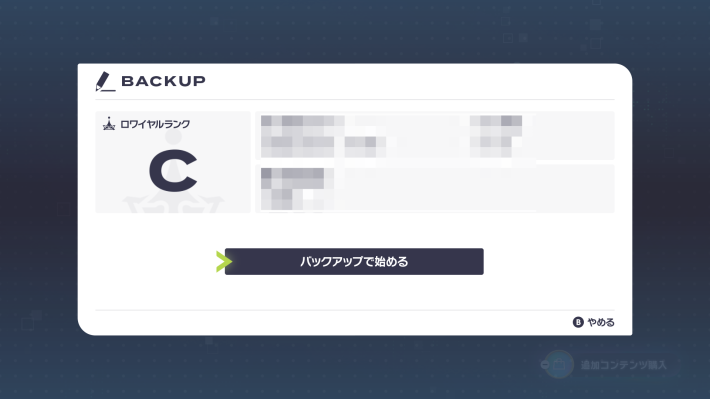
タイトル画面で「十字上ボタン」「Xボタン」「Bボタン」を同時押しすると、自動バックアップデータを復元可能です。最後に利用したポケモンセンターから再開できるため、オートセーブよりも前の地点からやり直せる手段として覚えておきましょう。
ボタン配置は変更できる?
ゲーム内にボタン配置変更の機能はなし
ポケモンZAでは、ボタン配置の変更機能はありません。ゲーム内で提示される操作方法に従ってプレイすることになります。
プロコンがあれば本体設定でボタン配置を変更可能
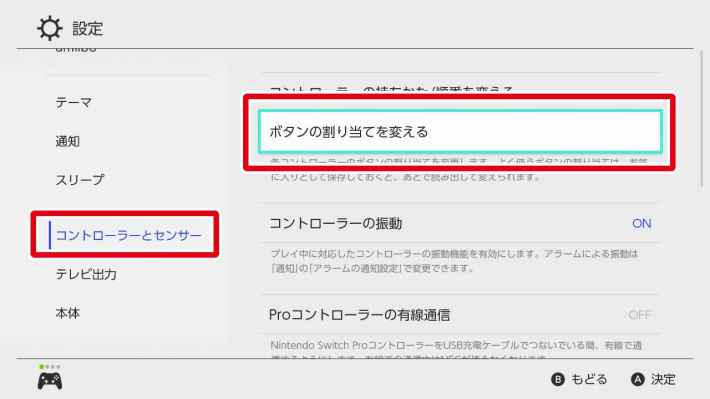
プロコンを所持していれば、Switchの本体設定からボタン配置を変更できます。HOMEメニューにある「設定」>「コントローラーとセンサー」>「ボタンの割り当てを変える」にてボタン配置を調整しましょう。
関連リンク
効率・稼ぎ
| ▶序盤の進め方と役立つ知識 | ▶カナリィぬいの交換優先度 |
| ▶効率的なレベル上げ | ▶効率的なお金稼ぎ |
| ▶効率的なメガカケラ集め | ▶効率的なチケットP集め |
| ▶図鑑埋めの効率的なやり方 | ▶1000勝の効率的なやり方 |
| ▶レストランの放置周回 |
ポケモン関連
アクション関連
| ▶操作方法まとめ | ▶障害物の壊し方一覧 |
| ▶ロトムグライドのやり方 | ▶ローリング回避のやり方 |
| ▶ダッシュのやり方 | ▶ロックオンのやり方 |
| ▶ジャンプはできる? | ▶いわくだきの使い方 |
| ▶ブロスター噴水の凍らせ方 |
システム関連
購入前に読みたい
| ゲーム紹介 | |
|---|---|
| ▶評価レビューとメタスコア | ▶新要素と変更点まとめ |
| ▶冒険の舞台は? | ▶通信対戦はある? |
| ▶キャラ一覧・登場人物 | ▶AZの人物紹介 |
| 購入系 | |
| ▶対応機種・ハードまとめ | ▶Switch1でプレイできる? |
| ▶アップグレードパスの値段 | ▶エディションの違い |
| ▶必要容量と容量の空け方 | ▶Switch2版の値段 |
| ▶予約特典と値段まとめ | ▶同梱版の予約店舗一覧 |
ログインするともっとみられます