



パルワールド(Palworld)におけるConoHa for GAMEでのサーバーの立て方です。料金プランや契約・設定・接続の手順、国内企業唯一の公認サーバーの特長を掲載。パルワールドのマルチプレイを手軽に始めたい方の参考にどうぞ。
※当記事のリンクはアフィリエイト広告を含みます。
ConoHa for GAMEの概要
まずはConoHa for GAMEの特徴と料金、プランの選び方を押さえておこう。パルワールドの専用サーバーをコマンド操作なしで用意できるサービスだ。
特徴・メリット
パルワールドのマルチプレイを最も手軽に始められるのがConoHa for GAMEだ。開発元ポケットペア社の公認を国内企業で唯一受けており、専用サーバーを申し込むだけで面倒な初期設定なしに遊び始められる。
◆国内企業唯一のポケットペア社公認サーバー
◆コマンド操作なしの数ステップで構築
◆Palworld managerでサーバー設定が完結
公認サーバーのため、公式アップデートへの対応や動作の安定性が期待できる。設定はすべてブラウザ上のPalworld managerで完結し、コマンドラインの知識は必要ない。
料金プラン
専用プランはメモリ容量に応じて8GBから64GBまでの4種類だ。料金はすべて税込表示で、時間課金のみとなる。
| メモリ | 月額料金(税込) | 時間単価(税込) | 位置づけ |
|---|---|---|---|
| 8GB | 3,960円 | 7.0円 | 最小・少人数向け |
| 16GB | 8,767円 | 15.0円 | 推奨 |
| 32GB | 19,888円 | 34.0円 | 大人数向け |
| 64GB | 39,776円 | 67.0円 | 最大 |
※料金は2026年8月24日時点の情報です。課金方式は時間課金のみで、長期割引パスは利用できません。初期費用は無料、最低利用期間の定めもありません。時間課金はサーバーの契約中ずっと発生しますが、月額料金が上限になるため上記の金額を超えることはありません。
▶ConoHa for GAMEでパルワールドサーバーを申し込む
プランの選び方
一緒に遊ぶ人数や拠点の規模に合わせてプランを選べば、コストを抑えつつ快適に遊べる。
◆8GBは少人数向け
◆16GBは迷ったらこのプランがおすすめ
◆32GB以上は大人数向け
同時接続数はどのプランでも最大32人までだ。CPUは4コア、ストレージは100GB NVMe SSDで、8GBから64GBまで共通の仕様になっている。
サーバーの契約手順
サーバーの契約は公式サイトの専用ページから進めるだけで、数ステップで完了する。
手順1. 「プランを選んでお申込み」へ進む
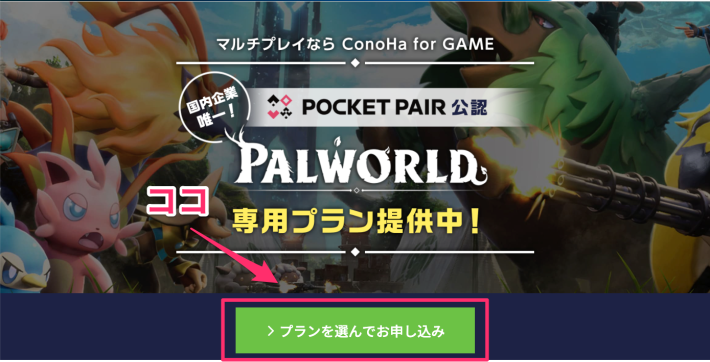
まずは以下からConoHa公式サイトの専用ページへアクセスし、「プランを選んでお申込み」をクリックする。
手順2. メモリを選択する
| メモリ | 時間単価 | おすすめ |
| 8GB | 7円 | 少人数でお試し |
| 16GB | 15円 | 迷ったらこれ |
| 32GB | 34円 | 大人数・大規模拠点 |
| 64GB | 67円 | 最大構成 |
メモリは遊ぶ人数や拠点の規模(配置するパルの数)に合わせて選ぶ。同時接続の上限はどのプランでも32人なので、少人数なら8GB、標準的なマルチなら16GB、大人数や大きな拠点を作り込むなら32GB以上が目安だ。決めたら「アカウント作成に進む」をクリックする。
手順3. アカウントを登録する
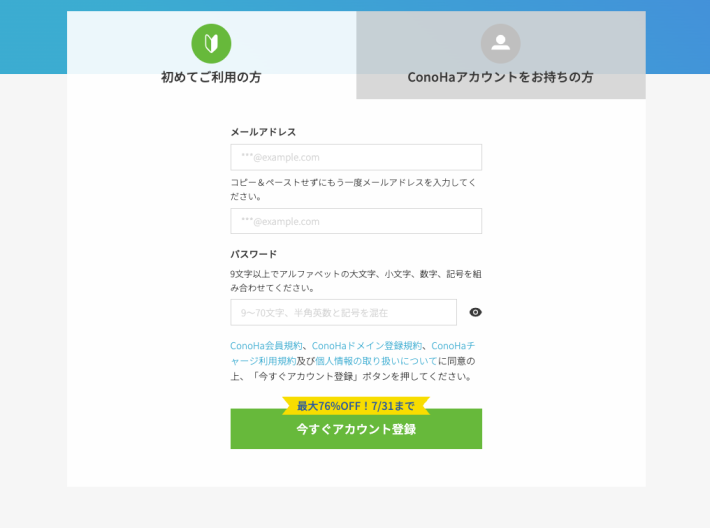
ConoHaサーバーをレンタルするにはアカウント登録が必須だ。必要情報を入力し、アカウント登録を完了させる。
手順4. 料金タイプとrootパスワードを設定する
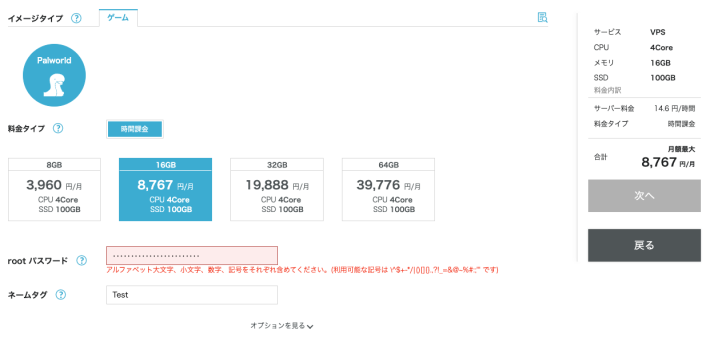
「料金タイプ」で時間課金を選び、「rootパスワード」と「ネームタグ」を入力する。ここで決めたrootパスワードは、手順6でサーバー設定画面(Palworld manager)へログインするときに使う。忘れない内容にして、メモも控えておこう。
【任意】オプションを選択する
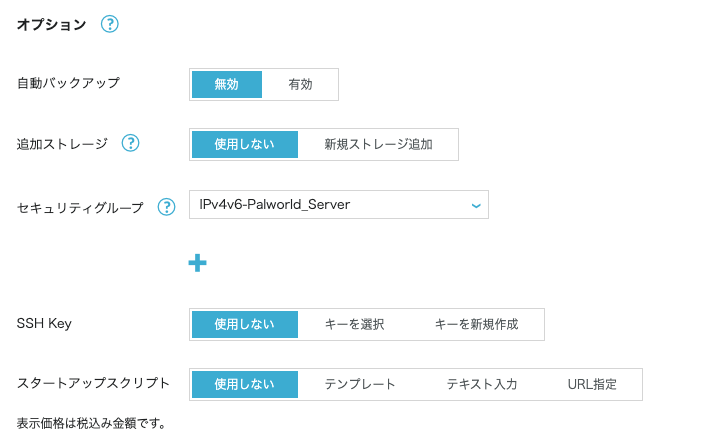
追加料金でオプションも選べる。有料の「自動バックアップ」はサーバー全体を保全するオプションで、Palworld manager側で設定するワールドのバックアップとは別枠の保険になる。大型サーバーを立てるなら付けておくと安心だ。
手順5. 必要情報を入力して契約する
このあとは名前・住所・電話番号認証などの手続きを行う。すべて完了するとサーバーのレンタルと構築が終わり、コントロールパネルにIPアドレスが表示される。あとはサーバーの設定を済ませて接続するだけだ。
サーバーの設定(Palworld manager)
契約が終わったら、ブラウザの「Palworld manager」でサーバーを設定する。フレンドを招くためのパスワードや公開設定もここで決める。コマンド操作は不要だ。
手順6. Palworld managerを開く
ConoHaのコントロールパネルで上部の「GAME」を選び、サーバー一覧から「詳細情報」を開く。画面上部の「管理画面」ボタンを押すとPalworld managerが別タブで開く。
開くときにログインを求められるので、ユーザー名は「root」、パスワードは手順4で決めたrootパスワードを入力する。以降の設定はすべてブラウザ上で行える。
手順7. パスワードと最大人数を設定する
「基本設定」タブの「サーバーパスワード」と「サーバーに参加できる最大人数」(最大32人)を設定する。パスワードを決めておけば、知っている人だけがサーバーに入れる。同じ画面にある「AdminPassword」は管理者用の別項目なので、混同しないよう注意したい。
手順8. コミュニティサーバーの公開設定を決める
PS5やXboxのフレンドを招くなら、「基本設定」タブの「コミュニティサーバー公開設定」をONにする。身内だけで遊ぶならOFFのままでよい。
手順9. 自動バックアップをONにする
「基本設定」タブの「自動バックアップ」は初期状態がOFFになっている。ONに切り替えると自動で取得が始まり、過去14日分が保持される。取得したデータは「バックアップ一覧」タブから復元できるので、遊び始める前にONにしておきたい。
Palworld managerでは、このほかにも次の操作がブラウザだけで完結する。
◆「ワールド」タブで捕獲確率や経験値の倍率を調整
◆「アイテム」タブでドロップ量や採集量を調整
◆「パル&プレイヤー」タブで難易度に関わる数値を調整
◆Palworldサーバーの起動・停止(起動時にバージョンアップを自動適用)
◆手動バックアップの取得と復元
立てたサーバーに接続する方法
設定が終わったら、表示されるIPアドレスとポート番号を使ってパルワールドから接続する。フレンドにも同じ情報を共有すれば一緒に遊べる。
手順10. IPアドレスを確認する
「GAME」の左メニュー「サーバー」でIPアドレスを確認する。ポート番号は通常8211だ。
手順11. 「マルチプレイに参加する(専用サーバー)」を選ぶ
パルワールドを起動し、タイトル画面で「マルチプレイに参加する(専用サーバー)」を選択する。
手順12. 「IPアドレス:ポート番号」を入力する
画面中央下部の入力欄に「IPアドレス:ポート番号」の形式で入力し、「接続」を選ぶ。
手順13. キャラクターメイキング画面で接続を確認する
キャラクターメイキング画面が表示されれば、接続は成功だ。
よくある質問
ConoHa for GAMEでパルワールドサーバーを運用する際によくある疑問をまとめた。
何人まで一緒に遊べる?
同時接続は最大32人だ。全プランで共通の上限になっている。
スマホでも遊べる?
スマホ版は存在しないため遊べない。IPアドレスを直接指定して接続できるのはPC(Steam)版だ。コミュニティサーバーとして公開する設定にすれば、Xbox版やPS5版などIPアドレスを指定できないプラットフォームからも参加できる。
ARKやマインクラフトでも使える?
使える。ConoHa for GAMEはマインクラフトやARK、Rust、Valheimなど多数のゲームにテンプレートで対応しており、パルワールドと同じ手順でサーバーを立てられる。ただし1台のサーバーで動かせるゲームは1つのため、別のゲームで遊ぶ場合はサーバーをもう1台追加する。
パルワールドと他ゲームのサーバーを同時に動かせる?
動かせる。サーバーを複数契約すれば、パルワールドとマインクラフトなどを同時に起動できる。料金はサーバー1台ごとの時間課金になるため、契約している台数の分だけ加算される。停止しても課金は続くため、遊ばなくなったサーバーは削除(解約)するとコストを抑えられる。
料金は使った分だけ?
課金方式は時間課金のみだ。ただし課金はサーバーの契約中ずっと発生し、停止(シャットダウン)しても止まらない。月額上限が設定されているため、遊びすぎても上限額(8GBなら3,960円)を超える請求は発生しない。課金を完全に止めるにはサーバーの削除(解約)が必要だ。
通常のConoHa VPSで立てた方が安い?
長期利用かつコマンド操作に慣れているなら安くはできるが、初心者にはおすすめしない。通常のConoHa VPSにはパルワールドのテンプレートやPalworld managerがなく、SteamCMDでの手動構築が必要だ。16GB前後のプランは12GBと24GBのみで、公式要件のメモリ16GBを満たすのは24GBプランになる。料金はまとめトク36ヶ月一括の初回キャンペーン価格(2026年9月3日まで)で月あたり4,602円、更新時は7,191円だ(2026年8月24日時点)。
専用プラン16GBの月額上限8,767円と比べれば安いものの、まとめトクは利用期間分の一括前払いで途中解約ができない。自動バックアップも有料オプションだ。時間課金同士の比較ではVPS 24GBの月額上限は14,300円になるため、短期利用ならむしろ専用プランが安い。なお専用プランはスペックを最適化した公認サーバーとして8GBから提供されているが、自前構築では公式要件の16GB以上を確保したい。コストを最優先するなら、他社の長期契約プランも含めて比較したい。
他社サーバーから引っ越しできる?
できる。「【Palworld専用】かんたんデータ移行」というテンプレートが用意されており、ワールドデータを引き継げる。ただし利用するのはサーバーを新規作成するときのテンプレート選択画面で、あとからPalworld manager上で移行する機能ではない。移行元サーバーの状態や通信環境によっては失敗する場合があるため、事前にゲームデータのバックアップを取っておきたい。
遊ばない時は止められる?
停止はできるが、停止中も課金は続く点に注意したい。起動から接続できるようになるまでは数分程度なので、遊ぶ直前に起動する運用でも問題ない。
パルワールドの関連記事

 ▶序盤攻略と進め方|初心者がやるべきこと
初心者必見!お役立ち情報
 拠点おすすめ場所 拠点おすすめ場所 |  金策(お金稼ぎ) 金策(お金稼ぎ) |  効率レベル上げ 効率レベル上げ |
 ファストトラベル ファストトラベル |  商人捕まえ方 商人捕まえ方 |  闇商人捕まえ方 闇商人捕まえ方 |
 ステ振りおすすめ ステ振りおすすめ |  テクノロジー テクノロジー |  古代テクノロジー 古代テクノロジー |
 チェストの移動 チェストの移動 |  取り返しつかない 取り返しつかない |  所持重量の上げ方 所持重量の上げ方 |
 夜の対処方法 夜の対処方法 |  アサインのやり方 アサインのやり方 |  襲撃の条件と対策 襲撃の条件と対策 |
パル関連の攻略情報
 序盤おすすめパル 序盤おすすめパル |  属性相性一覧 属性相性一覧 |  ラッキーパル ラッキーパル |
 捕獲のやり方 捕獲のやり方 |  人間捕獲のやり方 人間捕獲のやり方 |  解体のやり方 解体のやり方 |
 ライドのやり方 ライドのやり方 |  移動速度の上げ方 移動速度の上げ方 |  卵孵化のやり方 卵孵化のやり方 |
 進化はある? 進化はある? |  濃縮(限凸)やり方 濃縮(限凸)やり方 |  配合方法と厳選 配合方法と厳選 |
 HPの回復方法 HPの回復方法 |  満腹度の回復方法 満腹度の回復方法 |  SAN値の回復方法 SAN値の回復方法 |
各病気の治し方
| 過食症 | 風邪 | ねんざ |
| 胃潰瘍 | 骨折 | 衰弱 |
| うつ病 |
アイテム関連の攻略情報
建築関連の攻略情報
 建築のやり方 建築のやり方 |  土台の作り方 土台の作り方 |  階段の作り方 階段の作り方 |
 拠点の引っ越し 拠点の引っ越し |  建築物の劣化 建築物の劣化 |
システム関連の攻略情報
 おすすめ設定 おすすめ設定 |  コントローラ設定 コントローラ設定 |  セーブのやり方 セーブのやり方 |
 名前変更のやり方 名前変更のやり方 |  キャラメイク キャラメイク |  VRM対応? VRM対応? |
 ストーリーある? ストーリーある? |  マルチプレイ マルチプレイ |  ソロマルチの違い ソロマルチの違い |
 指名手配の解除 指名手配の解除 |  自警団の活用方法 自警団の活用方法 |  デスペナルティ デスペナルティ |
 重量オーバー 重量オーバー |  実績一覧と条件 実績一覧と条件 |  ギルドの作り方 ギルドの作り方 |
 サーバー構築
 ワールド設定
 レンタルサーバ
 対応機種とハード
 推奨スペック
 クロスプレイ
 値段と購入方法
 スマホでプレイ
 PvPはできる?
 Macで遊ぶ
ログインするともっとみられます