


ゲーミングPCに搭載するSSDのおすすめ容量と選び方を解説。換装の手順やゲームジャンルごとのメリットもわかりやすくまとめています。
目次
※当記事のリンクはアフィリエイト広告を含みます。

SSDとは?
HDDとSSDの違い
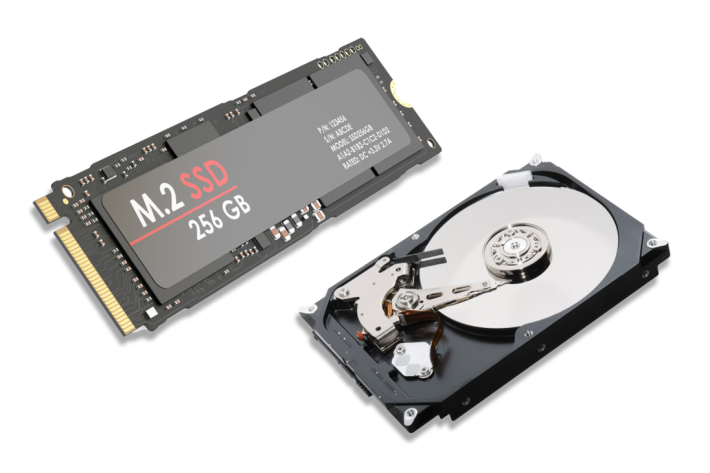
基本的にSSDは読み込み速度・耐久性・静音性どれを取ってもHDDより優れており上位互換と言って良い性能です。ただし、価格だけはどうしてもSSDは高価になりやすく、HDDに軍配があがります。
SSDにした場合のゲームプレイ時のメリット
SSDは読み込み速度が速いので起動時間・ロード時間がHDDに比べ大幅に短縮されます。ゲームによってはロード時間が半分近くになることもあります。
ゲーミングPCにおすすめのSSD容量
最低限の容量は1TB
Windows11などのOSにSteamやDiscordなどのよく使うソフトなどをインストールしていくとほとんど埋まってしまうのが1TBです。この場合、プレイするゲームソフトはほとんどHDDのほうにインストールして運用することになります。
ゲームもSSDに入れたいなら2TB以上
2TBになると基本的なソフトで1TB埋まってしまってもだいぶ余裕が確保できます。容量の大きな『モンスターハンターワイルズ』などのタイトルでも1本あたり80GB前後ですので、最新タイトルを10本以上SSDに入れて快適にプレイできる容量になります。ただし、写真や動画などの保存のためには、別途HDDが欲しくなる容量が2TBです。
完璧を求めるなら4TB以上
4TB以上になるとほとんどのデータはSSD内だけで完結できる容量になります。環境としては完璧なのですが、4TBクラスになると価格差は大きく開き、1TBの数倍の価格になります。
SSDの選び方
ゲーミングPCで使えるSSDを確認する
ゲーミングPCにSSDを新たに増設、もしくは自作PCを作る際はマザーボードにSSDの規格が合っているか確認する必要があります。マザーボードや購入したゲーミングPCの説明書に記載されている規格から使えるSSDを選択しましょう。
規格の確認が必要
使用できるSSDが旧規格のSATA SSDの場合は互換性が高い為、SATA対応ならどのマザーボードでも使用可能ですが、現行規格のM.2の場合いくつか確認する必要があります。
基盤サイズの確認(M.2SSD)
マザーボードに接続できるSSDのサイズを確認しましょう。一般的には「type2280」が使われていますが、「type2242」などが使われている場合もあります。
接続インターフェイスの確認(M.2SSD)
接続インターフェイスは「PCI-Express Gen〇」という表記で記載されています。Genのあとの数字が3~5で規格が異なります。規格によってはCPUも対応している必要がありますので注意が必要です。
ちなみに下位互換を備えていますので、5対応であればすべて、4対応であれば3と4が使用できます。
SSDを性能で選ぶ
ゲーミングPCのSSDを選ぶうえで大事なのは読み込み速度です。読み込み速度は600MB~15000MBまであります。
読み込み速度で価格が異なる
読み込み速度はゲーミングPCの場合4000MB以上がおすすめです。
読み込み速度が4000~8000MB程度なら金額差はあまり無いですが、最大の15000MBは1~2万円ほど高くなりますので、自分がどれぐらいゲームのロード時間を重視するかでSSDを選択しましょう。
4000MBあればゲームは十分
ちなみに普通にゲームをプレイする上では4000MBでも十分快適にプレイできますので無理に高性能なSSDを選択する必要はありません。
容量は将来を見据えて選択
| 1年で買うゲーム本数 | おすすめSSD容量 |
| 1~2本 | 1or2TB |
| 3~9本 | 2or4TB |
| 10本以上 | 4TB |
SSDの容量は3~5年は使うと考えて決める必要があります。ゲーミングPCを選ぶ場合は1年に自分がどれだけゲームを購入するかで決めるといいでしょう。SSD以外にHDDも用意する場合は少し少なめに見積もっても大丈夫です。
ゲームインストール先の指定方法(Steam)
せっかくSSDを用意してもゲームをHDDにインストールしては意味がありません。ロード時間や起動時間を短くしたいゲームをSSDに入れましょう。
SteamでSSDにゲームをインストールする手順
ライブラリからインストールするゲームを選択
SSDを選択してインストール
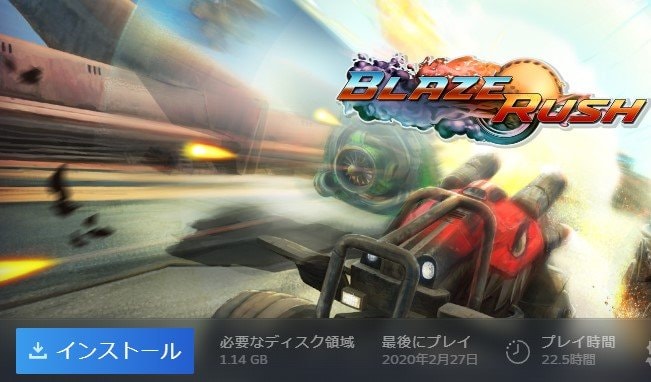
インストール先にSSDが表示されている場合は選択してインストールしましょう。
SSDが表示されない場合
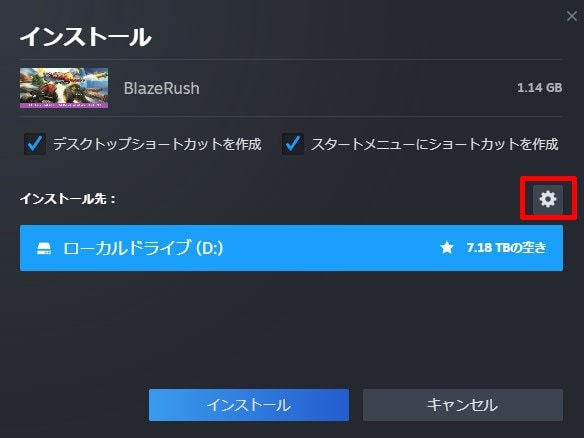
画像の歯車マークをクリック
「新しいSteamライブラリフォルダーを追加」からSSDを選択して追加
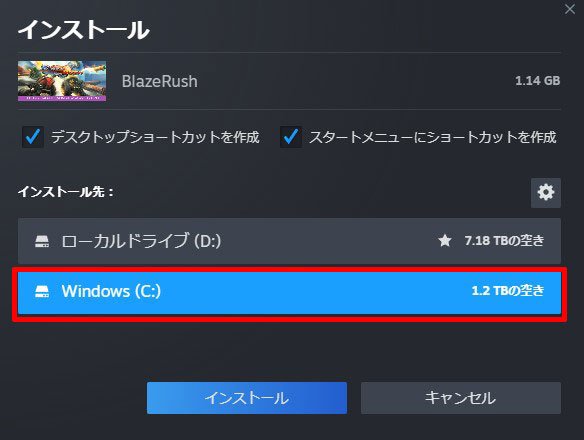
インストール先にSSDが表示されていれば成功です。こちらを選択してインストールしましょう。
ゲームジャンルごとのSSDを使うメリット
FPS(メリット小)
FPSの場合、SSDの恩恵を受けられるのは起動時間とマップのロード時間です。マップについてはマップ間移動が無い『VALORANT』や『APEX』のようなタイトルの場合はあまり恩恵はありません。
『CoD』や『R6S』のような処理が複雑なタイトルは恩恵が大きいので積極的にSSDにインストールしても良いでしょう。
RPGやオープンワールド(メリット中)
RPGやオープンワールドはマップ移動やキャラクターとの会話やイベントなど読み込む頻度が多く、メニューを開く動作などにも影響するのでSSDの恩恵が大きなジャンルです。容量が大きなタイトルが多いのでプレイし終わったらHDDに移動することも大切になってきますが、プレイ時はSSDにインストールしたいジャンルとなります。
オンラインRPG(メリット大)
『FF14』や『PSO2』などのオンラインRPGはソロプレイRPGと同じように受けられる恩恵が大きい上に「いっしょにプレイする人を待たせない」という付加価値があるため、SSDにインストールするのが非常におすすめのジャンルです。ゲームの性質上、定期的に起動することにもなると思いますのでゲームをプレイするためにSSD換装を考えても良いでしょう。
SSDの冷却対策
対策①:ヒートシンクの設置
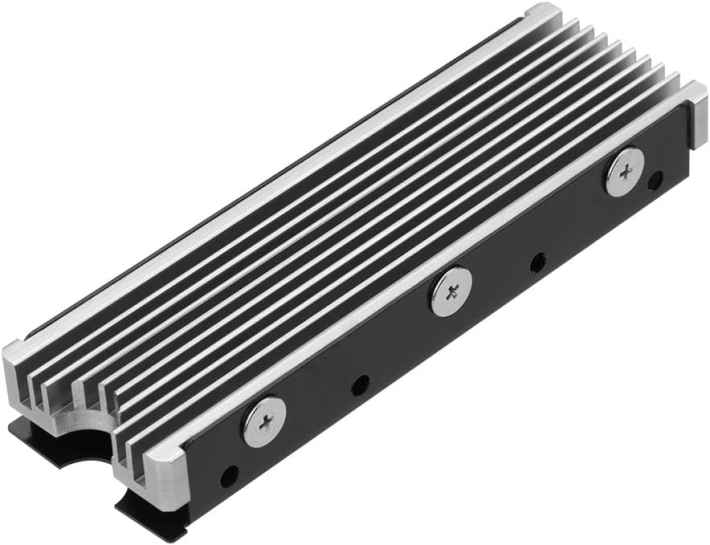
デスクトップPCの内部にヒートシンクを設置すると、内部の熱を外に逃がすことができます。価格も1000円~と安価ですし、熱伝導シートで張り付けてゴムなどで固定するだけなので簡単です。
対策②:ファンの増設
デスクトップPCの場合、ケース内に余裕がある場合はファンを増設することが対策できます。この場合、電源容量も必要になるので確認が必要です。
対策③:外から冷やす
ノートパソコンの場合はほぼこれになります。市販の冷却スタンドで底面から冷やしたり、扇風機などで冷やしながら使うことである程度対処が可能です。パソコン用の冷却シートなども試してみるといいでしょう。
Windows11のクリーンインストール
OSの入っているHDDをSSDに換装する場合、OSを入れなおす必要があります。8GB以上のUSBメモリとWindows11のプロダクトキーが必要になるので準備しましょう。また、データのバックアップと、Windows11をマイクロソフトアカウントに紐づけするのを忘れずに。
Windows 用のインストール メディアを作成
USBメモリをPCに挿したら、Windows11のダウンロードサイトで「Windows 11 のインストール メディアを作成する」をダウンロードします。
MediaCreationTool.exeを開く
ダウンロードした「MediaCreationTool.exe」を実行して案内に従い、USBメモリにWindows 11 のインストール メディアを作成します。
SSDを換装したPCにUSBメモリを挿して起動する
ここまで準備できたらSSDを換装し、先ほど準備したインストールメディアを使用してPCを起動します。
Windows11を設定する
ここまで準備ができたら「メディアを使用して Windows を再インストールする手順」の③~に従ってWindows11を設定してください。
SSDの種類と特徴
SATA SSD
SATA I~IIIの規格が存在し、互換性が高くSATA ⅢはSATA IやSATA IIの対応機器でも使えるという特徴があります。読み込み速度は150MB/s~600MB/sとSSDの中ではやや低性能な規格です。
NVMe SSD(PCIe Gen3 / Gen4 / Gen5)
SATAよりも新しい規格で性能も高く現行機のメインとなっている規格がNVMeです。PCIe Gen3 / Gen4 / Gen5と規格があり、下位互換は備えているのですが、SATAほどの融通は利かないので購入時はマザーボードやCPUに対応しているか確認が必要です。
読み込み速度はGen3で最大3940MB/s、Gen4で7880MB/s、Gen5で15750MB/sと非常に高性能です。
消費電力と高温に注意
NVMeSSDは消費電力が多く、高温になりやすいので電源容量やファンなどでの冷却が大切になります。
M.2・2.5インチ・U.2の違い
M.2SSD
マザーボードのスロットに差し込む形になっている基盤型のSSD。M.2SSDの中にもSATAとNVMeがありますが、今はNVMeのほうが一般的です。
2.5インチSSD
薄いカード型のSSDで基本的にSATA接続のため、性能はやや劣ります。その代わり、内部ストレージとしても外付けストレージとしても使用できる汎用性の高さが魅力です。
U.2SSD
比較的新しい規格で2.5インチSSDながらM.2SSD並の性能を誇る高性能SSDです。また、PCIeやSATA接続に対応しているため汎用性も高いのが特徴です。
しかし、M.2SSDのほうがサイズが小さく内部ストレージとして使いやすいため一般的にはあまり使われていない規格です。
関連記事
 モニター モニター |  キーボード キーボード |  マウス マウス |
 PC PC |  ヘッドセット ヘッドセット |  マウスパッド マウスパッド |
ゲーミングPCセール情報
 GALLERIAなど GALLERIAなど |  NEXTGEAR・G TUNEなど NEXTGEAR・G TUNEなど |
 安いチェアや白いチェアなどをご紹介
 L字デスクや白色デスクなどをご紹介
 FPS/MMO向けマウスや高性能マウスをご紹介
 選び方のコツや最新情報も紹介
 選び方のコツやおすすめメーカーもご紹介
 初めて購入する方必見の選び方
 FPSやアクションゲームのおすすめパッド
 FPS向けからマイク付きまでご紹介
 選び方やメーカーを徹底解説
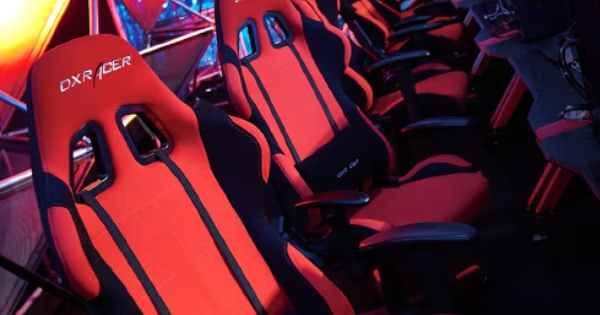 コスパ最強の安いゲーミングチェア
 ラピッドトリガーキーボードのおすすめ
 FPS向けゲーミングヘッドセット
 配信用マイクのおすすめ
 配信用ミキサーのおすすめ
 スマホゲームをポータブルデバイスで快適に
 人気ランキング5選!
 APEXおすすめパッド・コントローラー
 APEXにおすすめのゲーミングモニター20選・選び方
 ゲーミングPCとは?
 中古で買うのはやめるべき?
 デスクトップとノートの比較
 ノートPCはやめるべき?
 PCとPS5 Proどっち?
 ゲーミングPCの買い時は?
 PCレンタルはおすすめ?
 ゲーミングモニターの選び方
ログインするともっとみられます