


FPS向け高リフレッシュレートモニターの選び方を整理しました。ASUS VG259QMとBenQ EX240Nの公称仕様を比較します。端子ごとの上限や応答速度の基準を確かめて購入できます。
PC版のVALORANTやApex Legends向けに、リフレッシュレートを基準としてモニターを比較します。数値の高さだけで選ぶと、接続端子や設置環境が合わずに困ることがあります。各製品の公式仕様を比較し、利用環境に合うモデルを確認していきましょう。
※当記事のリンクはアフィリエイト広告を含みます。
プライム感謝祭の開催日程
2026年のプライム感謝祭は先行セールと本番セールの2段階で開催されます。日程や参加条件を確認しておきましょう。

▲Amazon公式発表より
| 先行セール | 2026年10月13日(火)0:00〜10月15日(木)23:59 |
| 本番セール | 2026年10月16日(金)0:00〜10月19日(月)23:59 |
| 参加資格 | Amazonプライム会員 |
比較するモニター
今回比較する2機種の概要です。それぞれの詳細な仕様や特徴を順に確認していきます。
※価格や販売状況は変動するため、最新情報は各リンク先でご確認ください。
ASUS TUF Gaming VG259QM
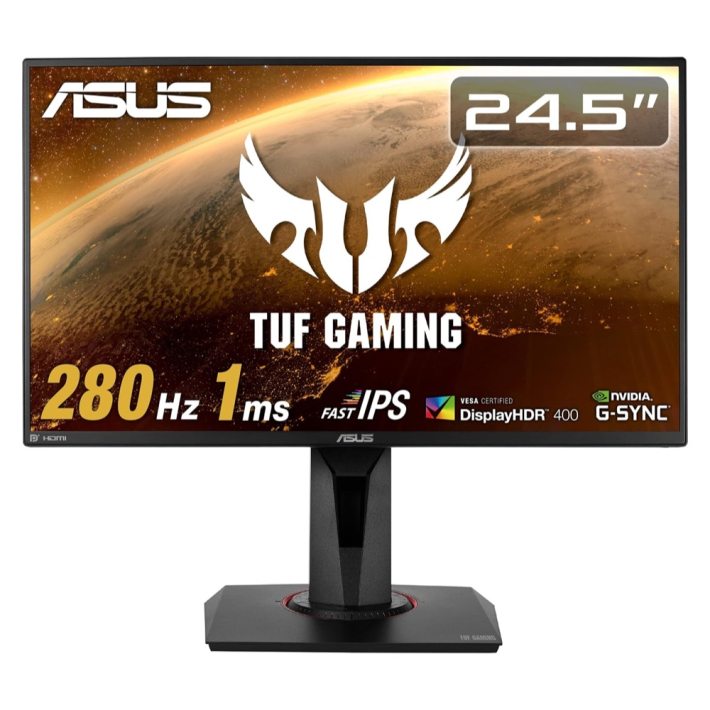
最大280Hzの駆動条件
VG259QMは、24.5型のIPSパネルを採用したフルHDモニターです。最大280Hzの駆動はオーバークロック時の数値となります。
端子による対応周波数の違い
DisplayPort 1.2接続時は48Hzから280Hzに対応します。HDMI 2.0接続では上限が240Hzまでとなる点に注意が必要です。
GtGで公称1ms
応答速度はGtGで公称1msの仕様となっています。素早い画面の切り替えでも残像感を抑えた表示が可能です。
| 参考価格 | 44,364円 |
| 画面サイズ | 24.5型ワイド |
| 解像度 | 1920x1080 |
| リフレッシュレート | 最大280Hz(オーバークロック) |
| 応答速度 | 1ms(GTG) |
| パネル | IPS |
| 接続端子 | HDMI (v2.0) x 2、DisplayPort (v1.2) x 1 |
▲メーカー公式仕様より
▲ASUS製品ページより
BenQ MOBIUZ EX240N
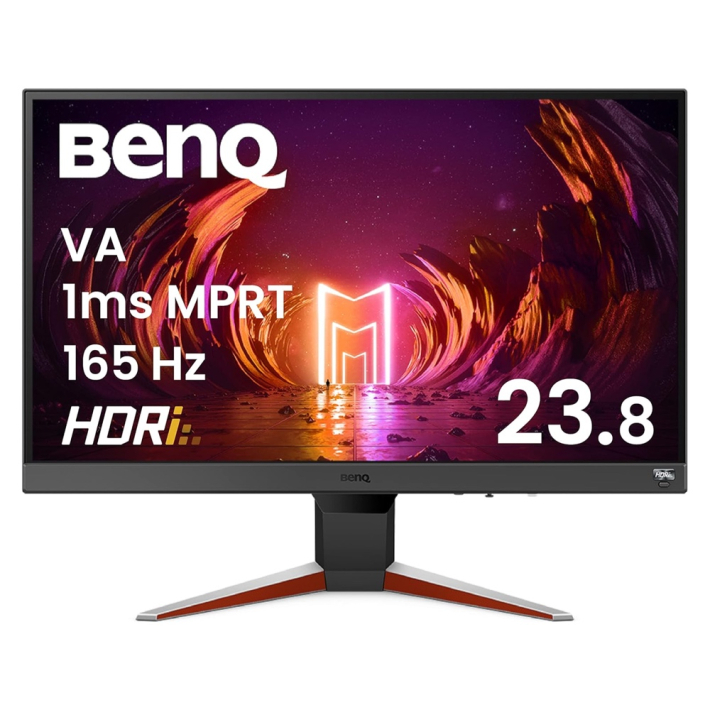
VAパネルを搭載
EX240Nは、23.8型のVAパネルを搭載したフルHDモニターです。コントラスト比は公式仕様で3000:1とされています。
PCで最大165Hz
PC接続時のリフレッシュレートは最大165Hzに対応します。公式案内における家庭用ゲーム機接続時の上限は1080pで120Hzです。
応答速度の記載基準
応答速度の公称値は4ms、MPRT基準では1msとなっています。測定方法が異なるため、数値も異なります。
| 参考価格 | 22,211円 |
| 画面サイズ | 23.8インチ |
| 解像度 | 1920x1080 |
| リフレッシュレート | 165Hz |
| 応答速度 | 4ms、応答速度(MPRT) 1ms |
| パネル | VA |
| 接続端子 | HDMI (v2.0) 1、DisplayPort (v1.2) 1 |
▲メーカー公式仕様より
▲BenQ製品ページより
2機種の仕様比較
| 項目 | ASUS TUF Gaming VG259QM | BenQ MOBIUZ EX240N |
| 画面 | 24.5型ワイド、1920x1080 | 23.8インチ、1920x1080 |
| 最大Hz | 最大280Hz(オーバークロック) | 165Hz |
| 応答速度 | 1ms(GTG) | 4ms、応答速度(MPRT) 1ms |
| パネル | IPS | VA |
| 接続端子 | HDMI (v2.0) x 2、DisplayPort (v1.2) x 1 | HDMI (v2.0) 1、DisplayPort (v1.2) 1 |
※価格はすべて2026年10月13日時点のAmazon販売価格です。
自分に合うモニターの選び方
用途に合う仕様を確認する
ゲームのプレイスタイルや利用環境に合わせて、最適なモニターの性能を見極めましょう。
PC側の平均フレームレート
モニターの数値を決める前に、PC側の出力性能を確認します。240fps以上を出せる環境では、240Hz超の製品も比較候補です。140fpsから160fps前後にとどまる構成なら、165Hz前後のモデルが釣り合います。
グラフィックボードの接続端子
グラフィックボード側の空き端子を確認しておく必要があります。製品ごとにHDMIとDisplayPortで上限の周波数が異なるためです。上限速度を出すには、対応規格を満たすケーブルの選択が欠かせません。
画面寸法と机の設置スペース
画面の寸法は、机の奥行きと目から画面までの距離を基に検討します。スタンドの奥行きや高さ調節機能の有無も確認が必要です。アームを使用する場合は、VESA規格の寸法が適合するか確かめます。
買う前にどこを確認する?
注文前の最終確認として、仕様や購入条件を順番に確かめていきましょう。
型番と仕様を確認する
製品ページで正確な型番が一致しているか確認します。枝番が似ている別パネル製品と混同しないよう注意が必要です。利用したい周波数が、使う予定の入力端子に対応しているかも確かめます。
販売元と保証を確認する
販売元と出荷元がどこになっているかを確認します。販売元や国内流通ルートによって保証条件の確認が必要です。メーカー条件が適用されるか、購入前に案内を確認します。
注文確定画面で金額を確認する
決済前の注文確定画面で、最終的な請求金額を確認します。クーポンの適用有無も、支払額の大事な確認点です。配送予定日や配送料の条件も含めて、確定前に見直しましょう。
よくある質問
接続すれば自動で最大Hzになる?
ケーブルをつないだだけでは、最大リフレッシュレートで表示されない場合があります。Windowsのディスプレイ詳細設定から、周波数の項目を手動で変更してください。オーバークロック設定は、取扱説明書で設定方法を確認してください。
応答速度1msなら入力遅延も1ms?
GtGは画素の階調変化、MPRTは動画の残像に関する指標です。操作が画面に反映されるまでの入力遅延の数値とは異なります。測定方法も異なるため、指標ごとに区別して判断します。
おすすめゲーミングデバイス 一覧
 モニター モニター |  キーボード キーボード |  マウス マウス |
 PC PC |  ヘッドセット ヘッドセット |  マウスパッド マウスパッド |
 安いチェアや白いチェアなどをご紹介
 L字デスクや白色デスクなどをご紹介
 FPS/MMO向けマウスや高性能マウスをご紹介
 選び方のコツや最新情報も紹介
 選び方のコツやおすすめメーカーもご紹介
 初めて購入する方必見の選び方
 FPSやアクションゲームのおすすめパッド
 FPS向けからマイク付きまでご紹介
 選び方やメーカーを徹底解説
 コスパ最強の安いゲーミングチェア
 ラピッドトリガーキーボードのおすすめ
 FPS向けゲーミングヘッドセット
 配信用マイクのおすすめ
 配信用ミキサーのおすすめ
 スマホゲームをポータブルデバイスで快適に
 人気ランキング5選!
 APEXおすすめパッド・コントローラー
 APEXにおすすめのゲーミングモニター20選・選び方
 スト6おすすめアケコン
 240Hzゲーミングモニターおすすめ7選
 ゲーミングタブレットおすすめ10選
ログインするともっとみられます