



HDMI変換ケーブルのおすすめ製品を接続タイプ別(Type-C・iPhone・Mini HDMI・Micro HDMI)に紹介します。変換ケーブルの必要な場面・選び方・接続タイプ別の種類、ダイソー・100均ケーブルの使い道、映らない時の対処法まで詳しく解説します。
目次
※当記事のリンクはアフィリエイト広告を含みます。
HDMI変換ケーブルとは?必要になる場面を解説
HDMI変換ケーブルとは、HDMI端子を持たないデバイスをテレビやモニターに接続するためのケーブルです。スマートフォン・ノートPC・デジタルカメラなど、HDMI端子の代わりにUSB Type-C・Lightning・Mini HDMI・Micro HDMIを搭載した機器で必要になります。
テレビやゲーミングモニターなどの出力先はほぼ標準HDMI(タイプA)端子を搭載していますが、接続元の機器にHDMI端子がない場合に「変換ケーブル」や「変換アダプター」が必要になります。
具体的には以下のような場面で使われます。
| こんな場面で必要 | 必要な変換タイプ |
| ノートPC・iPad・AndroidスマホをHDMIモニターに接続したい | USB Type-C → HDMI |
| iPhone(14以前)をテレビに映したい | Lightning → HDMI |
| デジタルカメラ・古いタブレットをモニターに接続したい | Mini HDMI → HDMI |
| GoPro・Raspberry Pi・旧型Androidをモニターに映したい | Micro HDMI → HDMI |
HDMI変換ケーブルの選び方|規格・解像度・充電対応
HDMI変換ケーブルを選ぶ際は、接続タイプ・対応解像度・PD充電対応の有無・認証の3点が主なチェックポイントです。
① 対応解像度・リフレッシュレートを確認する
変換ケーブルによって対応できる最大解像度・リフレッシュレートが異なります。動画視聴・プレゼン用途なら4K@60Hz対応で十分ですが、ゲーミング用途や高精細映像が必要な場合はより高スペックのものを選びましょう。
② Type-C変換はDP Alt Mode対応を確認する
USB Type-C→HDMI変換ケーブルを使う場合、接続元のType-C端子が「DP Alt Mode(DisplayPort Alternate Mode)」に対応していることが必須です。充電専用のType-C端子では映像出力はできません。購入前に必ずデバイスのスペック表を確認しましょう。
③ iPhone接続はMFi認証品を選ぶ
Lightning→HDMI変換ケーブルを購入する際は、MFi認証(Made for iPhone/iPad)取得済みのモデルが必須です。非認証品は接続が不安定・映像が映らないトラブルが多く報告されています。
④ PD充電パススルー対応の有無
Type-C変換ケーブルの中には、映像出力しながらデバイスを同時充電できる「PDパススルー充電対応」モデルがあります。ノートPCやiPadで映像出力しながら充電したい場合は、100W〜140W対応のモデルを選ぶのがおすすめです。
HDMI変換ケーブルの種類|接続タイプ別に解説
HDMI変換ケーブルは接続元の端子タイプによって4種類に分かれます。自分のデバイスの端子を確認してから選びましょう。
| 変換タイプ | 接続元の端子 | 主な対象デバイス |
| Type-C → HDMI | USB Type-C | 最新ノートPC・MacBook・iPad Pro・iPhone 15以降・Android(DP Alt Mode対応機種) |
| Lightning → HDMI | Lightning | iPhone 14以前・iPad(Lightning搭載モデル) |
| Mini HDMI → HDMI | Mini HDMI(タイプC) | デジタル一眼カメラ・ビデオカメラ・古いタブレット・一部ノートPC |
| Micro HDMI → HDMI | Micro HDMI(タイプD) | GoPro・Raspberry Pi・旧型Androidスマホ・Lenovo Yogaシリーズ |
どのタイプが必要かわからない場合は、デバイスのメーカーサイトや取扱説明書の「端子仕様」欄で確認するのが確実です。次のセクションで各タイプ別のおすすめ製品を紹介します。
HDMI変換ケーブルおすすめ【接続タイプ別】
| 製品 | 参考価格 | 接続タイプ | 最大解像度 | 特徴 |
|---|---|---|---|---|
  UGREEN USB-C HDMI 1M UGREEN USB-C HDMI 1M | ¥1,279 | Type-C → HDMI | 4K@60Hz | 定番・レビュー1万件超 |
 USB-C HDMI 2M・100W PD USB-C HDMI 2M・100W PD | ¥1,699 | Type-C → HDMI | 4K@60Hz | 100W PD充電対応・評価4.7 |
 Anker Nano 2in1 0.9m Anker Nano 2in1 0.9m | ¥2,390 | Type-C → HDMI | 4K@60Hz | 140W PD・Ankerブランド |
 Lightning HDMI(MFi) Lightning HDMI(MFi) | ¥1,399 | Lightning → HDMI | 1080p | MFi認証・給電不要 |
 Lightning HDMI(2年保証) Lightning HDMI(2年保証) | ¥1,499 | Lightning → HDMI | 1080p | MFi認証・2年保証付き |
 Snowkids Mini HDMI 1.8m Snowkids Mini HDMI 1.8m | ¥899 | Mini HDMI → HDMI | 4K@60Hz | コスパ最強・双方向対応 |
 UGREEN Mini HDMI 2.1 2M UGREEN Mini HDMI 2.1 2M | ¥1,700 | Mini HDMI → HDMI | 8K@60Hz | HDMI 2.1対応・双方向 |
 UGREEN Micro HDMI UGREEN Micro HDMI | ¥879 | Micro HDMI → HDMI | 4K@60Hz | レビュー3800件超・定番 |
Type-C → HDMI 変換ケーブルおすすめ
ノートPC・最新のAndroidスマートフォン・iPad Proなど、USB Type-C端子を搭載した機器からHDMIモニターやテレビに出力する際に使うケーブルです。
注意:接続元のType-C端子がDP Alt Mode(映像出力)に対応していることが必要です。充電専用のType-C端子では映像出力はできません。購入前にデバイスのスペック表を確認しましょう。
UGREEN USB Type-C HDMI変換ケーブル 1M|レビュー1万件超の定番モデル
| 接続タイプ | USB Type-C → HDMI(単方向) |
|---|---|---|
| 最大解像度 | 4K(3840×2160) | |
| 最大リフレッシュレート | 60Hz | |
| ケーブル長 | 1M | |
| 充電パススルー | 非対応 | |
| 対応機器 | MacBook / iPad / Android(DP Alt Mode対応機器) | |
| 参考価格 | ¥1,279(税込) |
Amazonレビュー11,000件超えのType-C→HDMI変換ケーブルの定番モデル。4K@60Hzに対応し、MacBook・iPad・Thunderbolt 3/4対応Windowsノートなど幅広い機器に使える。DP Alt Modeに対応したType-C端子を持つデバイスであればドライバー不要でプラグ&プレイで使用可能。コストパフォーマンスと信頼性のバランスが良く、初めてType-C→HDMI変換ケーブルを購入する方に最もおすすめのモデルです。
USB-C to HDMI 変換ケーブル 2M・100W PD|映像出力しながら充電も可能
| 接続タイプ | USB Type-C → HDMI(単方向) |
|---|---|---|
| 最大解像度 | 4K(3840×2160) | |
| 最大リフレッシュレート | 60Hz | |
| ケーブル長 | 2M | |
| 充電パススルー | 対応(100W PD) | |
| 対応機器 | MacBook / iPad / Android(Thunderbolt 4/3対応機器) | |
| 参考価格 | ¥1,699(税込) |
映像出力しながら100Wの急速充電も同時にできる2in1タイプのType-C→HDMI変換ケーブル。ケーブル長が2Mあるため、テレビから離れた位置でノートPCを使う場合にも取り回しやすい。評価4.7★と高評価で、充電しながら大画面に映したい方に最適。Thunderbolt 4/3対応端子を持つMacBookや最新のWindowsノートPCで特に威力を発揮します。
Anker Nano USB-C & HDMI ケーブル 140W|信頼のAnkerブランド
| 接続タイプ | USB Type-C → HDMI(単方向) |
|---|---|---|
| 最大解像度 | 4K(3840×2160) | |
| 最大リフレッシュレート | 60Hz | |
| ケーブル長 | 0.9M | |
| 充電パススルー | 対応(140W PD) | |
| 対応機器 | iPhone 15/16シリーズ / MacBook / Android | |
| 参考価格 | ¥2,390(税込) |
ケーブルブランドで高い信頼を誇るAnkerの2in1タイプ。140W PDパススルー充電に対応しており、MacBook Proの高負荷時でも充電しながら映像出力できるのが最大の特徴。高耐久ナイロン編みで断線しにくく、長期間安心して使える。iPhone 15/16シリーズのType-C端子にも対応。ブランドの安心感を重視するならこちら。
iPhone → HDMI 変換ケーブルおすすめ(Lightning対応)
iPhone 14以前のLightning端子を搭載したiPhoneをテレビ・モニターに接続するには、Lightning to HDMI変換ケーブル(アダプター)が必要です。購入の際はMFi認証(Made for iPhone/iPad)取得済みのモデルを選ぶのが鉄則。非認証品は接続が不安定になったり、映像が出力されないトラブルが多く報告されています。
なおiPhone 15以降はType-C端子に変更されているため、前のセクションのType-C→HDMIケーブルが使用できます。
iPhone HDMI変換ケーブル MFi認証|給電不要で手軽に使える
| 接続タイプ | Lightning → HDMI |
|---|---|---|
| 最大解像度 | 1080p(フルHD) | |
| MFi認証 | 取得済み | |
| ケーブル長 | 2M | |
| 給電 | 不要(iPhone本体から給電) | |
| 対応機器 | iPhone(Lightning搭載)/ iPad | |
| 参考価格 | ¥1,399(税込) |
MFi認証取得済みでiPhoneの電源から給電するため別途充電器が不要な手軽さが魅力。1080p出力に対応し、YouTube・動画・写真をテレビの大画面に映せる。iOS 13〜iOS 26まで幅広いiOSバージョンに対応。2025年新モデルでiPhoneとの接続安定性も向上。評価4.4★・988件のレビューで品質も確認されている。価格が手頃でLightning→HDMI変換ケーブルを初めて購入するなら最初に試したい1本です。
iPhone HDMI変換ケーブル MFi認証・2年保証|長期保証で安心
| 接続タイプ | Lightning → HDMI |
|---|---|---|
| 最大解像度 | 1080p(フルHD) | |
| MFi認証 | 取得済み | |
| ケーブル長 | 2M | |
| 給電 | 不要(iPhone本体から給電) | |
| 保証期間 | 2年保証 | |
| 参考価格 | ¥1,499(税込) |
2年保証付きのMFi認証済みiPhone→HDMI変換ケーブル。レビュー件数1,189件と多く、実績のある製品。給電不要で接続するだけで使えるシンプルな設計。万が一の初期不良や故障の際も2年以内であればサポートが受けられる安心感がある。少し長く使う予定のある方や、プレゼントにも適している1本です。
Mini HDMI → HDMI 変換ケーブルおすすめ
デジタル一眼カメラ・古いタブレット・一部のビデオカメラなどに搭載されているミニHDMI(タイプC)端子からHDMIに接続するためのケーブルです。カメラの映像をモニターに映して撮影確認する際などによく使われます。
Snowkids Mini HDMI変換ケーブル 4K 1.8m|コスパ最強の定番
| 接続タイプ | Mini HDMI(タイプC)→ 標準HDMI(タイプA) |
|---|---|---|
| 最大解像度 | 4K(3840×2160) | |
| 最大リフレッシュレート | 60Hz | |
| ケーブル長 | 1.8M | |
| 双方向対応 | 対応 | |
| 参考価格 | ¥899(税込) |
900円を切る低価格ながら4K@60Hzの映像出力に対応したMini HDMI変換ケーブルのコスパ最強モデル。双方向伝送対応で、プロジェクター・モニター・テレビとの接続に使いやすい。1,246件のレビューで安定した人気を誇る。カメラの映像をモニターで確認したい場合など、ライトな用途にはこれで十分です。
UGREEN Mini HDMI変換ケーブル HDMI 2.1 8K対応 2M|将来性のあるハイスペックモデル
| 接続タイプ | Mini HDMI(タイプC)→ 標準HDMI(タイプA) |
|---|---|---|
| 最大解像度 | 8K(7680×4320) | |
| 最大リフレッシュレート | 8K@60Hz / 4K@120Hz | |
| ケーブル長 | 2M | |
| HDMI規格 | HDMI 2.1対応 | |
| 参考価格 | ¥1,700(税込) |
HDMI 2.1規格対応の本格派Mini HDMI変換ケーブル。4K@120Hzや8K@60Hzもカバーするため将来性が高く、ハイスペックカメラや映像機器を使うクリエイターにも対応できる。双方向通信対応で使い勝手も良い。UGREENブランドの高品質を求めるならこちらを選びましょう。
Micro HDMI → HDMI 変換ケーブルおすすめ
GoPro・Raspberry Pi・一部のAndroidスマートフォン(旧型)などに搭載されているマイクロHDMI(タイプD)端子からHDMIに接続するためのケーブルです。Mini HDMIよりさらに小型の端子で、スマートフォン向けに採用されていた規格です。
UGREEN Micro HDMI変換アダプター 4K 60Hz|レビュー3,800件超の定番
| 接続タイプ | Micro HDMI(タイプD)→ 標準HDMI(タイプA) |
|---|---|---|
| 最大解像度 | 4K(3840×2160) | |
| 最大リフレッシュレート | 60Hz | |
| 形状 | アダプター(延長コード型) | |
| 対応機器 | GoPro / Raspberry Pi / Android旧型スマホ | |
| 参考価格 | ¥879(税込) |
Micro HDMI→HDMI変換アダプターのジャンルで3,800件超えのレビューを持つ最定番モデル。GoProシリーズやRaspberry Pi、Lenovo Yoga、旧型AndroidスマートフォンなどのMicro HDMI端子に対応。4K@60Hzの高解像度出力が可能で、ナイロン編み仕様で耐久性も高い。879円という価格ながらUGREENの品質保証がついており、コスパは抜群です。
ダイソー・100均のHDMIケーブルは使える?
「HDMI ケーブル ダイソー」は月間5,400回検索されるほど関心の高いキーワードです。結論から言うと、用途によって「使える」「使えない」が分かれます。
100均HDMIケーブルが使えるケース
ダイソーや100均のHDMIケーブルはHDMI 1.4相当の製品がほとんどです。以下の用途なら問題なく使用できます。
| 用途 | 可否 | 理由 |
| 動画・YouTube視聴(テレビ接続) | ◯ 使える | 1080p 60Hzあれば十分 |
| プレゼン・スライド表示 | ◯ 使える | 高解像度・高リフレッシュレート不要 |
| Nintendo Switch(テレビモード) | ◯ 使える | 最大1080p 60Hzのため対応 |
| PS5・Xbox Series X(4K/120Hz) | ✕ 非推奨 | HDMI 2.1が必要、画質・フレームレートが出ない |
| ゲーミングPC(240Hz以上) | ✕ 非推奨 | HDMI 2.0以上が必要 |
| 4K HDR映像の再生 | ✕ 非推奨 | 帯域幅不足で画質劣化の可能性 |
ゲーミング用途や4K映像を楽しみたい場合は、1,000〜2,500円程度のHDMI 2.0〜2.1対応ケーブルへの投資が推奨されます。「安く済ませた結果、性能が出なかった」というケースも多いため注意しましょう。
HDMI変換ケーブルが映らない時の対処法
Type-Cで映らない場合
Type-C→HDMIで映らない原因として最も多いのが、接続元のType-C端子がDP Alt Mode(映像出力)に非対応のケースです。
Type-C端子には「充電専用」と「映像出力対応(DP Alt Mode)」の2種類があります。外見は同じでも機能が異なるため、必ずデバイスのスペック表・マニュアルで確認することが重要です。
| 確認手順 | 内容 |
| 1. デバイスのスペックを確認 | 「Thunderbolt 3/4対応」「DisplayPort Alt Mode対応」の記載があれば映像出力可能 |
| 2. ケーブルを別製品で試す | ケーブル自体の不良の可能性もあるため、別のケーブルで試す |
| 3. モニター側の入力切替を確認 | モニター・テレビのリモコンで「入力切替」が正しく選択されているか確認 |
| 4. OSの画面出力設定を確認 | Windowsの場合:デスクトップ右クリック→「ディスプレイ設定」で外部モニターを認識しているか確認 |
HDMI規格の不一致で映らない場合
ケーブルの規格が接続先機器の規格より低いと、映像が映らない・解像度が下がる・リフレッシュレートが制限されるといった問題が起きることがあります。ゲーミングモニターで240Hzが出ない場合は、ケーブルがHDMI 2.1対応かどうかを確認しましょう。
よくある質問
iPhoneをHDMIに接続するには何が必要?
iPhone 14以前のLightning端子搭載モデルは「Lightning to HDMI変換ケーブル(MFi認証済み)」が必要です。iPhone 15以降はType-C端子になっているため、「USB-C to HDMI変換ケーブル」を使用します。
AndroidスマホをHDMIで接続できる?
AndroidスマホにMicro HDMIまたはType-C(DP Alt Mode対応)端子が搭載されていれば接続可能です。ただし映像出力に対応していないType-C端子を持つ機種もあるため、購入前にスペックを確認してください。なお、MHL(Mobile High-definition Link)という別規格を使うタイプのスマホは専用アダプターが必要になります。
Type-CからHDMIに変換しても映らないのはなぜ?
最も多い原因は「Type-C端子がDP Alt Mode(映像出力)に非対応」であることです。その他にも「ケーブルの規格不足」「モニター側の入力切替が合っていない」「ドライバー未インストール(USB to HDMIアダプターの場合)」なども原因として考えられます。
HDMI変換ケーブルとHDMI変換アダプターの違いは?
機能的な違いはありません。ケーブルとコネクタが一体型になっているものが「変換ケーブル」、コネクタ部分のみで手持ちのHDMIケーブルと組み合わせて使うものが「変換アダプター(プラグ)」です。使い勝手に応じて選びましょう。
PS5にHDMI変換ケーブルは使える?
PS5はHDMI 2.1ポートを1つ搭載しており、4K/120HzでプレイするにはHDMI 2.1対応ケーブルが必須です。変換アダプターを使う場合も、HDMI 2.1対応のものを選ぶ必要があります。変換ケーブルはあくまで「ソース機器の端子形状を変換するもの」であり、PS5本体はHDMIポートを直接搭載しているため基本的に変換ケーブルは不要です。
おすすめゲーミングデバイス 一覧
 モニター モニター |  キーボード キーボード |  マウス マウス |
 PC PC |  ヘッドセット ヘッドセット |  マウスパッド マウスパッド |
 安いチェアや白いチェアなどをご紹介
 L字デスクや白色デスクなどをご紹介
 FPS/MMO向けマウスや高性能マウスをご紹介
 選び方のコツや最新情報も紹介
 選び方のコツやおすすめメーカーもご紹介
 初めて購入する方必見の選び方
 FPSやアクションゲームのおすすめパッド
 FPS向けからマイク付きまでご紹介
 選び方やメーカーを徹底解説
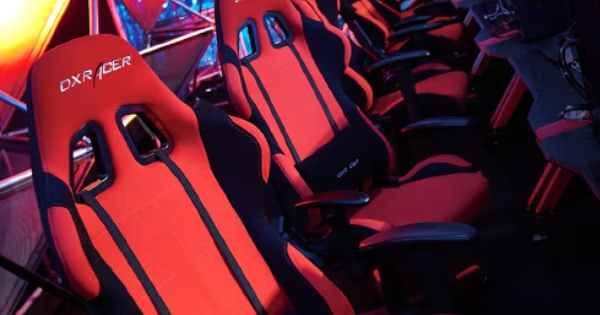 コスパ最強の安いゲーミングチェア
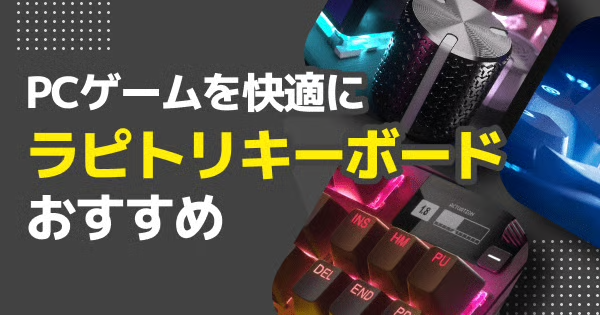 ラピッドトリガーキーボードのおすすめ
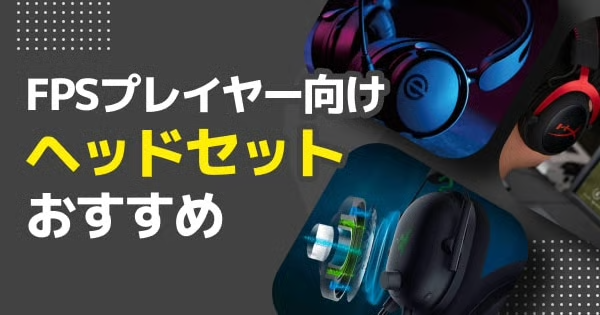 FPS向けゲーミングヘッドセット
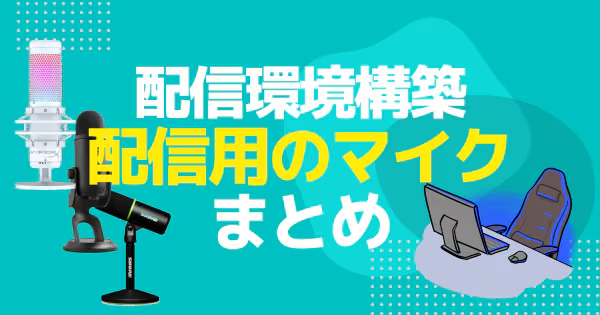 配信用マイクのおすすめ
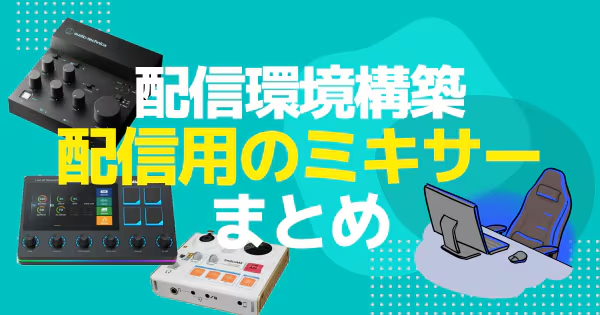 配信用ミキサーのおすすめ
 スマホゲームをポータブルデバイスで快適に
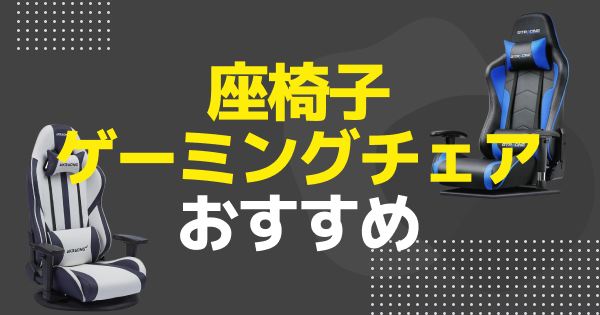 人気ランキング5選!
 APEXおすすめパッド・コントローラー
 APEXにおすすめのゲーミングモニター20選・選び方
 スト6おすすめアケコン
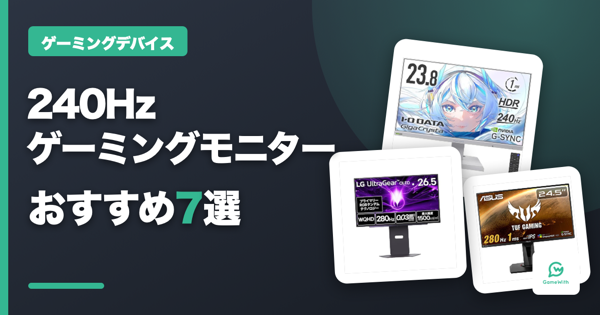 240Hzゲーミングモニターおすすめ7選
 ゲーミングタブレットおすすめ10選
ログインするともっとみられます