


動画編集向けゲーミングPCの選び方を、初心者の方にもわかりやすく解説します。CPU・メモリ・GPU・ストレージの推奨スペックや、ゲーミングPCが動画編集に向いている理由、フルHD・4Kなど用途別の目安を紹介。動画編集用のPCを選ぶ際の参考にしてください。
動画編集向けPCに必要なスペック
動画編集向けのPCでは、CPU・メモリ・GPU・ストレージの4つが快適さを大きく左右します。まずは、それぞれのパーツでどのくらいの性能を目安にすればよいかを押さえておきましょう。
◆動画編集で重視したい4つのパーツ
◆CPU:書き出しやエフェクト処理の速さを決める
◆メモリ:同時に扱える素材やエフェクトの量を決める
◆GPU:ハードウェアエンコードでCPUの負担を軽くする
◆ストレージ:素材の読み込み速度と保存容量を決める
CPUはマルチコアのモデルがおすすめ
CPUは、動画のデコードやエンコード、エフェクトのプレビューなど多くの処理に関わる中心的なパーツです。一般的には、Core i7・Ryzen 7クラス以上のマルチコアCPUが動画編集の目安とされています。
コア数が多いほど書き出しの時間を短縮しやすくなります。フルHD中心であればCore i5・Ryzen 5クラスでも編集自体は可能ですが、4Kや長尺の編集を視野に入れるなら、より多コアのモデルを選んでおくと安心です。
メモリは32GB以上が安心
メモリは、編集中の素材やエフェクトを一時的に保持するためのパーツです。容量が不足すると、プレビューがカクついたり動作が重くなったりする原因になります。
動画編集では32GB以上のメモリがあると安心です。フルHDの短い動画であれば16GBでも作業できますが、4K素材や複数のエフェクトを重ねる場合は32GBが目安になります。After EffectsやDaVinci Resolveで重い処理を行う場合は、64GBも選択肢に入ります。
GPUはハードウェアエンコード対応を選ぶ
GPUは、動画のエンコードやデコードを高速化し、エフェクトやAI機能の処理を支えるパーツです。NVIDIAのGPUに搭載されたNVENC(エヌベンク)のようなハードウェアエンコード機能を使うと、CPUの負担を抑えながら書き出しを速められます。
ゲーミングPCに搭載されることの多いGeForce RTXシリーズは、このハードウェアエンコードに対応しています。動画編集ではエンコード支援に対応したGPUを選んでおくと、書き出し待ちのストレスを減らせます。
ストレージは高速なSSDが必須
ストレージは、動画素材の読み込みやプロジェクトの保存に使うパーツです。動画編集では大量の素材を扱うため、容量だけでなく読み書きの速度も重要になります。
OSや編集ソフト、素材は高速なNVMe SSDに保存するのが基本です。容量は1TB以上を目安にし、撮影データが増える場合は外付けや増設も検討するとよいでしょう。
ゲーミングPCは動画編集に向いている?
結論として、ゲーミングPCは動画編集にも向いています。ゲームを快適に動かすために高性能なCPUやGPU、十分なメモリを備えており、それらがそのまま動画編集でも生きるためです。
特に大きいのが、GPUのハードウェアエンコードを活用できる点です。NVENCのようなエンコード専用回路を使うと、CPUの負担を抑えながら書き出しを高速化できます。書き出しをしながら別の作業を進めるといった使い方もしやすくなります。
また、ゲーミングPCは冷却性能や電源にも余裕を持たせた構成が多く、長時間の書き出しのような高負荷の作業にも対応しやすい傾向があります。ゲームと動画編集の両方を1台でこなしたい方にも適した選択肢です。
ゲーミングPC全般の選び方を詳しく知りたい方は、こちらの記事もあわせてご覧ください。
動画編集向けPCの用途別の選び方
必要なスペックは、編集する動画の解像度や予算によって変わります。ここでは解像度別の目安と、予算別の考え方を紹介します。
解像度別のスペックの目安
扱う動画がフルHDか4Kかで、必要なスペックの目安は次のように変わります。あくまで一般的な目安として参考にしてください。
| 用途 | CPUの目安 | メモリの目安 | GPUの考え方 |
| フルHD編集 | Core i5・Ryzen 5クラス以上 | 16〜32GB | エンコード支援対応があると快適 |
| 4K編集 | Core i7・Ryzen 7クラス以上 | 32GB以上(重い処理は64GB) | エンコード支援対応をほぼ必須で用意 |
フルHDの編集が中心なら、ミドルクラスの構成でも快適に作業できます。一方で、4K素材や複数のエフェクトを多用する場合は、CPUとメモリに余裕を持たせ、GPUのエンコード支援も活用できる構成が安心です。
予算別の選び方
予算によって狙えるスペックの方向性は次のように整理できます。価格は時期によって変動するため、ここでは構成の考え方として紹介します。
| 予算の方向性 | 想定する用途 | 構成の考え方 |
| コストを抑えたい | フルHD中心・趣味の編集 | Core i5・Ryzen 5クラス+16〜32GBメモリ |
| バランス重視 | フルHD〜4K・副業や投稿活動 | Core i7・Ryzen 7クラス+32GBメモリ+エンコード支援対応GPU |
| 性能を優先したい | 4K中心・長尺や重い処理 | 多コアCPU+32〜64GBメモリ+高性能GPU+大容量SSD |
まずは編集したい動画の解像度と作業頻度を整理し、そのうえで予算と相談しながら構成を決めるのがおすすめです。具体的なモデルの推奨スペックは、こちらの一覧も参考になります。
動画編集向けPCを選ぶときの注意点
スペックの数字だけでなく、長く快適に使うための周辺要素にも目を向けておくと失敗しにくくなります。ここでは3つの注意点を紹介します。
使う編集ソフトの推奨環境を確認する
必要なスペックは、使用する編集ソフトによっても変わります。Premiere ProやDaVinci Resolveなど、使いたいソフトの推奨環境を事前に確認しておきましょう。特にGPUは、ソフトによって対応状況や効果が異なる場合があります。
メモリやストレージの拡張性を見ておく
動画編集は、扱う素材が増えるほど必要な容量も増えていきます。購入後にメモリを増設したりSSDを追加したりできるかどうかも、選ぶ際のポイントです。あとから拡張しやすい構成を選んでおくと、用途の変化にも対応しやすくなります。
冷却性能と電源にも余裕を持たせる
書き出しのような高負荷の作業を長時間続けると、PC内部の温度が上がりやすくなります。冷却性能や電源容量に余裕がある構成を選ぶと、安定して作業を続けやすくなります。電源の選び方について詳しく知りたい方は、こちらの記事も参考にしてください。
動画編集向けゲーミングPCのよくある質問
動画編集にゲーミングPCは必要ですか?
必須ではありませんが、ゲーミングPCは動画編集にも向いています。高性能なCPUやGPU、十分なメモリを備えているうえ、GPUのハードウェアエンコードを書き出しに活用できるためです。ゲームと動画編集を1台で兼用したい方には特におすすめです。
動画編集のメモリは16GBでも足りますか?
フルHDの短い動画であれば16GBでも編集できます。ただし、4K素材や複数のエフェクトを扱う場合は動作が重くなりやすいため、32GB以上を用意しておくと安心です。
動画編集にグラフィックボードは必要ですか?
フルHD程度であれば必須とは限りませんが、GPUがあると書き出しやエフェクト処理を高速化できます。特に4K編集では、ハードウェアエンコードに対応したGPUがあると快適さが大きく変わります。
ノートPCでも動画編集はできますか?
推奨スペックを満たしていれば、ノートPCでも動画編集は可能です。持ち運びを重視する場合はノートPC、性能や拡張性を重視する場合はデスクトップPCというように、使い方に合わせて選ぶとよいでしょう。
まとめ
動画編集向けのPCでは、マルチコアのCPU・32GB以上のメモリ・エンコード支援対応のGPU・高速なSSDが快適さのポイントになります。ゲーミングPCはこれらの条件を満たしやすく、動画編集にも向いた選択肢です。
用途別のざっくりとした選び方は次の通りです。
◆フルHD中心:Core i5・Ryzen 5クラス+16〜32GBメモリ
◆フルHD〜4K:Core i7・Ryzen 7クラス+32GBメモリ+エンコード支援対応GPU
◆4K中心・重い処理:多コアCPU+32〜64GBメモリ+高性能GPU+大容量SSD
編集したい動画の解像度と作業頻度を整理したうえで、予算と相談しながら自分に合った1台を選んでみてください。
関連記事
 モニター モニター |  キーボード キーボード |  マウス マウス |
 PC PC |  ヘッドセット ヘッドセット |  マウスパッド マウスパッド |
ゲーミングPCセール情報
 GALLERIAなど GALLERIAなど |  NEXTGEAR・G TUNEなど NEXTGEAR・G TUNEなど |
 安いチェアや白いチェアなどをご紹介
 L字デスクや白色デスクなどをご紹介
 FPS/MMO向けマウスや高性能マウスをご紹介
 選び方のコツや最新情報も紹介
 選び方のコツやおすすめメーカーもご紹介
 初めて購入する方必見の選び方
 FPSやアクションゲームのおすすめパッド
 FPS向けからマイク付きまでご紹介
 選び方やメーカーを徹底解説
 コスパ最強の安いゲーミングチェア
 ラピッドトリガーキーボードのおすすめ
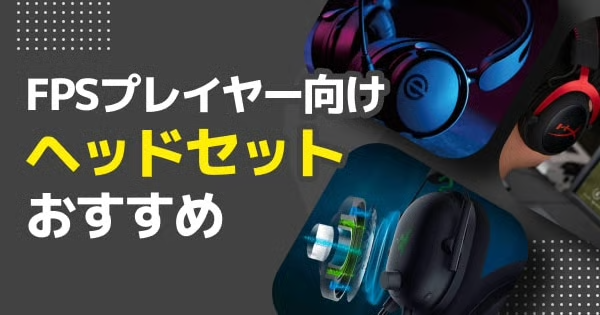 FPS向けゲーミングヘッドセット
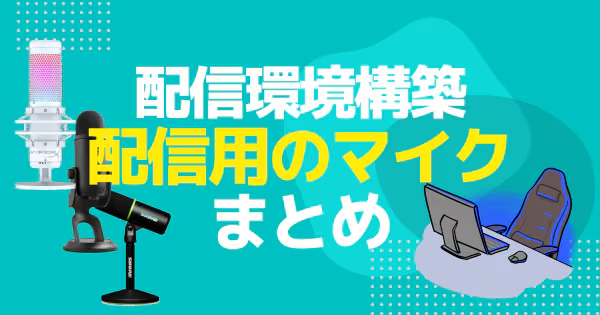 配信用マイクのおすすめ
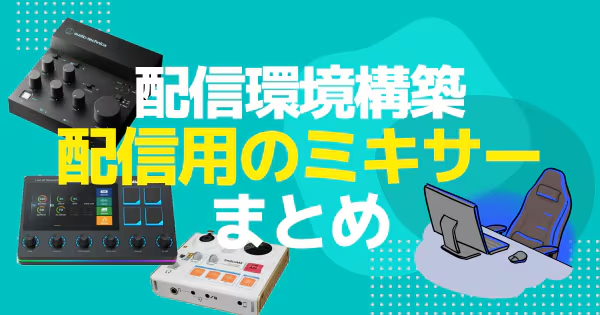 配信用ミキサーのおすすめ
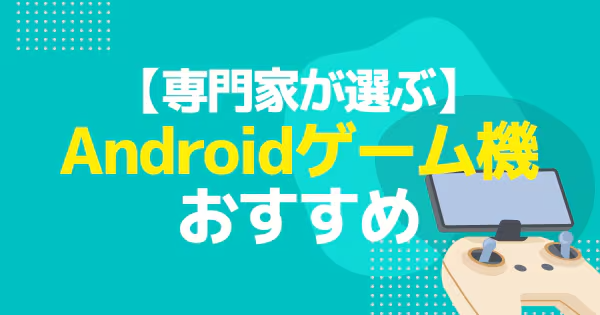 スマホゲームをポータブルデバイスで快適に
 人気ランキング5選!
 APEXおすすめパッド・コントローラー
 APEXにおすすめのゲーミングモニター20選・選び方
 ゲーミングPCとは?
 中古で買うのはやめるべき?
 デスクトップとノートの比較
 ノートPCはやめるべき?
 PCとPS5 Proどっち?
 ゲーミングPCの買い時は?
 PCレンタルはおすすめ?
 ゲーミングモニターの選び方
ログインするともっとみられます