


ゲーミングPCをテレビに繋ぐ方法を掲載。ゲーミングパソコンとテレビをHDMIケーブルで接続したり、無線(ワイヤレス接続)の方法も解説。
有線接続の方法
HDMIケーブルの接続方法

液晶テレビをパソコンに接続する場合の一般的な方法がHDMIケーブルでの接続です。必要なものは対応したテレビとHDMIケーブルのみなので簡単です。
HDMIケーブルの種類に注意
HDMIケーブルには1.4、2.0、2.1の3種類があり、数字が大きいほど性能が高いです。
特にHDMI2.1ケーブルは4K・8Kなどの高画質に対応している上に可変リフレッシュレートなどにも対応しているのでゲームプレイに最適です。
ケーブルを準備したら接続するだけ
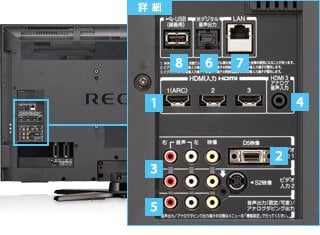
画像の1の部分がHDMIの接続端子です。パソコンとテレビをHDMI端子で接続し、テレビ側のリモコンで入力切替すれば接続は完了です。
変換ケーブルを使う
ノートパソコンやMacBookなどパソコン側にHDMI端子が無い場合は購入するケーブルをPCにあわせる必要があります。
USB-C-HDMIケーブル
パソコン側にUSBーC端子しか無い場合はこちらのケーブルを使用します。
DisplayPort - HDMIケーブル
パソコン側にDisplayPortしか無い場合はこちらのケーブルを使用します。
左右対称の端子がHDMIで片方欠けているのがDisplayPortなので挿し間違いがないよう気を付けましょう。
変換コネクタはおすすめしない
すでにHDMIケーブルを持っている場合は変換コネクタを買うことでUSB-CやDisplayPortに対応できるのですが、性能が落ちたり不具合が出やすいためおすすめしません。
無線でつなぐ方法(ワイヤレス接続)
パソコンとテレビの位置が離れているなど有線接続が難しい場合はワイヤレス接続が使えます。
どうしても映像遅延などが出るためFPSや格闘ゲームなどには向かないので注意が必要です。
Miracastでの接続
テレビとパソコンが両方ともMiracastに対応している場合使える接続方法です。
パソコンのデスクトップ右下をクリック
追加をクリック
キャストを選択
追加されたアイコンが「キャスト」の場合は「キャスト」アイコンを選択し、テレビとパソコンを同じWi-Fiに接続。表示されたデバイスを選択すれば使用可能です。
追加されたアイコンが「ワイヤード(有線)ディスプレイ」の場合はMiracastが使えません。
パソコンが対応していない場合はアダプターで対応可能
追加されたアイコンが「ワイヤード(有線)ディスプレイ」だった場合は「Miracastレシーバー」を購入し、HDMIに挿入することで使用可能になります。
Chromecast
テレビがChromecast、Chromecast with Google TV、Google TV Streamer(4K)、Chromecast Ultra、Google Cast 搭載テレビのいずれかの場合、Chromecastを使ってテレビと接続できます。
詳しい接続方法がこちらにあるので参考にしながら設定しましょう。
Chrome からテレビにキャストするAirPlayでの接続
テレビに接続するパソコンがMacの場合はAirPlayで接続できます。テレビに「AirReceiver」などの有料アプリを入れる必要があり、入れるアプリによって接続方法が異なります。
AirReceiver AirPlay Cast DLNA接続できない時の対処法
テレビに映らない
テレビに映像が映らない場合は以下の可能性があります。1つずつ試してみましょう。
テレビの電源が入っていない
テレビはパソコンのモニターと違い、設定しないと連動して電源がオンになりません。まずは電源が入っているかを確認しましょう。
テレビの入力切替ができていない
有線で接続したのに映像がでない場合は、テレビの入力切替をしましょう。接続したHDMIごとに入力切替が1~5などの数字に割り振られていますので、それぞれ確認する必要があります。
同じネットワークに接続していない
ワイヤレス接続の場合に多いのが同じネットワークに接続していないことです。同じWiFiに接続していても2.4GHzと5GHzで2回線あるため、どちらかに統一する必要があります。
音がテレビから出ない
音量の確認
音が出ない場合はまず、テレビとパソコン両方の音量を確認しましょう。
出力先の確認
パソコンで音量ミキサーを開き「出力デバイス」をテレビやHDMIに変更しましょう。
それでも音が出ない場合
まだ音が出ない場合、テレビがHDMIの音声出力に対応していない場合や、ケーブル不良、またはパソコンのオーディオドライバーに異常がある可能性があります。
テレビに他の機器を接続しても音が出ない場合はテレビの問題。ほかの機器なら音が出る場合はケーブル不良かパソコンの設定が問題ですので試してみましょう。
遅延やカクつきが起こる
遅延やカクつきが出る場合は以下の可能性があります。
ケーブルまたはテレビがHDMI2.1に非対応
HDMIケーブルでの接続の場合、HDMIの規格が1.4や2.0の場合はそのような動作が起こる可能性があります。テレビが対応しているか確認し、対応している場合はケーブルを買い替えましょう。
ワイヤレス接続している
ChromecastやMiracastでワイヤレス接続している場合にも映像遅延やカクつきが出る場合があります。ワイヤレス接続は遅延やカクつきが発生しやすいので、気になる場合は有線接続に切り替えたほうが良いかもしれません。
関連記事
 モニター モニター |  キーボード キーボード |  マウス マウス |
 PC PC |  ヘッドセット ヘッドセット |  PC20選 PC20選 |
TGS2026特集
 新作マウスVELA 新作マウスVELA |  GENESIS新色 GENESIS新色 |
ゲーミングPCセール情報
 5社まとめ 5社まとめ |  GALLERIAなど GALLERIAなど |  NEXTGEARなど NEXTGEARなど |
ゲーミングPCの周辺機器
▶ゲーミングPCの周辺機器一覧 ゲーミングチェア ゲーミングチェア |  ゲーミングデスク ゲーミングデスク |
 ゲーミングマウス ゲーミングマウス |  ゲーミングキーボード ゲーミングキーボード |
 ゲーミングモニター ゲーミングモニター |  ヘッドセット ヘッドセット |
 コントローラー コントローラー |  ゲーミングイヤホン ゲーミングイヤホン |
 マウスパッド マウスパッド |  安いチェア 安いチェア |
 ラピッドトリガー ラピッドトリガー |  FPSヘッドセット FPSヘッドセット |
 配信用マイク 配信用マイク |  配信用ミキサー 配信用ミキサー |
 Androidゲーム機 Androidゲーム機 |  ゲーミング座椅子 ゲーミング座椅子 |
 APEXパッド APEXパッド |  APEXモニター APEXモニター |
 ゲーミングPCとは
 中古はやめとけ?
 ノートとデスク比較
 ノートPCはあり?
 PCとPS5どっち
 PCの買い時は?
 PCレンタルは?
 モニター選び方
ログインするともっとみられます