



キングダム覇道の機種変更時のデータ移行とバックアップのやり方です。バンダイナムコIDを使ったデータ移行とバックアップの手順を掲載。キングダム覇道のデータ移行にお役立てください。
| ▶アカウント連携のやり方 | ▶PC版はある? |
機種変更時のデータ移行方法
データ移行の手順
| 移行元の端末でやること | |
| 1 | バンダイナムコIDを作成 |
| 2 | データをバンダイナムコIDと連携 |
| 移行先の新しい端末でやること | |
| 3 | キングダム覇道をインストール |
| 4 | タイトル画面から「連携済みデータの呼び出し」を選択 |
| 5 | 手順2と同じIDでログイン |
| 6 | データを確認して「連携する」をタップ |
データ移行にはバンナムIDが必要


キングダム覇道では、データの移行とバックアップにバンダイナムコIDを使用します。バンダイナムコIDと連携することでお得なWebストアも利用できるため、ゲーム開始時にすぐ連携しておくのがおすすめです。
未連携でアプリを消すとデータも消える

プレイデータはバンダイナムコIDと紐づいて保存されるため、未連携の状態でアンインストールするとデータは全て消滅します。元の端末が操作不可になってもバンダイナムコIDとパスワードがあればプレイを継続できるため、連携時にIDとパスワードはメモしておきましょう。
バックアップのやり方
- タイトル画面から「連携」を選択
- 「バンダイナムコIDと連携」を選択
- メールアドレスとパスワードを入力してログイン
- 「連携が完了しました」と表示されたら終了
タイトル画面から「連携」を選択

バックアップはタイトル画面から行います。アプリを起動したら、まずは画面右上の「連携」をタップしましょう。
「バンダイナムコIDと連携」を選択

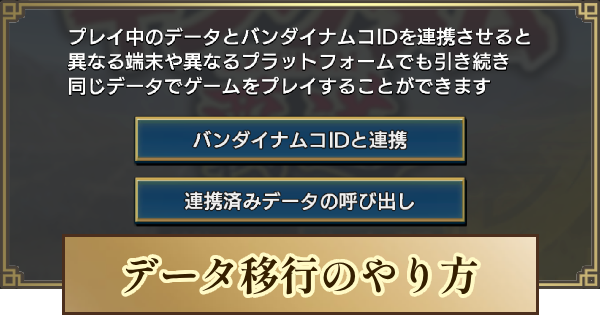
次の画面では「バンダイナムコIDと連携」をタップしましょう。下の「連携済みデータの呼び出し」は、機種変更時のデータ移行などで使用します。
メアドとパスワードを入力してログイン

次の画面では、バンダイナムコID作成時に使用したメールアドレスとパスワードを入力してログインしましょう。パスワードがわからない場合は、入力画面下にある「パスワードをお忘れの場合」からパスワードの再設定を行いましょう。
IDを持っていない場合は新規登録

バンダイナムコIDを持っていない場合は、ログイン画面の一番下にある「新規登録」からIDを作成しましょう。IDの作成にはメールアドレスが必要になります。
「連携が完了しました」の画面で終了

メールアドレスとパスワードを入力するとプレイデータがバンダイナムコIDと連携され、バックアップは完了となります。その後は、タイトル画面右上の「連携」にある「連携済みデータの呼び出し」からバックアップデータを呼び出せます。
 最強武将
最強武将 リセマラ当たり
 リセマラやり方
 序盤の進め方
 毎日やること
 編成のコツ
編成のコツ ガチャおすすめ
 課金おすすめ
 低レアおすすめ
 心得の強化
心得の強化 野盗討伐
野盗討伐 調達
調達 七日祭の攻略
 シーズンの進め方
 戦闘力の上げ方
 軍団の入り方
 移転のやり方
 軍団戦のやり方
ログインするともっとみられます