














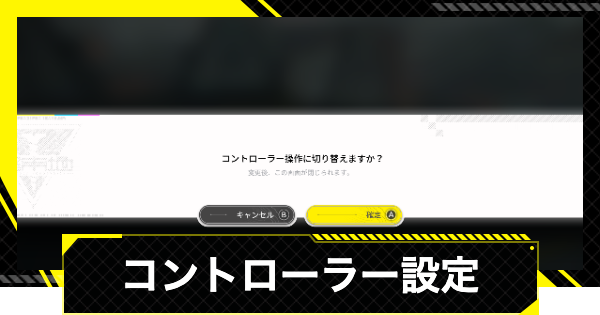
エンドフィールドのコントローラー設定のやり方とおすすめまとめです。アークナイツエンドフィールドのPC版/スマホ版で各種(PS5/PS4/ipad/xbox)コントローラーやパッドを使いたい時の参考にしてください。
コントローラー設定のやり方
起動時か操作画面でコントローラーを操作


エンドフィールドでコントローラー操作にしたい場合は、「ログイン画面」か「ゲーム中」にコントローラーを操作することで変更可能です。ゲーム起動時にコントローラーを使える状態であれば、そのまま開始するとゲーム中にコントローラーを利用できます。
ログイン画面の設定では操作を切り替えられない

ログイン画面にある設定画面ではコントローラー操作に切り替えられません。ログイン画面の設定では操作を切り替えられないので、変更したい場合はゲーム内で設定しましょう。
iOS/AndroidはBluetoothの接続が必要
- スマホ/ipadはBluetoothをONに変更
- コントローラーを設定してペアリングを行う
- スマホ/ipadの設定画面で対象コントローラーを選択
- ゲーム中にコントローラーを操作
└タップ操作に戻したい場合はタップで再度変更
エンドフィールドのスマホ(iOS/Android)版でゲーム中にコントローラー設定に変えたい場合は、まずBluetooth機能を用意する必要があります。スマホ側でBluetoothをONにした後、コントローラー側をペアリングモードに変更して操作できるようにしましょう。
コントローラー設定のおすすめ
※ゲーム内で設定を変更できるのは一部のみです
※設定できる部分のおすすめを掲載しています
ダッシュジャンプ、スキル連携はお好み

コントローラー設定で変更できる「ダッシュ/ジャンプ」「スキル発動/連携技」の項目は、完全に好みで決めて問題ありません。普段の操作で逆のボタンだったらなと感じたら変更してみましょう。
必殺技は操作方法2はONがおすすめ

| 必殺技発動操作方法2を「ON」にするメリット |
|---|
| ◆必殺技がR1/RT or L1/LTと任意ボタンで発動する →意図せず戦技ボタン長押しで暴発するリスクが減少 |
必殺技発動操作方法の欄は「ON」に変更するのがおすすめです(デフォルトはOFF)。絶対にやったほうが良いとまでは言いませんが、戦技ボタンを長押ししてしまって必殺技が暴発するリスクを減らせます。
メニュー呼び出し中攻撃はOFFがおすすめ

| 攻撃継続を「OFF」にするメリット |
|---|
| ◆スキルメニュー呼び出し中に通常攻撃が継続されなくなる →スキルメニュー操作時に意図しない攻撃行動を防げる |
スキルメニュー呼び出し中に通常攻撃継続は「OFF」に変更するのがおすすめです(デフォルトはON)。好みの範疇ではありますが、スキルメニューを出しながら攻撃をしたい場面がなければOFFにしておくと意図しない挙動を避けられます。
コントローラー設定ができない時は?
コントローラーが動作するか確認
当たり前の話ですが、コントローラー自体が動作しない場合はコントローラー設定ができません。コントローラーが反応しない場合、他端末でコントーローラーが動くか確認してみましょう。
コントローラーを刺し直してみる
コントローラー自体に問題が無い場合は一度端末に刺し直してみましょう。接触不良でコントローラーが端末に認識されていない可能性があります。
 TOPページに戻る
 最強キャラ
最強キャラ 最強武器
最強武器 最強編成
最強編成 リセマラランキング
 リセマラのやり方
 電磁編成
電磁編成 寒冷編成
寒冷編成 物理編成
物理編成 灼熱編成
灼熱編成 無課金おすすめ編成
 ガチャおすすめ
 ガチャ演出
ガチャ演出 天井と排出確率
 シリアルコード
 図面コード
図面コード マップ探索
マップ探索 ストーリー攻略
 序盤の進め方
 武陵の進め方
 デイリー/日課
 理性とスタミナ
 探索レベル上げ
 行動レベル上げ
 環境観測端末の場所
 工業の基本操作
 やり方とコツ
 設備修理
設備修理 停止の対処
停止の対処 電力不足解消
 コンベアつまり
 警戒区の行き方
 実験区域の行き方
ログインするともっとみられます