














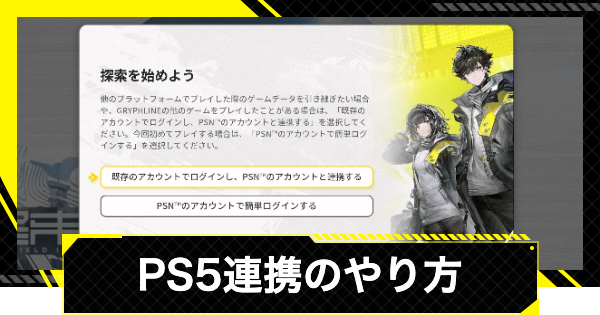
エンドフィールドのアカウント連携と解除のやり方まとめです。アークナイツエンドフィールドPS5で、スマホなどの端末と連携する時の手順を掲載。エンドフィールドのPS5連携を調べる際にお役立て下さい。
▶PS5以外のアカウント登録と連携方法PS5アカウント連携の注意点
別アカウントとの連携は初回のみ有効


エンドフィールドのPS5アカウントはスマホなどのアカウント(新規/既存問わず)と連携可能ですが、基本的に連携画面が表示されるのは初回起動時のみになります。読み飛ばしてボタンを連打すると大変なことになる危険性があるので注意しましょう。
連携を行わないと新規アカウントが作成される
初回起動時にアカウント連携を行わなかった場合、完全新規のアカウントが生成されます。つまり、他アカウントで課金したデータがあった場合に新規アカウントを作成してしまうと、連携できなくなる可能性があります。
救済措置として一度だけ連携解除が可能

PS5のアカウント連携には救済措置があり、1PSNアカウントにつき1回だけ連携を解除することが可能です。やり直せるのは1回だけですが、もし他で課金したデータなどがある場合は解除から再連携を試してみましょう。
PS5アカウント連携のやり方
| ① | ▼PS5でアカウントを新規作成した場合 |
|---|---|
| ② | ▼他端末(スマホなど)でアカウントを作った場合 |
PS5でアカウントを新規作成した場合
- ゲーム中に「設定」を開く
- 人のようなアイコンページで「アカウント」を選択
- メールアドレスを登録し認証
└他端末でログインする時は登録アドレスを使用
ゲーム中に「設定」を開く

PS5でアカウントを新規作成した場合にアカウント連携を行いたい場合は、まずゲーム中の画面で設定を開きます。
人アイコンページで「アカウント」を選択

画面上部のアイコンから人のようなページ(右から2番目)を開き、アカウントの移動を選択しましょう。
メールアドレスを登録し認証

メールアドレスの部分に既存アカウントで使っているメールアドレスを登録しましょう。もし、既存アカウントでアドレスが登録されていない場合は公式ページで登録する必要があります。
▶公式のログインページ(外部)スマホなどでアカウント作成した場合
既存アカウントでメールアドレスを登録

スマホなどで既に進めているアカウントがある人は、まず既存アカウントにメールアドレスが登録されているか確認しましょう。アドレスを登録していないとPS5アカウントとの連携ができないため、未登録であれば公式ページにログインして設定しておけばOKです。
▶公式のログインページ(外部)PS5の「初回起動時」に連携ボタンを利用

既存アカウントのメールアドレスを登録したら、PS5でゲームを起動しましょう。初回起動時に現れる連携ボタンを押し、先ほど登録したメールアドレスを入力します。
既存アカウントのアドレスで認証を完了

メールアドレスを入力すると認証コードが送られるので、PS5側で認証コードを打ち込むとアカウント連携が完了です。
PS5アカウント連携解除のやり方
ゲーム中に「設定」を開く
PS5アカウントの連携解除を行う時は、ゲーム中に設定画面を開きます。
人アイコンページで「アカウント」を選択
画面上部のアイコンから人のようなページ(右から2番目)を開き、アカウントの移動を選択しましょう。
PSNの接続を解除を選択

PSNの接続を解除を選択します。ちなみに、1PSNアカウントにつき連携を解除できるのは1回のみなので注意しましょう。
ログイン画面に戻るのでアカウント連携へ
強制的にログイン画面に戻るので、初回起動時の要領でアカウント連携を行えるようになります。
 TOPページに戻る
 最強キャラ
最強キャラ 最強武器
最強武器 最強編成
最強編成 リセマラランキング
 リセマラのやり方
 電磁編成
電磁編成 寒冷編成
寒冷編成 物理編成
物理編成 灼熱編成
灼熱編成 無課金おすすめ編成
 ガチャおすすめ
 ガチャ演出
ガチャ演出 天井と排出確率
 シリアルコード
 図面コード
図面コード マップ探索
マップ探索 ストーリー攻略
 序盤の進め方
 武陵の進め方
 デイリー/日課
 理性とスタミナ
 探索レベル上げ
 行動レベル上げ
 環境観測端末の場所
 工業の基本操作
 やり方とコツ
 設備修理
設備修理 停止の対処
停止の対処 電力不足解消
 コンベアつまり
 警戒区の行き方
 実験区域の行き方
ログインするともっとみられます