













エンドフィールドの設定のおすすめと変更方法です。アークナイツエンドフィールド設定はどれがいいか、変更のやり方を全て掲載。エンドフィールド設定変更にお役立て下さい。
設定のおすすめ
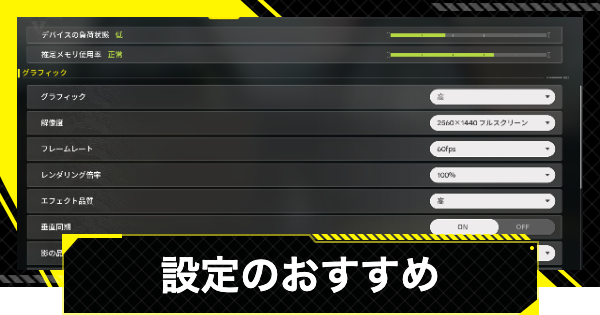
※グラフィック部分のみを掲載しています
※操作方法や音声はお好みで変更して下さい
└コントローラー設定のやり方詳細はこちら
| おすすめ設定 | |
|---|---|
| グラフィック | 出来るだけ高いもの |
| 解像度 | モニターに合わせる |
| フレームレート | モニターに合わせる ※高いほど負荷はかかる |
| レンダリング倍率 | 100% |
| エフェクト品質 | 出来るだけ高いもの |
| 垂直同期 | ON |
| 影の品質 | 高 |
| テクスチャ品質 | 高 |
| ボリュームフォグ | 高 |
| 異方性フィルタリング | ×1 ※上げるほど鮮明になる |
| アンビエント オクルージョン | 高 ※リアルな奥行きを作る機能 |
| オブジェクト品質 | 最高 |
| 環境表現 | 高 |
| 植物の密度 | 高 |
| 色調整 | ON |
| スクリーンスペース リフレクション | ON ※「反射」がリアルになる |
| 画質向上 | NVIDIA GeForce RTXシリーズ →DLSS Radeonシリーズ →TAUU |
| NVIDIA Reflex 低遅延モード | ON |
| コンタクトシャドウ | ON |
画面上部の負荷状態と使用率を見て判断


エンドフィールドの設定で重要なのは、グラフィック設定画面の上部に出ている「デバイスの負荷状態」「推定メモリ使用率」が高負荷状態になっていないかです。基本的に文字部分が赤くなっていたら危険水域なので、緑か黄色い文字で表示される状態まで調整しましょう。
手軽に調整するならグラフィック部分のみでOK
負荷や推定メモリを調整する時に細部をいじるのが面倒な人は、最上部にあるグラフィック部分をいじるだけでOKです。調整した後に実際にゲームをプレイしてみて、違和感を感じたらまた調整してみましょう。
設定の変更方法
ログイン画面なら右上から変更できる

ログイン画面で設定変更を行いたい時は、画面右上に表示される設定ボタンを押しましょう。
ゲーム中はメニュー画面から変更

ゲーム中に設定を変更したくなった場合は、自由に動けるタイミングで一時停止を行い、メニューから設定を開くことで変更できます。
 TOPページに戻る
 最強キャラ
最強キャラ 最強武器
最強武器 最強編成
最強編成 リセマラランキング
 リセマラのやり方
 ガチャおすすめ
 ガチャ演出
ガチャ演出 天井と排出確率
 シリアルコード
 図面コード
図面コード マップ探索
マップ探索 ストーリー攻略
 序盤の進め方
 武陵の進め方
 デイリー/日課
 理性とスタミナ
 探索レベル上げ
 行動レベル上げ
 環境観測端末の場所
 工業の基本操作
 やり方とコツ
 設備修理
設備修理 停止の対処
停止の対処 電力不足解消
 コンベアつまり
ログインするともっとみられます