



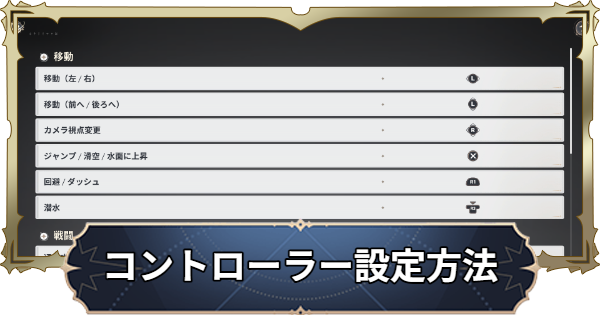
ナナオリ(七つの大罪:Origin)のコントローラーの設定方法です。スマホ(iPhone・Android・iPad)やPCでの設定方法はもちろん、おすすめ(対応)コントローラーも掲載。
コントローラー設定のやり方(PC)
| PCのやり方 | |
|---|---|
| ① | USBかBluetoothでコントローラーを接続 |
| ② | 感度やキーコンフィグを設定 |
USBかBluetoothで接続
PCは基本的にUSBでコントローラーを接続しますが、Bluetooth対応のPCであれば、ワイヤレス接続もできます。
「コントローラーを使用」などの設定は必要なし


コントローラーを接続すれば、ゲーム内の設定変更は不要ですぐに利用できます。ゲーム中でも「キーボードマウス」と「コントローラー」は瞬時に切り替えられるため、メニュー選択時や戦闘時など用途ごとに使い分けるのもおすすめです。
感度やキーコンフィグを設定

コントローラーの感度やキーコンフィグはタイトル画面の「環境設定」から行えます。
ゲーム中のメニューからも設定可能

「環境設定」はメニューの左側でも選択できます。ゲーム中に操作に違和感があった場合は、タイトルに戻らず再設定が行えます。
コントローラー設定のやり方(スマホ)
| スマホのやり方 | |
|---|---|
| ① | Bluetoothでコントローラーを接続 |
| ② | カメラ感度を設定 |
Bluetoothでコントローラーを接続

スマホは、Bluetoothでコントローラーを接続するのが一般的で簡単です。スマホのBluetooth設定をオンにし、コントローラーをペアリングモードにして、デバイス一覧から選択して接続しましょう。
「コントローラーの解除」は環境設定から選択

コントローラーの接続は、ゲーム内の設定変更は不要ですぐに利用できます。しかし、モバイル操作に戻る場合は、「環境設定」のコントローラーから「モバイル操作に戻る」をOFFにする必要があります。
カメラ感度を設定

コントローラーによるカメラ感度はタイトル画面の「環境設定」から行えます。
ゲーム中のメニューからも設定可能

「環境設定」はメニューの左側でも選択できます。ゲーム中にカメラ感度が早すぎる場合などは、タイトルに戻らず再設定が行えます。
反応しない時の対処法
Bluetoothで繋がっているか確認

コントローラーが反応しない場合、まずはPCの設定からコントローラーを認識しているか確認しましょう。デスクトップPCでは、Bluetooth機能自体がない場合もあるため、事前に確認しましょう。
有線接続を試してみよう
Bluetooth機能がないPCでも、有線接続であれば基本的に動かせます。そのため、有線接続できるコントローラーの場合は、有線接続も試してみましょう。
コントローラーの充電があるか確認
有線接続でコントローラー反応しない場合は、充電があるか確認しましょう。充電がない場合はBluetoothも反応しないため、しばらく充電してから再度接続を確認しましょう。
故障していないか確認
しばらく充電しても有線接続で繋がらない場合は、コントローラーが故障している可能性があります。ゲーム機などPC以外の機器に接続して反応するか確認してみましょう。
おすすめコントローラー
| コントローラー | おすすめ度 |
|---|---|
| PS4コントローラー | ★★★★★ |
| Xboxコントローラー | ★★★★・ |
PS4コントローラー
| おすすめ度 | ★★★★★ |
|---|---|
| 対応機種 | PlayStationワイヤレスコントローラー(DUALSHOCK 4) |
スマホからPCまでの全デバイスに対応しており、耐久性も高いことからおすすめです。PS4に付属しているコントローラーでもそのまま使用できます。
Xboxコントローラー
| おすすめ度 | ★★★★・ |
|---|---|
| 対応機種 | ・Xboxワイヤレスコントローラー(Bluetooth版) ・Xbox Eliteワイヤレスコントローラーシリーズ2 |
Xboxコントローラーも全デバイスに対応しており、PS4コントローラーと同様におすすめです。PS4コントローラーと比べてサイズが少し大きい点が特徴です。
関連記事

ログインするともっとみられます