




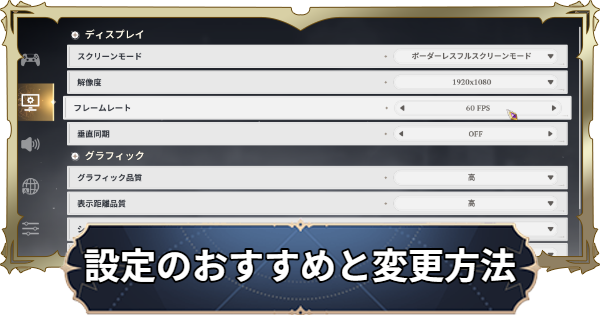
ナナオリ(七つの大罪:Origin)の設定のおすすめと変更方法です。グラフィックやボタン配置などのおすすめについて掲載。ナナオリの設定をする際にお役立て下さい。
画質のおすすめ設定
画面設定のおすすめ
| フレームレート | 60以上 |
|---|---|
| グラフィック品質 | 高以上 |
ナナオリの画面設定のおすすめは、フレームレート60以上で、グラフィック品質を高以上にすることです。上記以外の項目については、自身のプレイするプラットフォームやスペックに応じてお好みでカスタムしていきましょう。
フレームレートは60以上に設定する


フレームレートは、高ければ高いほど滑らかな動きになるので、60以上に設定するのがおすすめです。60以上に設定して端末が熱くなったり、ゲームの挙動が重くなったりする場合は30に下げてプレイしてみましょう。
グラフィック品質を高以上に設定する

グラフィック設定を上げることで、草木や影などがより綺麗に描画されるため、スペックに余裕がある場合は「高」や「最高」がおすすめです。もちろん、グラフィックを上げて重いと感じる場合は、快適にプレイできるまで下げましょう。
垂直同期は環境に合わせて切り替えよう
垂直同期は主にフレームレートを調整する機能で、画面のカクつきを抑えてくれます。ただし環境によってはONのほうが逆にカクつく場合もあるため、プレイ中画面の映り方が気になる場合は設定を変えてみましょう。
動作が重い場合は画質設定を下げよう

モバイル版の一部端末では、画質設定が高いほど動作が重くなることがあります。キャラの動きが頻繁にスローになる場合や端末が発熱しやすい場合は、「ディスプレイ」の解像度とレンダースケールを「低」以下に設定しましょう。
グラフィックも最低まで下げる

解像度とレンダースケールを下げても改善しない場合は、グラフィックの各項目も「最低」に設定しましょう。画面が見づらくなる場合は、動作を確認しながら端末に合った画質へ調整するのがおすすめです。
マルチプレイでは見やすさを重視

マルチプレイでは、複数のプレイヤーのスキルエフェクトにより、ボスを見失うことがあります。その場合は、その他の設定で「他のプレイヤーのスキルエフェクト」をOFFにしましょう。
操作・音声設定のおすすめ
操作設定のおすすめ

コントローラーを接続すれば、ゲーム内の設定変更は不要ですぐに利用できます。ゲーム中でも「キーボードマウス」と「コントローラー」は瞬時に切り替えられるため、メニュー選択時や戦闘時など用途ごとに使い分け、好きなボタン配置にしましょう。
音声設定のおすすめ

音声の設定は、任意の設定で問題ありません。デフォルト設定での音量を確認してお好みで調整しましょう。
その他のおすすめ

チャットやターゲットカメラなどその他の設定は、基本的にデフォルトで問題ありません。戦闘時のカメラ操作などに違和感がある場合は、自分に合うように調整しましょう。
設定の変更方法
メニューの設定から変更できる

ナナオリの設定の変更は、メニューを開いて画面左側に表示される「環境設定」から行えます。また、タイトル画面の左下でも「環境設定」があるため、スペックが不安な方はタイトル画面でグラフィックを「最低」にし、ゲーム開始後に上げるのもおすすめです。
関連記事


ログインするともっとみられます