



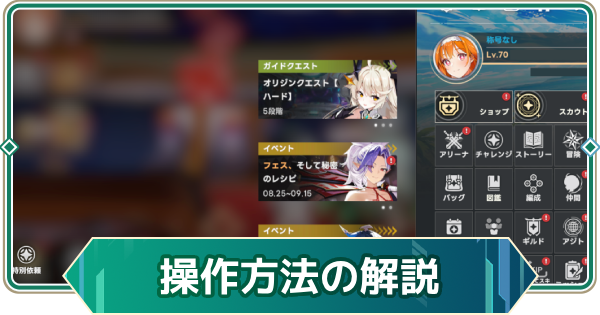
アウタープレーン(アウプレ)の操作方法です。画面の見方や操作方法、設定、アカウント連携のやり方を掲載。アウタープレーンの操作方法や・スマホ版/PC(Steam)版のアカウント連携のやり方を調べる際の参考にしてください。
| 関連記事 |
  序盤の効率的な進め方 序盤の効率的な進め方 |
メイン画面の説明
ロビー画面の説明

| 項目 | 解説 | |
| ① | プロフィールなどの確認・変更 | 自身のプロフィールやサポート設定、ロビー設定を確認・変更 |
| ② | イベント総合案内 | 最新情報が確認できる |
| ④ | ステップアップ | ステップアップショップに移動 |
| ③ | マンスリー | 月額商品リストに移動 |
| ⑤ | おすすめ | ショップのおすすめ商品に移動 |
| ⑥ | ショップへ移動 | ショップ画面を開く |
| ⑦ | バッグの確認 | 所持している装備・ジェム・素材・消費アイテムを確認できる |
| ⑧ | ミッションの確認と報酬受け取り | デイリー、ウィークリーミッションの確認とその報酬を受け取れる |
| ⑨ | ギルドへ移動 | ギルドのホーム画面を開く |
| ⑩ | アジトへ移動 | アジトのホーム画面を開く |
| ⑪ | 仲間の確認 | 仲間のステータス確認や強化はここから |
| ⑫ | コアフュージョンへ移動 | コアフュージョン化やコア仲間はここから |
| ⑬ | スカウトへ移動 | スカウト(ガチャ)画面を開く |
| ⑭ | 冒険画面へ移動 | 冒険に行く際にはここから |
| ⑮ | ガイドクエスト | ガイドクエスト/特別依頼を開く |
| ⑯ | バナー | 開催中のコンテンツへ移動 |
| ⑰ | 活力の確認 | 現在所持している活力を確認。タップすることで回復可能 |
| ⑱ | ゴールドの確認 | 現在所持しているゴールドを確認。タップすることで購入可能 |
| ⑲ | エーテルの確認 | 現在所持しているエーテルを確認。タップすることで購入可能 |
| ⑳ | 全画面表示 | ロビーを全画面表示に変更する |
| ㉑ | チャット | チャットを開く |
| ㉒ | 届いたメールを確認 | 受信したメールの確認と添付アイテムの受け取りができる |
| ㉓ | メニューを開く | 設定などその他コンテンツの選択画面を開く |
メニュー画面の説明

| 項目 | 解説 | |
| ① | ガイドクエストへ移動 | ガイドクエスト画面に移動 |
| ② | 期間限定イベント | 期間限定イベントへ移動 |
| ③ | 恒常イベント | 恒常イベントへ移動 |
| ④ | 設定画面を開く | グラフィックやゲーム設定、通知の有無を変更できる |
| ⑤ | チャット | チャットを開く |
| ⑥ | 届いたメールを確認 | 受信したメールの確認と添付アイテムの受け取りができる |
| ⑦ | ホーム | ロビーに移動 |
| ⑧ | 閉じる | メニュー画面を閉じる |
| ⑨ | プロフィールなどの確認・変更 | 自身のプロフィールやサポート設定、ロビー設定を確認・変更 |
| ⑩ | ショップ画面へ移動 | ショップ画面を開く |
| ⑪ | スカウト画面へ移動 | スカウト(ガチャ)画面を開く |
| ⑫ | アリーナ | アリーナへ移動 |
| ⑬ | チャレンジ | チャレンジ画面に移動 |
| ⑭ | ストーリー | ストーリー画面に移動 |
| ⑮ | 冒険画面へ移動 | 冒険に行く際にはここから |
| ⑯ | バッグの確認 | 所持している装備・ジェム・素材・消費アイテムを確認できる |
| ⑰ | 図鑑の確認 | 仲間キャラやストーリー、CGを鑑賞 |
| ⑱ | 編成画面へ移動 | 冒険に使用する編成を設定できる |
| ⑲ | 仲間の確認 | 仲間のステータス確認や強化はここから |
| ⑳ | ログインボーナスの確認 | ログインで受け取れる報酬を確認できる |
| ㉑ | フレンドの確認 | フレンドやサポート設定の確認できる |
| ㉒ | ギルドへ移動 | ギルドのホーム画面を開く |
| ㉓ | アジトへ移動 | アジトのホーム画面を開く |
| ㉔ | ヘルプを確認 | ゲーム内用語や操作方法などのTipsを確認できる |
| ㉕ | カスタマーサポート | カスタマーセンターに遷移 |
| ㉖ | まとめてスキップ | まとめてスキップ画面に移動 |
| ㉗ | ミッションの確認と報酬受け取り | デイリー、ウィークリーミッションの確認とその報酬を受け取れる |
| ㉘ | 特別依頼 | 特別依頼を開く |
設定変更の説明
設定変更でゲームを快適にプレイ

メニュー画面の「設定」をタップすることでオプションを開くことができる。グラフィックやサウンドなどのゲーム設定や、各種通知のON・OFF切替が可能なので、プレイスタイルに合わせて設定を変更しよう。
グラフィック変更で負荷を軽く

グラフィック変更で端末にかかる負荷を軽くすることができる。フレームやグラフィックの品質を低くし、他の設定をOFFにすることで負荷軽減が可能だ。使用している端末の性能に合わせて設定を変えて、スムーズにプレイできるようにしておこう。
高品質で遊びたいならONにしよう
グラフィックを良くしたい場合は、各品質を「高」に設定し他の設定をONに切り替えよう。
通知設定で無駄なくゲームプレイ

通知設定をすると時間経過での回復や報酬が上限に達した時、通知をしてくれる。上限で受け取れない時間を減らすことで、報酬や活力のロスを少なくできる。
通知を切ることも可能
通知を受けたくない場合は、全体通知をOFFにすることで一切の通知が発生しなくなる。自分のプレイスタイルにあった通知設定にしよう。
プロフィールのアイコンは仲間画面で設定

プロフィールで表示されるアイコンは、仲間画面のゴールド下のアイコンをタップで変更する。画像のボタンをタップすることで任意のキャラを代表にすると、アイコンが該当キャラに変更される。
アカウントの連携方法・注意点
アカウント連携のやり方
- メニューを開く
- 歯車のボタンを押して設定を開く
- 「アカウント」を選択
- 「アカウント管理」を選択
- 任意のプラットフォームを選択
- 設定完了すれば連携終了
メニューを開く

TOP画面の右上にあるボタン(※画像赤枠)を押して、メニューを開こう。
歯車のボタンを押して設定を開く

メニュー画面上部にある歯車のボタンを押して、設定画面を開こう。
「アカウント」を選択

設定画面を開いたら、アカウントタブを選択。
「アカウント管理」を選択

アカウント画面を開いたら、アカウント情報の右側にある「アカウント管理」を選択。
任意のプラットフォームを選択

アカウント管理を選択するとアカウント連携画面が表示されるので、任意のプラットフォームを選択しよう。
PC版はGoogleとメールIDのみ

PC(Steam)版のアカウント連携は、GoogleとメールIDのみ。PC版ではアカウント連携や引き継ぎの際にAppleを選択することができないので注意しておこう。
設定完了すれば連携終了
任意のプラットフォームを選択し設定が完了したら、アカウント連携は終了となる。
引き継ぎはログイン画面で行う

初回起動時にログイン画面が表示されるので、連携したプラットフォームを選択してゲームにログインしよう。ログイン後、UID・ユーザー名が間違っていなければ引き継ぎ完了となる。
| Point! | 画像はPC版のログイン画面。スマホ版はGoogle/Apple/メールIDから選択可能。 |
すでに連携されているアドレスは使用不可
連携が完了しているアドレスは、アカウント連携で使用することができない。アドレス使用不可のエラーが表示された場合、別のアドレスを使ってアカウント連携を行おう。
ログインするともっとみられます