



iPhone・Androidの電源の切り方を掲載しています。ボタンが反応しない場合の強制終了方法なども説明しているので参考にしてください。
iPhoneの電源の切り方
ホームボタンなしの電源の切り方
iPhoneX以降のホームボタンなし機種の場合は、サイドボタンと音量ボタンどちらかを長押し。その後「スライドで電源オフ」をスライドすれば電源が切れます。
ホームボタンありの電源の切り方
iPhone8までのホームボタンあり機種の場合は、サイドボタンを長押し。その後「スライドで電源オフ」をスライドすれば電源が切れます。
設定から電源を切る方法
ボタンが反応しない場合は設定から電源がオフにできます。設定→一般→画面を一番下までスクロールし「システム終了」をタップ。「スライドで電源オフ」をスライドすれば電源が切れます。
iPhoneの強制終了のやり方
1.音量を上げるボタンを一度押す。
2.音量を下げるボタンを一度押す。
3.サイドボタンを長押しし、Appleロゴが表示されたら放すと強制終了できます。
iPhoneの電源の入れ方
サイドボタンを長押しすると電源が入ります。Appleロゴが表示されたらボタンを離して大丈夫です。
Androidの電源の切り方
電源ボタンを長押しして表示されるメニューから「電源を切る」を選択すると電源が切れます。
もしくは、電源ボタンと音量ボタンを同時に長押しして表示されるメニューから「電源を切る」を選択すると電源が切れます。
Androidの強制終了のやり方
電源ボタンと音量UPボタンを同時に、8秒以上長押し。バイブレータが振動したら、手を離すと画面が消灯し、電源が切れます。
Androidの電源の入れ方
電源ボタンを長押しで電源が入ります。画面が表示されたら電源ボタンを離して大丈夫です。
電源が切れない時の対処法
フリーズした場合
本体がフリーズしてしまった場合は、強制終了をおためしください。
強制終了もできない場合
フリーズしてしまってボタンでの強制終了も設定からの電源オフもできない場合は、バッテリーが完全に切れるまで待つことで一度電源オフに。
その後、充電して起動することで元に戻ることがあります。
メーカーに相談
強制終了もできず、バッテリーが切れたあと起動もできない場合は故障の可能性が非常に高いのでメーカー修理などに相談しましょう。

 おすすめゲーミングスマホ
 推奨スペック一覧
 スマホが熱くなる原因
 スマホが重くなる原因
 機種変更のタイミング
 バッテリー交換の目安
 スマホが充電できない原因
 充電の減りが早い原因
 スマホの電源を切る方法
 スクショを撮る方法
 写真をPCに送る方法
 スマホ画面をテレビに映す方法
 メリット・デメリット
 購入方法やキャリア版との違い
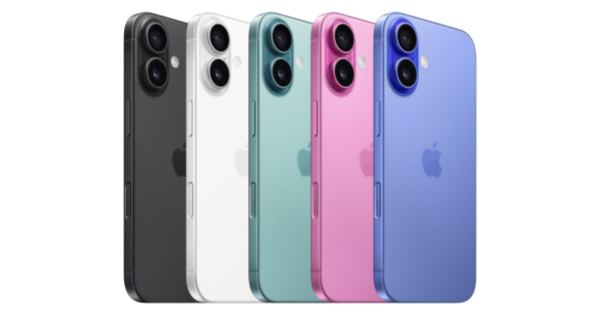 iPhone17の発売日はいつ?
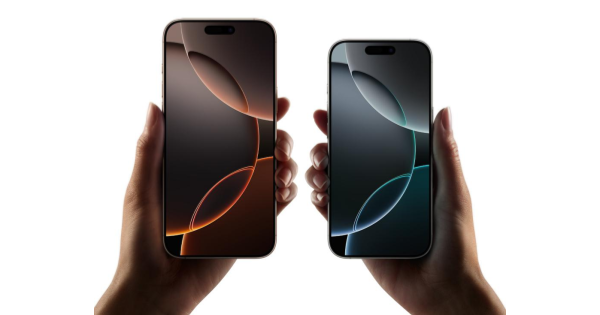 iPhone17の値段は?
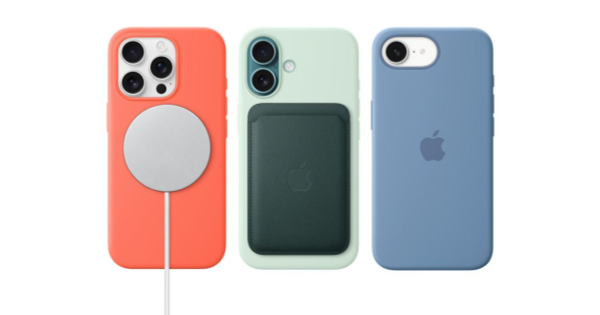 iPhone17の予約方法
 アップルイベントの発表まとめ
 iPhone17のカラー展開
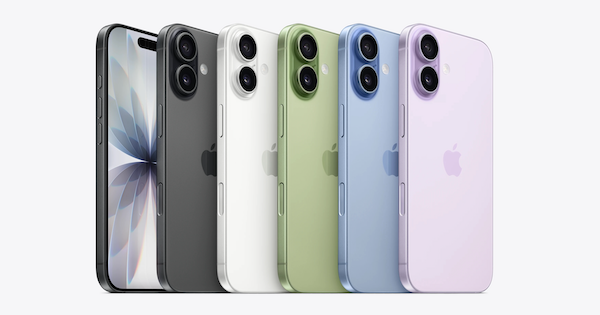 iPhone17のスペック
 iPhone17 Airのスペック
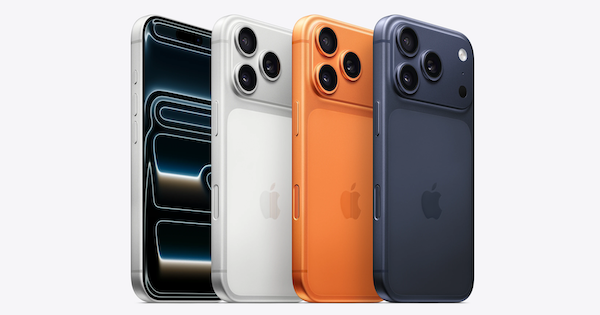 Pro/ProMaxのスペック
 iPhoneの歴代性能比較
 iPhone16のスペック比較
 iPhone15のスペック比較
 iPhone16ケースのおすすめ10選
 iPhone16の値下げ時期はいつ?
 購入方法と在庫情報
 購入する方法と在庫情報
ログインするともっとみられます