



iPhoneとAndroidスマホでのスクリーンショットの撮影方法を解説しています。スクロールスクリーンショットの撮影方法についても掲載していますので参考にしてください。
iPhoneでのスクリーンショット方法
iPhoneX以降の機種(ホームボタンなし)
最近のホームボタンなし機種の場合は、音量を上げるボタンとサイドボタンを同時に押して素早く離すとスクリーンショットが撮影できます。
iPhone8以前(ホームボタンあり)
iPhone8より前のホームボタンがある機種の場合は、ホームボタンとサイドボタンを同時に押して素早く離すとスクリーンショットが撮影できます。
AssistiveTouchを使った撮影
同時押しが難しい場合や、頻繁にスクリーンショットを使う場合は仮想ボタン「AssistiveTouch」を使いましょう。
設定→アクセシビリティ→タッチ→AssistiveTouchをオンにすると画面上に透明なボタンが表示されます。
AssistiveTouchの最上位メニューにカスタマイズで「スクリーンショット」を設定しましょう。
あとはAssistiveTouchからスクリーンショットを選択するだけでいつでもスクリーンショットを撮影できます。
Androidでのスクリーンショット方法
多くのAndroidスマホでは電源ボタンと音量Downボタンを同時に押すことでスクリーンショットを撮影できます。
また、一部のAndroid機種では電源長押しでメニューが表示されそこにスクリーンショットがあります。
スクロールスクリーンショットのやり方
スマホで1画面に収まらない大きなページをスクリーンショットで保存したい場合は、スクロールスクリーンショットが便利です。
iPhoneでのやり方
まず普通にスクリーンショットを撮影し、左下に表示されるスクリーンショットプレビューをタップします。

プレビューをタップすると上記画像になるので、フルページを選択し完了をタップして保存しましょう。
スクロールスクリーンショットは写真ではなくPDFになるので、閲覧する場合はファイルアプリから見る必要があります。
使用できないiPhoneやアプリがあるので注意
スクロールスクリーンショットはiOS13以降でのみ使用可能です。
またSafariなど一部のアプリのみでしか使えないので注意が必要です。
Androidでのやり方
まずは普通にスクリーンショットを撮影し、「キャプチャ範囲を拡大」または「スクロール」ボタンをタップ。
あとは表示された枠をドラッグして、保存したい範囲を選択して保存すれば完了です。
Androidもできない機種がある
Androidも機種やOSのバージョンによってはスクロールスクリーンショットが使用できません。
スクリーンショットができない時の対処法
ボタンの同時押しタイミングをあわせる
スクリーンショットのボタン同時押しは誤作動防止のためにやや判定が短く設定されていますので、しっかりと同時に押すことが大切です。
ストレージ不足
スマホのデータ容量が残っていない場合はデータ保存ができないため、スクリーンショットが撮影できない場合がありますので不必要なデータを削除してからもう一度試してみましょう。
機能制限がかかっている
動画視聴アプリなどの場合、制限がかかっていてスクリーンショットが撮影できない場合があります。
こちらは権利の問題で使用不可となっているので諦めるしかありません。
ボタンが壊れている
上記のどれも当てはまらないのにスクリーンショットが撮影できない場合は、ボタンの故障が考えられますのでメーカー修理に相談してみましょう。
スクリーンショットとは?
スクリーンショットとはスマホの画面を画像として保存することです。友人や家族におすすめのお店やモノを紹介するときなどに便利なのでぜひ活用してみましょう。
 おすすめゲーミングスマホ
 推奨スペック一覧
 スマホが熱くなる原因
 スマホが重くなる原因
 機種変更のタイミング
 バッテリー交換の目安
 スマホが充電できない原因
 充電の減りが早い原因
 スマホの電源を切る方法
 スクショを撮る方法
 写真をPCに送る方法
 スマホ画面をテレビに映す方法
 メリット・デメリット
 購入方法やキャリア版との違い
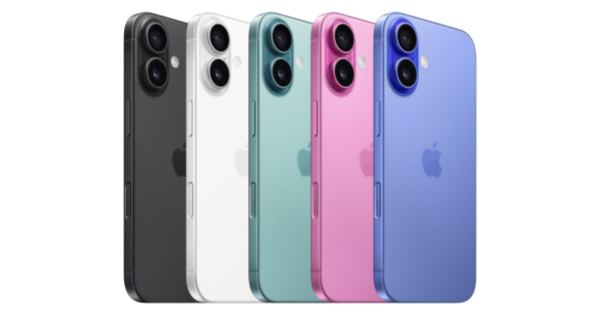 iPhone17の発売日はいつ?
 iPhone17の値段は?
 iPhone17の予約方法
 アップルイベントの発表まとめ
 iPhone17のカラー展開
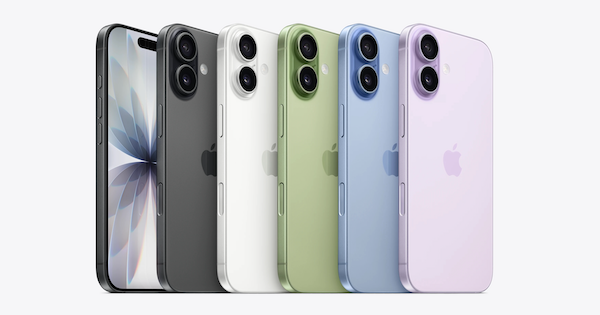 iPhone17のスペック
 iPhone17 Airのスペック
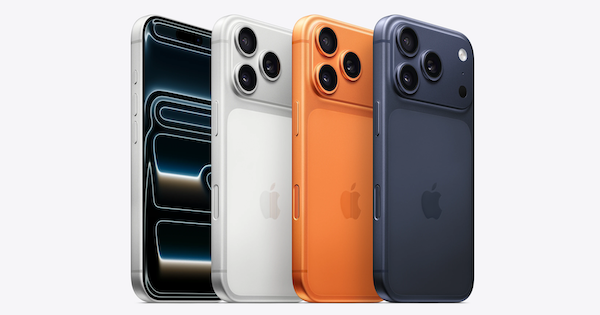 Pro/ProMaxのスペック
 iPhoneの歴代性能比較
 iPhone16のスペック比較
 iPhone15のスペック比較
 iPhone16ケースのおすすめ10選
 iPhone16の値下げ時期はいつ?
 購入方法と在庫情報
 購入する方法と在庫情報
ログインするともっとみられます