











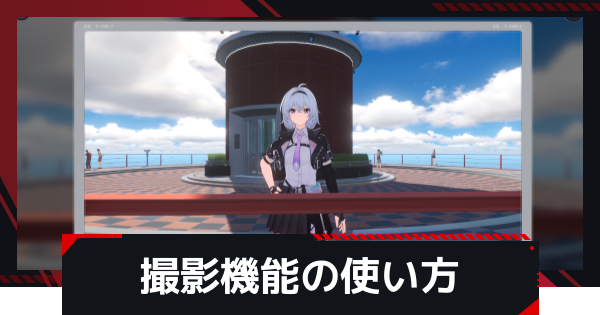
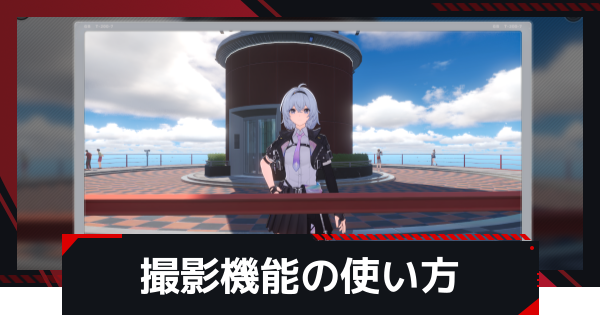
NTEの撮影機能の使い方です。NTE撮影機能でできることやドローンの利用方法を掲載。NTE(ネバエバ)の撮影をする際にお役立て下さい。
撮影機能の使い方
メニューのカメラマークから起動できる


撮影機能は、メニュー左下のカメラマークから起動できます。
自撮りやドローンなどの撮影方法がある

キャラを中心とした撮影だけでなく、キャラがカメラを持っているように手を伸ばす「自撮り」や、空からなど離れた位置から撮影できる「ドローン」などの撮影方法があります。
撮影したものは保存ができる

撮影した画像は、右下のボタンからゲーム外フォルダに保存できます。お気に入りの写真をSNSなどに投稿する際に利用しましょう。
ゲーム内でも15日間保存される

撮影画面左下のアルバムでは、最大15日間、36枚の画像や動画を保存できます。保存し忘れたものなどがある場合は、こちらから保存し直しましょう。
撮影機能でできること
静止画だけでなく動画の撮影も可能

画面右下のボタンでは、撮影モードと録画モードの切り替えができます。録画モードでは、最大30秒の動画を撮影でき、撮影が終わると自動で保存されます。
コントラストやポーズなどを指定できる

画面左上のボタンでは、コントラストやポーズ、天気や時間などの変更ができます。メニューから時間など変更しなくても変えられるため、夜景など取りたいタイミングに合わせて設定しましょう。
撮影後にフレームやスタンプで加工できる

撮影後の画面の左上のボタンでは、フレームの変更やスタンプの追加で撮った写真を加工できます。雑誌の表紙のようなフレームもあるため、合うフレームを選択しましょう。
フチなしフレームが追加

Ver.1.0後半のアップデートでフレーム設定にフチなしのものが追加されました。
町を高い位置から確認できる

撮影機能のドローンでは、上下300m、横1000mまで自由に操作できます。ビルの上など、周囲の状況を簡単に確認することが可能です。
一人称視点で町を探索できる

ドローンの操作画面で、ドローンやUIなどを非表示にすることで、町を探索しているような一人称視点で撮影することができます。フィールドには、アニメや現実の場所に似たパロディネタがいくつもあるため、観察する際に利用しましょう。
一人称視点のやり方
| ① |  メニューからカメラを起動しましょう。 メニューからカメラを起動しましょう。 |
| ② |  画面右上から「ドローン」を起動しましょう。 画面右上から「ドローン」を起動しましょう。 |
| ③ |  |
| ④ |  |
| ⑤ |  NPCを参考に視点の高さなどを調整することで、一人称視点のような画像を撮影できます。 NPCを参考に視点の高さなどを調整することで、一人称視点のような画像を撮影できます。 |
 シティライフまとめ
 シティスタミナの使い道
 名声レベルの上げ方
 ファンスの稼ぎ方
 シティスキルTier表
 シティスキルの強化
 絆レベルの上げ方
 パロディネタの場所
 市内配達
市内配達 Swift Cab
 レーシング
レーシング 壱のコーヒー
 店長スペシャル
 にくきゅう大強盗
 釣りの場所とやり方
 血流麻雀
血流麻雀 テトリス(排除パズル)
 音ゲー(ハイパーサウンド)
 自宅・不動産でできること
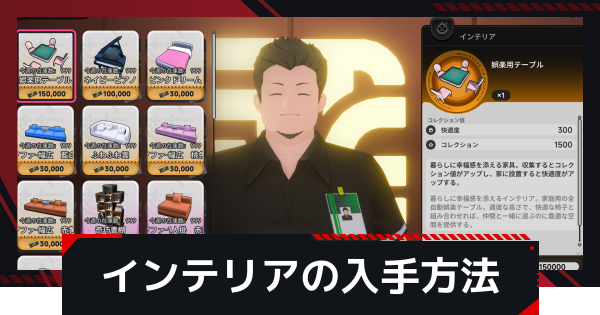 インテリアの使い道
 魔女の家
魔女の家 ナクペイダの池
 落とし物と治安所
 オークションの参加方法
 移動方法まとめ
 壁走りのやり方
 乗り物の運転方法と購入場所
 改造方法とメリット
 時間・天気の変更方法
 撮影機能の使い方
 無断持ち出しのやり方
 手配レベルの上げ方
 脱獄のやり方
 刑務所でできること
 ヘテロシティ
 ミゲル区
ミゲル区 絵空町
絵空町 未聞浦
未聞浦 橋間地
橋間地 ニューホランド
ログインするともっとみられます