











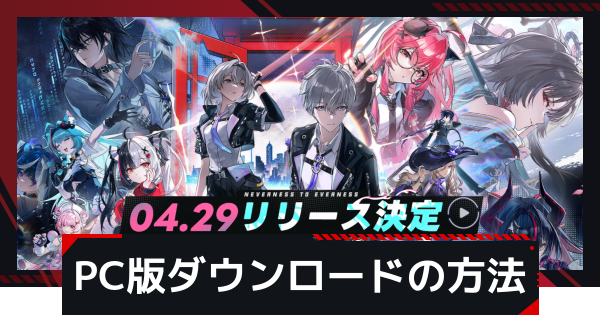
NTEのダウンロードのやり方です。NTEのPC版ダウンロード方法や最低/推奨スペック掲載。NTE(ネバエバ)パソコン版ダウンロードについて調べる際にお役立て下さい。
| 関連する記事 | ||
| ▶対応機種まとめ | ▶推奨スペック | ▶PC版 |
| ▶スマホ版 | ▶PS5版 | ▶Switch版 |
| ▶クロスセーブ | ||
配信プラットフォームが追加
新規の配信プラットフォームが複数追加


NTEの配信プラットフォームにSteam、Epic Games Store、Samsung Galaxy Storeが追加されました。プレイしやすいプラットフォームからインストールを行いましょう。
PC版でプレイできるプラットフォーム
各種プラットフォームからダウンロード

NTEのPC版ダウンロードは、公式サイトもしくは各種プラットフォームからダウンロード可能です。
| 各ストアはこちら | |
|---|---|
| PC | GooglePlay |
| Steam | Epic Games |
公式サイトからのダウンロード方法
- 公式サイトでPCダウンロードを選択
- ダウンロードしたランチャーを起動
- ゲームをインストールして起動

まずはNTE公式サイトからPCダウンロードを選択し、ランチャーをダウンロードしましょう。

ダウンロードしたランチャーを開いたら、利用規約を確認してクイックインストールを選択しましょう。カスタムインストールを選択すると、インストール先を変更できます。

ゲームのインストールが完了したら、ランチャーからゲームを起動できます。
GooglePlayGames版のダウンロード方法
- GooglePlayGamesをダウンロード
- GooglePlayGamesでNTEを検索
- ゲームをインストールして起動
- ライブラリからも起動可能

まずはGooglePlayGames公式サイトからGooglePlayGamesをダウンロード、インストールしましょう。

ダウンロードしたGooglePlayGamesを開いたら、検索欄からNTEを探しましょう。

NTEのページを開いたら、インストールボタンからインストールを完了させて起動できます。

ダウンロードが完了したら、ライブラリからもゲームを起動できます。
Steam版の導入方法
- Steamをダウンロード
- Steamを起動し検索
- ウィッシュリストに追加を選択する
- ライブラリから起動

まずはSteam公式サイトからSteamをダウンロード、インストールしましょう。

インストールが完了したら、Steamを開きましょう。ストアから「nte」を検索し、移動しましょう。

NTEのページを開いたら、ライブラリに追加を選択しましょう。

ライブラリに追加したNTEを選択することでインストールが開始され、完了後にゲームがプレイできます。
Epic Games版の導入方法
- Epic Gamesをダウンロード
- Epic Gamesを起動し検索
- ウィッシュリストに追加を選択する

まずはEpic Games公式サイトからEpic Gamesをダウンロード、インストールしましょう。

インストールが完了したら、Epic Gamesを開きましょう。ストアから「nte」を検索し、移動しましょう。

NTEのページを開いたら入手を選択しましょう。

ライブラリに追加したNTEを選択することでインストールが開始され、完了後にゲームがプレイできます。
PCの推奨スペック
PCの動作環境
| 項目 | 必要環境 | 推奨環境 |
|---|---|---|
| OS | Windows 10 64 bit Snapdragon® X またはそれ以上 | Windows 10 64 bit またはそれ以上 |
| CPU | 10th Gen Intel(R)Core(TM)i7-10700 Snapdragon® X | 12th Gen Intel(R)Core(TM)i7-12700 Snapdragon® X2 Elite またはそれ以上 |
| メモリ | 16GB以上 | 32GB またはそれ以上 |
| GPU | NVIDIA Geforce GTX 1660 AMD Radeon RX 5600 Qualcomm® Adreno X1 GPU | NVIDIA Geforce RTX 3060 AMD Radeon RX 6700 Qualcomm® Adreno X2 GPU またはそれ以上 |
| DIRECTX | Version 11 | Version 12 |
| 必要容量 | 60GB以上 (解凍処理中に+60GB必要) | 60GB以上 (解凍処理中に+60GB必要) |
PCの空き容量の増やし方
- スタートメニューの設定から「アプリ」を選択
- アプリをアンインストールする

スタートメニューから「設定」→「アプリ」を開きます。

対象のアプリを選択し、「アンインストール」からアプリをアンインストールするとアプリが削除できます。容量が大きく、普段使いしていないアプリを選択しましょう。
画像や動画も状況次第では削除推奨

画像や動画も量次第ではPCの容量に影響を与えるサイズになります。動画を録画した手段やソフトの設定によって保存先は変わりますが、主にビデオフォルダに保管されていることが多いです。不要なものはゴミ箱へ移動して削除しましょう。
NTEの関連記事
▶NTEのTOPページに戻るNTEの最強記事
攻略おすすめ記事
 序盤の進め方 序盤の進め方 |  中盤の進め方 中盤の進め方 |  毎日やるべきこと 毎日やるべきこと |
 編成のコツ 編成のコツ |  ハンターレベル ハンターレベル |  鑑定レベル 鑑定レベル |
 異象界 異象界 |  軌道外領域 軌道外領域 |  ちぃちゃんの入手 ちぃちゃんの入手 |
 Sランク武器入手 Sランク武器入手 |  ショップの解説 ショップの解説 |  オラクルストーン オラクルストーン |
 ギミックの解き方 ギミックの解き方 |  課金おすすめ商品 課金おすすめ商品 |  着せ替えのやり方 着せ替えのやり方 |
 ハンター取引所 ハンター取引所 |  スキン一覧 スキン一覧 |  アップデート情報 アップデート情報 |
 アイテム一覧
 家具一覧
家具一覧 魚一覧
魚一覧 乗り物一覧
乗り物一覧 グライダー一覧
 実績一覧
実績一覧 声優一覧
声優一覧 武器一覧
武器一覧 雑魚敵一覧
雑魚敵一覧
ログインするともっとみられます