











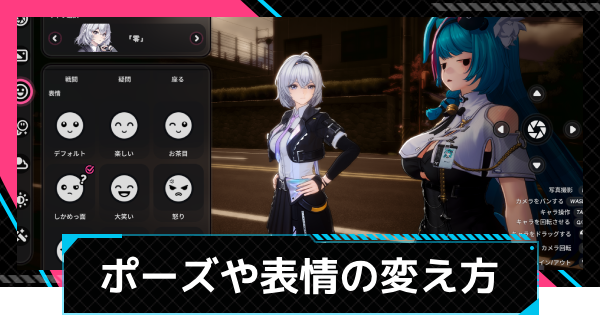
NTEの写真撮影設定の変更方法です。NTE撮影モードでポーズや表情を変える方法や設定の変更方法と違いを掲載。NTE(ネバエバ)ベーグル用の写真を撮影をする際にお役立て下さい。
撮影設定やポーズの変更方法とメリット
撮影設定は撮影画面の左上から開ける


撮影機能を開いたら、画面左上のボタンからコントラストやポーズ、表情、カメラフィルターなどを調整できます。時間や天気の変更も可能なため、夜景を撮りたい場合などは、そのままカメラ機能上で設定しましょう。
良い写真はベーグルで注目される

撮影した写真は、投稿機能「ベーグル」で共有可能です。いいねやコメントを多く集めるほどジャムポイントが増えるため、投稿前にお気に入りの1枚を厳選しておきましょう。1日5枚まで投稿できるので、印象的な写真を選ぶのがおすすめです。
撮影モードで設定できること
- カメラ設定
- 画面設定
- キャラ設定(ポーズや表情)
- キャラ撮影
- 環境設定
- ライティング設定
- フィルター設定
カメラ設定

カメラ設定では、ピント調整やカメラの回転、カメラ目線や敵・NPCの表示のON・OFF切り替えが可能です。
項目ごとに設定できること
| 設定 | 概要 |
| 焦点距離 | 数値を上げるほどカメラがキャラに近づく |
| 被写界深度スイッチ | 画面をぼかす(ピント調整)機能 焦点距離を大きくして絞ることで、背景だけをぼかすことも可能 |
| カメラ回転 | カメラを左右に回転させる |
| キャラ回転 | キャラを回転させて背景を左右に移動 |
| その他設定 | カメラ目線をON・OFFできる 補助線を表示できる 操作キャラクターを隠すことができる 敵を非表示にできる NPCを隠すことができる(味方を隠す) |
画面設定

画面設定では、光量や色味を調整して、画面の白っぽさや黒っぽさ、メリハリ、さらには無彩色から鮮やかな色への変化までが調整できます。また、色温度を下げつつ、色調を上げることでキャラクターを黒いシルエットのように見せることができます。
項目ごとに設定できること
| 設定 | 概要 |
| 明るさ | 光量を増減させ、画面の白っぽさや黒っぽさを調整 |
| 彩度 | 色味の強さを調整し、無彩色から鮮やかな色まで変化 |
| コントラスト | 明暗の差を強調し、画面のメリハリを調整 |
| 色温度 | 寒色(青み)から暖色(赤み)に色味を調整 |
| 色調 | 緑系から赤・紫系まで色の傾きを調整 |
| ソフトライト強度 | 数値を上げるほど光源の明るさが増す |
| ソフトライト範囲 | 数値を上げるほど光源の明るさが低下 |
| ビネット | 数値を入れると画面の周りに黒いモヤが入る |
キャラ設定(ポーズや表情)

キャラ設定では、撮影するキャラクターのポーズや表情を変更できます。選べるポーズの種類はキャラクターごとに異なります。
一部のポーズは自撮りモード限定で使える

指ハートなど一部のポーズは、撮影画面右上から選択できる自撮りモード専用で、通常撮影では使用できません。自撮りポーズを取れるのは操作中のキャラクターのみのため、指ハートを使いたい場合は、そのキャラを操作した状態で撮影モードを起動しましょう。
キャラ撮影

キャラ撮影では、操作キャラクターを含め、最大4人まで配置できます。配置可能なのは、所持しているキャラクターのみです。
配置したキャラクター毎に表情やポーズは設定可能

キャラクター配置後は、キャラ設定で各キャラクターごとにポーズや表情を設定することもできます。
環境設定

環境設定では、撮影中でも時間帯や天候を変更できます。時間の経過に合わせてカメラモードを終了する必要がないため、スムーズに撮影を続けられます。
ライティング設定

ライティング設定では、キャラクターに指定した方向からライトを当てたり、当てるライトの色や光量を調整できます。
フィルター設定

フィルター設定では、明るさや色味をテンプレートから簡単に変更できます。カメラや画面設定で細かく調整するのが苦手な場合でも、手軽に好みの雰囲気を作れます。また、キャラクターへの適用をOFFにすれば、背景だけを変更することもできます。
NTEの関連記事
▶NTEのTOPページに戻るNTEの最強記事
攻略おすすめ記事
 序盤の進め方 序盤の進め方 |  中盤の進め方 中盤の進め方 |  毎日やるべきこと 毎日やるべきこと |
 編成のコツ 編成のコツ |  ハンターレベル ハンターレベル |  鑑定レベル 鑑定レベル |
 異象界 異象界 |  軌道外領域 軌道外領域 |  ちぃちゃんの入手 ちぃちゃんの入手 |
 Sランク武器入手 Sランク武器入手 |  ショップの解説 ショップの解説 |  オラクルストーン オラクルストーン |
 ギミックの解き方 ギミックの解き方 |  課金おすすめ商品 課金おすすめ商品 |  着せ替えのやり方 着せ替えのやり方 |
 ハンター取引所 ハンター取引所 |  スキン一覧 スキン一覧 |  アップデート情報 アップデート情報 |
 アイテム一覧
 家具一覧
家具一覧 魚一覧
魚一覧 乗り物一覧
乗り物一覧 グライダー一覧
 実績一覧
実績一覧 声優一覧
声優一覧 武器一覧
武器一覧 雑魚敵一覧
雑魚敵一覧
ログインするともっとみられます