











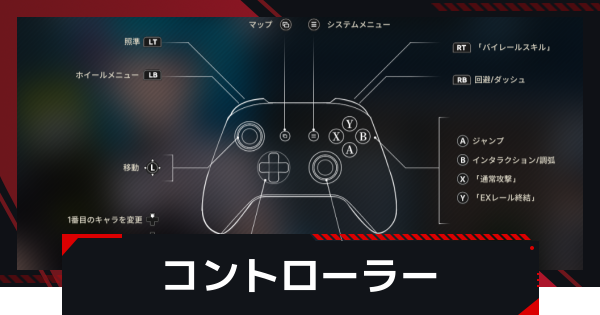
NTEのコントローラーは使えるかどうかです。NTEコントローラーの使用の可否や操作方法を掲載。NTE(ネバエバ)をコントローラーでプレイする際にお役立て下さい。
コントローラーは使える?
コントローラーでプレイ可能


NTEはコントローラーを使ってプレイできます。PC版はもちろん、スマホ版であっても対応したコントローラーやゲームパッドを自身で連携させればプレイ可能です。
キーボード&マウス操作推奨
PC版はキーボード&マウスでのプレイを推奨します。コントローラーでの操作も可能ですが、最適化されていない可能性があります。プレイ感覚には個人差があるので、最終的には自身の操作しやすい方でプレイしましょう。
コントローラーの操作方法
コントローラーの操作方法まとめ
※初期設定時の操作方法を掲載しています。
| アクション | 操作方法 |
| ジャンプ | ✕ or Aボタン |
| 通常攻撃 | □ or Xボタン |
| 回避/ダッシュ | R1 or RBボタン |
| キャラ切り替え | 十字ボタン上下左右 |
| バイレールスキル | R2 or RTボタン |
| EXレール終結 | △ or Yボタン |
| インタラクション/調弧 | ◯ or Bボタン |
| 照準攻撃 | R2 or RTボタン |
| 索敵/索敵解除 | 右スティック押し込み |
| 視点リセット | 右スティック押し込み |
| 確定/キャンセル | ✕/◯ or A/B |
| ホイールメニュー | L1 or LBボタン |
| メニュー | OPTIONS or START |
| クエスト追跡 | 左スティック押し込み |
| ダンジョンを離れる | SHARE or BACK |
ボタン配置の変更は設定画面からできる

ボタンの配置変更はメニューの設定(歯車マーク)をタップした先にある「ボタン」の画面から行えます。必要に応じてボタン配置の変更も利用しましょう。
細かい設定は「コントロール」画面で調整

ボタン配置以外のカメラ感度や操作感度は設定の「コントロール」から調整できます。画面の揺れや表示の設定や視点、ロックオン方式なども調整可能です。
NTEの関連記事
▶NTEのTOPページに戻るNTEの最強記事
攻略おすすめ記事
 序盤の進め方 序盤の進め方 |  中盤の進め方 中盤の進め方 |  毎日やるべきこと 毎日やるべきこと |
 編成のコツ 編成のコツ |  ハンターレベル ハンターレベル |  鑑定レベル 鑑定レベル |
 異象界 異象界 |  軌道外領域 軌道外領域 |  ちぃちゃんの入手 ちぃちゃんの入手 |
 Sランク武器入手 Sランク武器入手 |  ショップの解説 ショップの解説 |  オラクルストーン オラクルストーン |
 ギミックの解き方 ギミックの解き方 |  課金おすすめ商品 課金おすすめ商品 |  着せ替えのやり方 着せ替えのやり方 |
 ハンター取引所 ハンター取引所 |  スキン一覧 スキン一覧 |  アップデート情報 アップデート情報 |
 アイテム一覧
 家具一覧
家具一覧 魚一覧
魚一覧 乗り物一覧
乗り物一覧 グライダー一覧
 実績一覧
実績一覧 声優一覧
声優一覧 武器一覧
武器一覧 雑魚敵一覧
雑魚敵一覧
ログインするともっとみられます