


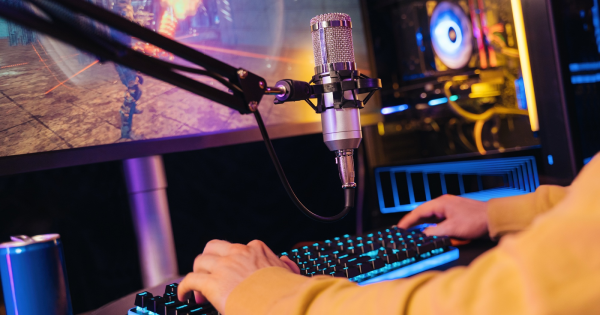
ゲーム配信に必要な機材とソフト解説です。マイクやPC、スマホなどの必要最低限の機材やOBS、Streamlabsなどについて掲載。ゲーム配信に必要な機材やソフトを調べる際にお役立てください。
ゲーム配信をするために必要な機材
必要最低限の機材


「DC Studio/Shutterstock.com」
| 必要機材 | ・マイク ・PC or スマホ |
ゲーム配信をするために必要な機材は、「マイク・PC/スマホ」です。配信するプラットフォームや配信スタイルによって必要な機材は多少異なりますが、基本はマイクとPCまたはスマホがあれば可能になります。
マイク

「DC Studio/Shutterstock.com」
PC内臓/スマホ内臓のマイクで配信することも可能ですが、特にPCで配信する場合は、音を拾いにくい可能性があるため別途マイクを用意するのがおすすめです。ゲーム音を快適に聞きながら、マイクも使用できるヘッドセットもゲーム配信において非常に便利です。
おすすめのマイク
| マイク | メリット |
| ダイナミック マイク | ・作りが頑丈で湿度や低温に強い ・ノイズを除去しやすいため、雑音の多い環境でも安心 |
| コンデンサー マイク | ・感度が高く細かい音まで拾える ・繊細な作りのため保管場所や環境には注意が必要 ・ダイナミックマイクよりも高音質を目指したい方におすすめ |
USB端子で接続できるタイプであれば、直接PCにつないで使用できます。XLR端子で接続するタイプのマイクの場合は、オーディオインターフェイスと呼ばれるPCにつなぐための機器が必要になります。
PC

「Arsenii Palivoda/Shutterstock.com」
普段ゲームをプレイしているPCがあれば、以下推奨スペックを参考に持っているPCのスペックで配信できるのか確認しましょう。ゲームをしながら配信ソフトを立ち上げるため、ある程度のスペックが必要になります。
もし、画質設定などを落とすなどしても配信できない場合は、新しいPCの購入も考慮するとよいでしょう。
ゲーム配信をする場合の推奨スペック
| CPU | Core i7/Ryzen 7以上 |
| GPU | NVIDIA GeForce RTX 40シリーズ以上 |
| メモリ | 32GB以上 |
| ストレージ | SSD 500GB以上 |
スマホ

「sitthiphong/Shutterstock.com」
スマホアプリのゲーム配信をする場合、もちろんスマートフォンが必須です。古い機種やOSバージョンにより配信サイトが対応していない可能性があるため、各プラットフォームが推奨する性能以上の比較的新しい機種がおすすめです。
また、スマホ配信は機材が熱くなったり、環境によってはネット回線(ポケットwifiの用意など)の用意・見直しが必要となるため、手軽にできる分不便な一面もあります。
配信サイトの例と対応OS
| Mirrativ (ミラティブ) | Android:9.0以上 iPhone:iOS16.0以上 ※Androidは、OSバージョンが対応していても機種によっては非対応 |
| ツイキャス | Android:10.0以上 iPhone:iOS15.0以上 ※Android Go edition はサポート対象外 |
AndroidのOS確認方法
AndroidのOSバージョンは、メニューから「設定>端末情報」とタップし、「Androidバージョン」の欄から確認できます。
iPhoneのiOS確認方法
iPhoneのiOSバージョンは、設定アプリから「一般>情報」とタップし、「iOSバージョン」の欄から確認できます。
その他あると便利な機材

「Hananeko_Studio/Shutterstock.com」
| あると便利な機材まとめ |
| ・カメラ(Vtuber配信や手元を映したい場合) ・キャプチャーボード(PS5やSwitchなどのゲームをしたい場合は必須) ・ゲームパッド(コントローラー) ・三脚 ・照明 ・グリーンバック |
いわゆるVTuberのような配信をしたい場合は、カメラが必須となります。ただし、顔出しをせず3Dモデルやイラストなどを動かす際に限る点に注意です。スマホやWebカメラが内臓されたPCがない場合は、別途カメラを用意しましょう。
また、「顔出し配信」として顔を出して配信する際は、カメラや三脚・照明・グリーンバックなどがあると便利です。
ゲーム配信に必要なソフト
PCでの配信ソフト
PCからのゲーム配信は、高画質・高音質で複数の映像を瞬時に切り替えたり、細かな設定が可能です。本格的な配信や凝った演出を取り入れたいときにはPCでの配信がおすすめです。
※ただし、GeForceの機能など既存のストリーミングサービスを使うことも可能です。
OBS
| 価格 | 完全無料 |
| 対応プラットフォーム | ・YouTube ・Twitch ・17LIVE ・OPENREC ・ニコニコ生放送 ・ツイキャス ・Mirrativ |
OBSは完全無料で使用でき、映像や音声の設定を細かくできるためおすすめのソフトです。チャットやコメント欄を簡単にカスタマイズすることが可能で、多くのプラットフォームに対応しているため簡単にライブ配信を始められます。
Streamlabs
| 価格 | 基本無料 |
| 対応プラットフォーム | ・YouTube ・Twitch |
Streamlabsも完全無料で使用でき、YouTube・Twitch・Facebookのプラットフォームに対応しています。OBSと同様チャットやコメント欄を簡単にカスタマイズできる他、投げ銭機能が充実しているので視聴者とのコミュニケーションに向いているソフトです。
XSplit
| 価格 | 【Broadcasterプレミアム】有料版 1ヵ月:15USD 12か月:60USD 無期限:200USD |
| 対応プラットフォーム | ・YouTube ・Twitch ・ニコニコ生放送 ・ツイキャス ・OPENREC |
XSplitは無料版と有料版があり、有料版ではマルチストリーミングやウォーターマークが削除されるなどの機能が解放されます。多くのプラットフォームに対応しており複数サイトで同時に配信できる点が魅力です。
スマホでの配信アプリ
スマホでのゲーム配信は、スマホアプリの配信を手軽に始められるのが最大のメリットです。特別な機材を用意する必要がなく、場所を選ばずすぐに配信を行えます。
Mirrativ(ミラティブ)
Mirrativ(ミラティブ)は、スマホで簡単にゲーム実況配信ができるアプリです。ゲームと連動したキャンペーンも多く、同じゲームを遊んでいる視聴者を集めやすいのが特徴です。スマホゲームをメインに配信したい方におすすめです。
ツイキャス
ツイキャスは、X(旧Twitter)かGoogleアカウントでログイン、もしくはキャスアカウントを作成することですぐに配信を始められます。投げ銭機能や収益化機能などが充実しており、PCからの配信も可能です。
ゲーム配信にあると便利なソフト(PC)
CastCraft
| 価格 | 完全無料 |
| 対応プラットフォーム | ・YouTube ・Twitch |
CastCraftとは、配信者が視聴者との交流を深めるための機能を完全無料で使用できます。視聴者を記憶しコメントを管理したり、OBSの配信画面にコメント欄のオーバーレイなどを表示できます。OBSを使用して配信する際は、CastCraftも合わせて使うのがおすすめです。
マルチコメントビューア
| 価格 | 完全無料 |
| 対応プラットフォーム | ・YouTube ・Twitch ・ニコ生 ・ツイキャス ・OPENREC ・LINELIVE ・ふわっち ・ミラティブ ・SHOWROOM ・Mildom ・ミクチャ |
マルチコメントビューアは、多くのプラットフォームと連携できるコメントビューアです。複数のプラットフォームからのコメントを一括管理できるため、同時に複数のプラットフォームで配信をおこなう際に特におすすめです。
棒読みちゃん
| 価格 | 完全無料 |
棒読みちゃんも完全無料で使用でき、日本語を音声で読み上げるソフトです。上記のCastCraftやマルチコメントビューアと合わせると配信のコメントを自動で読み上げられるようにもなります。ゲーム配信中にコメントに気づきにくいときなどに利用してみましょう。
配信マニュアル関連リンク
▶トップページに戻るゲーム配信の基礎編
 配信に必要な機材とソフト 配信に必要な機材とソフト |  配信環境を整える 配信環境を整える |
 配信アカウントの作成方法 配信アカウントの作成方法 |  初配信でやるべきこと 初配信でやるべきこと |
応用編
 配信用テンプレートを作成 配信用テンプレートを作成 |  OBSでカスタマイズ OBSでカスタマイズ |
ログインするともっとみられます