



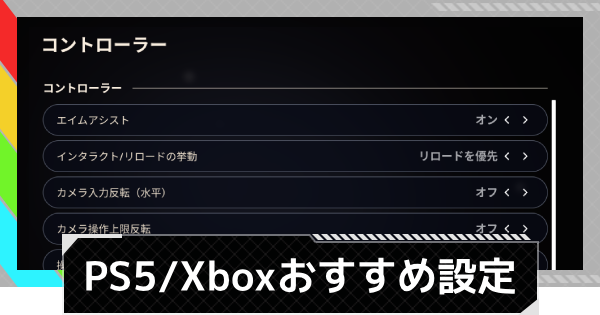
ARC Raiders(アークレイダース)のおすすめの設定です。PS5/Xbox版での必須設定から専門的な設定まで掲載。アークレイダース設定で快適なプレイにお役立て下さい。
PS5/Xbox版のおすすめ設定項目
おすすめのグラフィック設定
視界を最大(80)まで上げる


最初に設定のグラフィック項目を確認しましょう。視界の広さが索敵範囲に直結するため、必ず最大(80)に設定しましょう。

モーションブラーを無効にする

モーションブラーとは、リアリティを演出するために動いているものをぼやけさせる機能です。ゲームの雰囲気を大切にしたい方以外は、敵が視認しにくくなるためオフを推奨します。
コントローラーのおすすめ設定
エイムアシストをオンにする

コントローラー操作では、敵に照準を合わせやすくするエイムアシストが使えます。戦闘で有利になるため、基本的にオンにしておきましょう。
操作感度を調整する
操作感度は縦横で統一する

標準では縦横の感度が異なる値になっています。視線を縦横に動かしたときの感覚を一致させるため、縦横感度を統一することをおすすめします。70程度を目安に、個人で使いやすい感度に調整しましょう。
カメラ操作反応曲線は線形がおすすめ

カメラ操作反応曲線は、スティックを倒したときのカメラの挙動が変わる項目です。線形にすると、スティックを倒す速さに左右されず、倒した量に応じて直感的に動かせるためおすすめです。好みが分かれる項目なので、自分で試して使いやすいものを選びましょう。
デッドゾーンは0にする

デッドゾーンとはスティックの「遊び」のことです。デッドゾーンを0にすると、スティックを倒し始めた瞬間から入力が始まるため、操作の遅延が減り機敏な操作が可能になります。
リロード優先設定に変更する

インタラクト/リロードの挙動は、「リロード優先」または「タップでリロード」への変更がおすすめです。倒した敵のアイテムを漁っている時の不意な接敵や、アイテムが散乱している場所での戦闘時に操作ミスを減らせます。
プレイで有利になる設定
ナイトモードで足音が聞こえやすくなる

ナイトモードをオンにすると爆発音などの大きな音が軽減され、足音のような小さな音が聞こえやすくなります。対人戦で有利になるためオンを推奨します。
クロスヘアのカスタマイズで視認性アップ

クロスヘア(照準)は、好みの形状や色にカスタマイズ可能です。デフォルトの設定が見づらい場合は、アクセシビリティから変更してみましょう。形状は「円」、中心点「あり」、色は「緑」がおすすめです。
クロスプレイの有無はお好みで設定

クロスプレイとは異なるプラットフォーム間(PC/PS5/Xbox)の相手とマッチングするかどうかが選択できる項目です。違うハードのフレンドとプレイしたいなど、自分のプレイ環境に応じて設定しましょう。
PS5/Xbox版のデフォルト操作方法
PS5/Xbox版の操作方法一覧
| 項目 | 操作方法 |
| 走る(切り替え) | L3 |
| 歩く(切り替え) | L3 |
| ドッジロール | 〇(ダブルタップ) |
| ショルダースワップ | R3 |
| 未装備 | △(長押し) |
| 操作(インタラクト) | □ |
| 懐中電灯 | 方向右ボタン |
| 次の武器/前の武器 | △ |
| 武器1 | ない |
| 武器2 | ない |
| 近接武器 | 方向左ボタン |
| プッシュ・トゥ・トーク | 方向下ボタン/L1+方向下ボタン |
| しゃがむ(切り替え) | 〇 |
| ジャンプ | x |
| 発射・投げる・配備 | R2 |
| ピン | R1 |
| アイテム | L1 |
| インベントリ・マップ(長押し) | ゲームパッドボタン(Xboxは不明) |
| アイテムホイール | L1(長押し) |
アップデートで操作方法の変更が可能に

1.13.0のアップデ―トと共にコントローラーのボタン配置が変更可能になりました。既に慣れている場合は不要ですが、気になるのがあれば設定を変えましょう。
設定変更の方法
①オプションボタンから設定に入る

プレイ画面でオプションボタンを押すと表示されるメニューの左側から、各種設定に入れます。
②設定したい項目のタブを選んで設定

設定画面の上部にあるタブから、各種項目を切り替えられます。
ARC Raidersの関連リンク

ログインするともっとみられます