



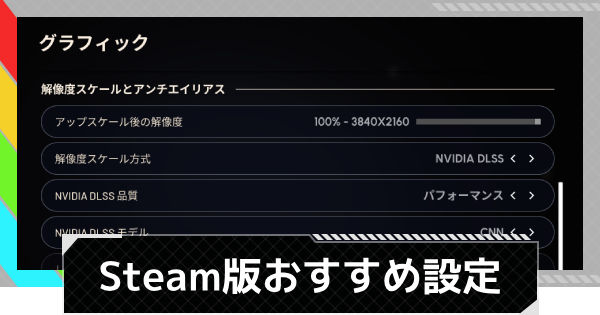
ARC Raiders(アークレイダース)のおすすめの設定です。Steam版(PC)での必須設定から専門的な設定まで掲載。アークレイダース設定で快適なプレイにお役立て下さい。
【ARC Raiders】Steam(PC)版のおすすめ設定【アークレイダース】
最終更新 :
0
みんなのコメント
- 当サイトは2026年9月1日で更新を終了しております。
- GameWithからのお知らせ
- 未経験可&完全在宅!攻略ライター募集!
この記事を書いた人

アークレイダース攻略班
この記事を評価しよう!
いただいた内容は担当者が確認のうえ、順次対応いたします。個々のご意見にはお返事できないことを予めご了承くださいませ。
いただいた内容は担当者が確認のうえ、順次対応いたします。個々のご意見にはお返事できないことを予めご了承くださいませ。
GameWith特典あり!nosh特別割引実施中
攻略取扱いゲーム
-
万紫千紅攻略
-
ドラクエモンスターズ4攻略
-
ポケモンチャンピオンズ攻略
-
アニモ攻略
-
ドラゴンズドグマ2攻略
-
ぽこあポケモン攻略
-
スプラレイダース攻略
-
時のオカリナ攻略
-
ペルソナ4ゴールデン攻略
-
トモコレ攻略
-
バイオレクイエム攻略
-
紅の砂漠攻略
-
デイモン&ベイビー攻略
-
ポケモンZA攻略
-
ドラクエ7攻略
-
仁王3攻略
-
ドラクエ1・2攻略
-
桃鉄2攻略
-
ゴーストオブヨウテイ攻略
-
メタルギアデルタ攻略
-
牧場物語 風のグランドバザール攻略
-
ドンキーコングバナンザ攻略
-
マリオカートワールド攻略
-
モンハンワイルズ攻略
-
エルデンリング攻略
-
Blades of Fire攻略
-
ファンタジーライフi攻略
-
ドラクエ3リメイク攻略
-
ドラクエ10オフライン攻略
-
ドラクエ11攻略
-
ドラクエモンスターズ3攻略
-
ドラクエ6攻略
-
メタファー攻略
-
知恵のかりもの攻略
-
魔女の泉R攻略
-
ステラーブレイド攻略
-
FF7リバース攻略
-
パルワールド攻略
-
マリオRPG攻略
-
ティアキン攻略
-
FF16攻略
-
スプラ3攻略
-
ポケモンSV攻略
-
バイオハザードRE4攻略
-
サンブレイク攻略
-
ブレスオブザワイルド攻略
-
ポケモン剣盾攻略
-
アルセウス攻略
-
ポケモンダイパリメイク攻略
-
ポケモンユナイト攻略
-
あつ森攻略
-
ユニコーンオーバーロード攻略
-
ロストジャッジメント攻略
-
VALORANT攻略
-
バルダーズゲート3攻略
-
LET IT DIE: INFERNO攻略
-
ARC Raiders攻略
-
サブノーティカ2攻略
- 一覧を見る
当ゲームタイトルの権利表記
※全てのコンテンツはGameWith編集部が独自の判断で書いた内容となります。
※当サイトに掲載されているデータ、画像類の無断使用・無断転載は固くお断りします。
[提供]©Embark Studios AB.
[記事編集]GameWith
▶ARC Raiders公式サイト
通報確認
ログインするともっとみられます