



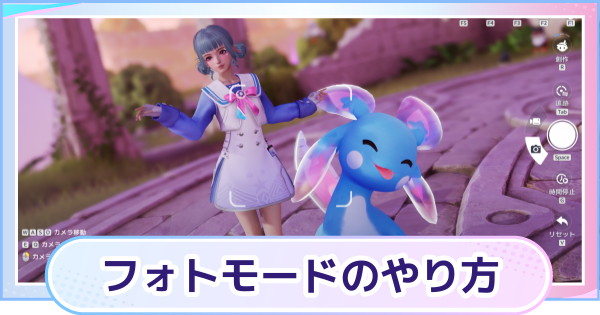
アニモのフォトモードのやり方とできることです。アニモフォトモードの起動方法やフォトモードを使うメリットについて掲載。アニモ(Aniimo)のフォトモードについて調べる際にお役立てください。
フォトモードのやり方
△/Yボタンのメニューから起動
| メニューを開く | カメラを起動 |
|---|---|
  |  |
コントローラーでは、画面右上に表示されているボタンを押して表示できるパイメニューからカメラを起動できます。PS配置の場合は△、Xbox配置の場合はYボタンを押して、左スティックでカメラを選択しましょう。
左下のカメラマークから起動

マウス/キーボード操作の場合は、画面左下のカメラマークからカメラを起動できます。Altキーを押しながらマウス操作で直接クリックするか、F7キーを押すことでも起動可能です。
視点を動かして撮影する
リリース時点では動画モードは未実装です。モード切替ボタンは存在していますが、押しても動画モードには切り替えられません。

写真はカメラの視点を操作して撮影ボタンを押せば撮影可能です。インカメラや追従モード、時間停止など様々な機能が利用可能です。
写真はアルバムで確認可能

撮影した写真はアルバムから確認できます。ローカルへの保存やSNSでの共有も可能です。
写真はアニモノートからも確認できる

撮影した写真はアニモノートからも確認できます。アニモノートから確認する場合は、選択しているアニモが写った写真のみを表示してくれる点が便利です。
フォトモードのメリット
アニモノートの研究を進められる

フォトモードの使用はアニモノートの研究を進めるのに必要です。研究を進めるとアニモのアクセサリー枠を増やせます。ステータス等の強さに影響はないので、お気に入りのアニモを着飾りたい時は進めてみましょう。
アニモ一覧とアニモノートの進め方アニモの関連記事

初心者お役立ち記事
最強・おすすめ関連
| ▶最強アニモランキング | ▶最強パーティ |
| ▶最強携帯アイテム | ▶最強MBTI |
| ▶虹色の約束おすすめアニモ | ▶ヘリオンとルナーラどっち |
| ▶序盤おすすめアニモ | ▶ホームおすすめアニモ |
| ▶タレントのおすすめと一覧 | ▶リセマラはするべき? |
アニモ関連おすすめ記事
| ▶アニモの捕獲方法 | ▶アニモのレベル上げ方法 |
| ▶ヘリオンとルナーラどっち | ▶アニモの育成要素まとめ |
| ▶アニモの厳選要素まとめ | ▶シャイニー厳選のやり方 |
| ▶虹色フォーム厳選のやり方 | ▶虹色の約束おすすめアニモ |
| ▶共鳴星の上げ方と必要素材 | ▶性格厳選と変更方法 |
| ▶スキルの習得方法 | ▶進化条件と進化素材一覧 |
| ▶継承のやり方 | ▶ポテンシャル開発のやり方 |
| ▶タマゴ孵化のやり方 | ▶アニモ交換のやり方 |
| ▶個体値ランクの見方 |
探索おすすめ記事
| ▶天気限定アニモ一覧と場所 | ▶探索要素まとめと優先度 |
| ▶タマゴの場所一覧 | ▶時間帯の変え方と影響 |
| ▶虹色天象の起こし方 | ▶収集度の上げ方 |
やり込み要素まとめ
| ▶やり込み要素まとめ | ▶タマゴ争奪大作戦の攻略 |
| ▶ホロ協力バトルの攻略 | ▶ホロ訓練の攻略 |
キャラメイク・課金要素まとめ
| ▶キャラクリのコツ | ▶キャラクリレシピ掲示板 |
| ▶輝石の入手方法 |
対応機種、スペックまとめ
| ▶対応機種まとめ | ▶必要容量と推奨スペック |
| ▶PS5版で遊ぶメリットは? | ▶Switch版はある? |
| ▶スマホ版はいつ? |
ログインするともっとみられます