



 インヴァ
インヴァ
LET IT DIE: INFERNOのDiscordの使い方です。レリダイのDiscordの使い方を掲載。LIDDiscordの使い方やVCのやり方に迷った際にお役立て下さい。
Discordについて
Discordに参加してみよう
LET IT DIE: INFERNOにはDiscordが用意されております。LET IT DIE: INFERNOのユーザー同士で攻略の相談や雑談をしているので、是非参加してみましょう。
▶Discordの招待ボイスチャンネルの基本解説

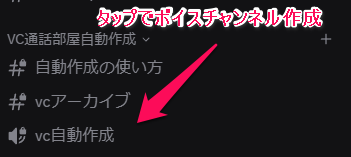
Discordではボイスチャンネルを作成できます。他のユーザーと画面共有をして話しながらのコミュニケーションを取ることや、話しているユーザーのチャンネルを無言で視聴してチャットで会話が行えます。
| Point! | ボイスチャンネルには、スピーカーマークが付いています。 |
|---|
ボイスチャンネルに参加してみよう
VC作成部屋をワンクリックするだけ

ボイスチャンネルを作成したいユーザーは、VC作成部屋をタップすることで、ボイスチャンネルが作成できます。チャットを開くことも可能ですが、聞き専部屋の方が使いやすいので、そちらを利用しましょう。
聞き専でも参加可能
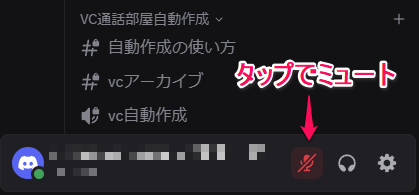
他のユーザーが話しているのを聴きたいが、自分は話したくないという場合は、マイクボタンをタップして、スラッシュが入った状態(ミュート)にすることで、聞き専として参加することができます。
立てたチャンネル名の変更方法

VC作成部屋を選択すると、自身の名前でチャンネルが作成されます。もしチャンネル名を変更したい場合は、同時に立てられた聞き専部屋のチャット欄で「/channel name: 」を入力して変更したいチャンネル名を入力しましょう。
立てたVCは自動で消える!?
60秒経過で自動削除される

ボイスチャットから全ての視聴者と作成者がいなくなってから、60秒後に聞き専部屋は自動でアーカイブされます。後日、誰がいつ何を発言したか確認したい場合は、アーカイブから内容を確認しましょう。
チケットbotで問い合わせが行える
チケットbotでの問い合わせ方法
※タップでそれぞれの詳細説明に移動します。
| 1 | ▼お問い合わせチャンネルで「Create ticket」を押す |
|---|---|
| 2 | ▼専用のテキストチャンネルへ移動する |
| 3 | ▼お問い合わせ内容をメッセージとして送信する |
1.「Create ticket」ボタンを押す
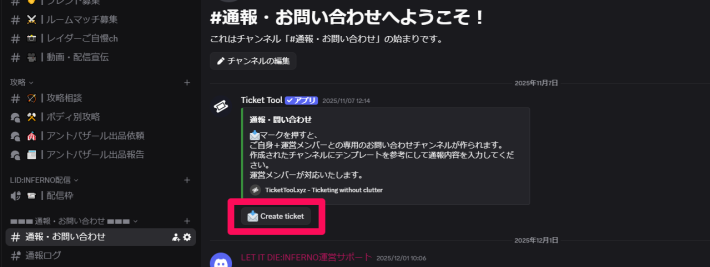
チケットbot機能を使えば、discordへの要望やゲーム内の不具合報告が行えます。まずは、「お問い合わせ(ticketへようこそ!」のテキストチャンネルへ移動して、「Create ticket」ボタンを押しましょう。
2.専用のテキストチャンネルへ移動する
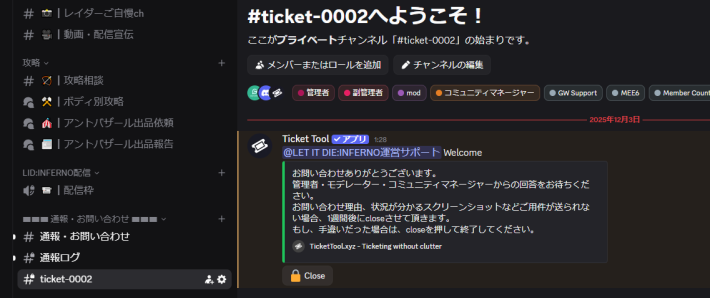
「Create ticket」ボタンを押すと、専用のテキストチャンネルが自動で生成されるのでそちらへ移動しましょう。
3.メッセージにて問い合わせを行う
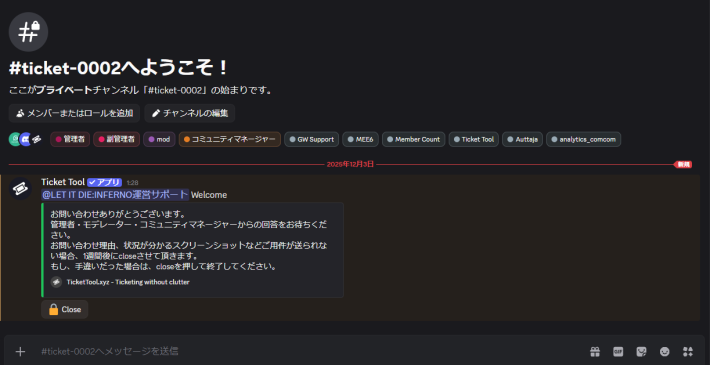
利用者と運営・モデレーターの専用チャンネルにて、チャット形式で問い合わせが行えます。通常のチャットと同じように、「○○へメッセージを送信」(テキストボックス)から問い合わせをしましょう。
問い合わせ時の例文
問い合わせを行う際は、情報が記入してあるほど的確に対応してもらいやすくなります。把握している範囲で良いので、不具合発生時の状況を細かく伝えておきましょう。
ゲーム内に関する不具合報告・意見・要望
ユーザー名:
ゲーム内ID:
利用端末:
OSのバージョン:
プレイしているサーバー名:
ネット環境:
問題が発生した場所や時間など:
スクリーンショットや動画:
Discordに関する質問・報告・提案
【要件】
質問・報告・提案の内容を記入する。
【内容】
詳細の内容を記入する。
LET IT DIE: INFERNOの関連記事
▶LET IT DIE: INFERNO攻略TOP攻略おすすめ記事
| 攻略おすすめ記事 | ||
|---|---|---|
 効率のいい進め方 効率のいい進め方 |  初心者おすすめ武器 初心者おすすめ武器 |  初心者おすすめ防具 初心者おすすめ防具 |
 脱出方法 脱出方法 |  閻魔ゲート探し方 閻魔ゲート探し方 |  おすすめコア おすすめコア |
 レイダーランク レイダーランク | 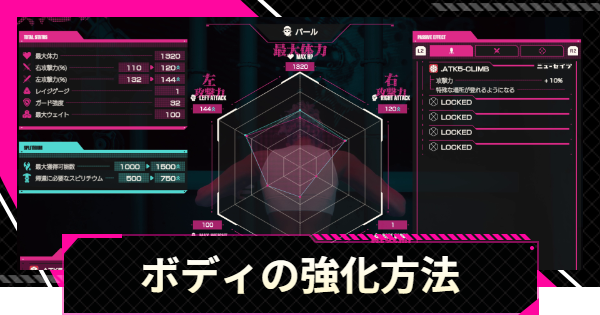 ボディの強化方法 ボディの強化方法 |  ストレージの強化 ストレージの強化 |
 アイテムバド アイテムバド |  茂みの活用方法 茂みの活用方法 |  エディションの違い エディションの違い |
| おすすめ一覧記事 | ||
| レイダー一覧 | 武器一覧 | ガードブレイク一覧 |
 フレンドの登録方法
 サブミッション
 スピリチウム集め方
 装備作製のやり方
 キルコインの稼ぎ方
 マスタリー強化方法
ログインするともっとみられます