



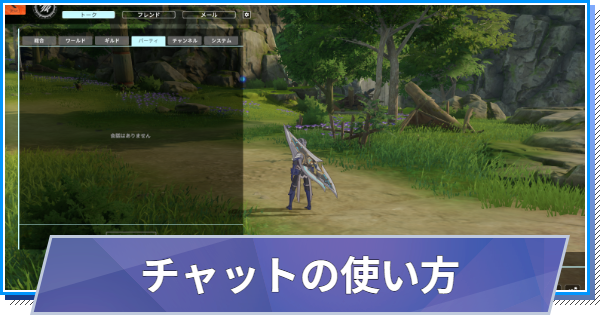
スタレゾ(ブループロトコル:スターレゾナンス)のチャットの使い方とできることです。チャットの使い方や種類について掲載。スタレゾチャットについて調べる際にお役立て下さい。
チャットの開き方
PCはJキー/スマホは吹き出しから


PCではJキーか画面左の三点リーダーマークをクリック、スマホではチャット画面の吹き出し部分をタップするとチャット画面を開くことができます。
| PC | Jキーまたは三点リーダーマーク |
| スマホ | チャット画面の吹き出し |
トークチャット
ギルドやパーティとチャットができる

トークでは、表示されているチャンネルにチャットを送れます。送信先を選択する必要があるので、用途に合わせて使い分けましょう。
トークの送り先と閲覧できるプレイヤー
| トークの種類 | 閲覧できるプレイヤー |
| ワールド | 同じワールドチャットに接続しているプレイヤー |
| ギルド | 同じギルドに所属しているプレイヤー |
| パーティ | 同じパーティに加入しているプレイヤー |
| チャンネル | 同じチャンネルに接続しているプレイヤー |
| Tips! | 総合は全てのトークチャンネルが表示され、システムは入手したアイテムなどを確認できます。 |
画面左下からもチャットができる

PC版のチャットは、画面左下からもできます。Enterキーを押すことで文字を入力できるようになり、左側の色文字の部分をクリックするとチャットの送り先を選べます。また、矢印キーでも閲覧するトークチャンネルや送り先を変更できます。
| ↑↓矢印キー | 閲覧するトークチャンネルを選択 |
| ←→矢印キー | チャットを送るトークを選択 |
プレイヤーのアイコンを押すと詳細を確認できる
トークチャンネルに表示されているアイコンを押すとプレイヤーの詳細を確認できます。フレンド追加やパーティ招待などもここから行えます。
ソーシャル設定

ソーシャルモード画面左上の歯車からソーシャルモードの設定ができます。トークウィンドウの自動非表示やコメント設定、情報フィルター、プライバシー設定などが設定可能です。
| トーク画面 | メイン画面のトークウィンドウが非表示になる時間やトークウィンドウのURLを有効にするか選択できます。 |
| コメント設定 | 画面に表示するトークを選んだり、コメントのサイズ、透明度、移動速度を選んだりできます。 |
| 情報フィルター | トークに表示されるメッセージを冒険者レベルでフィルタリングできます。 |
| プライバシー設定 | フレンド申請、パーティリクエスト、同乗リクエスト、インタラクトリクエストの可否を設定できます。 |
フレンドチャット
フレンドとチャットができる

フレンドタブからは、フレンドとチャットができます。フレンドになっていない場合でも、ここからユーザーを検索しフレンド追加を送ることも可能です。
トーク画面右下でフレンドの設定を変更可能

フレンドとのトーク画面右下からフレンドの設定を変更できます。フレンド削除やブロックもここから可能です。
| トップに固定 | トーク欄の一番上に選択したフレンドを固定します。 |
| セッション削除 | フレンドとのトークを削除します。 |
| 備考名変更 | プレイヤーの表示名を変更できます。 |
| グループ設定 | フレンドのグループ分けができます。 |
| 通知オフ | 選択したフレンドの通知をオフにできます。 |
| ブロック | 選択したフレンドをブロックします。 |
| フレンド削除 | 選択したフレンドを削除します。 |
フレンドリスト

現在フレンドになっているプレイヤーを確認できます。トーク画面と同じように画面右下からフレンドの設定を変更できます。
グループを作成してフレンドを整理できる

フレンドリスト画面左下のグループ作成からフレンドのグループ化ができます。ギルドメンバーやダンジョン攻略、SS撮影など、グループを作成することでフレンド一覧を見やすく整理できます。グループでのトーク機能はありません。
メール機能
運営やシステムのメッセージを受け取れる

メールでは運営からの配布アイテムや、受け取り忘れたアイテム、ギルドの加入・脱退通知などを受け取れます。新しいメールが届いている場合「!」と表示されているので確認してみましょう。
 カナミア豊年祭イベント
 クラス・型の特徴まとめ
 S3最新情報まとめ
 潜在心相晶と幻夢強度
 隠しクエストS3一覧
 強化方法と優先度まとめ
 毎日・毎週やるべきこと
 迷妄の森の解説と攻略
 S3幻夢レイドの攻略
 極限空間の攻略と報酬
ログインするともっとみられます