


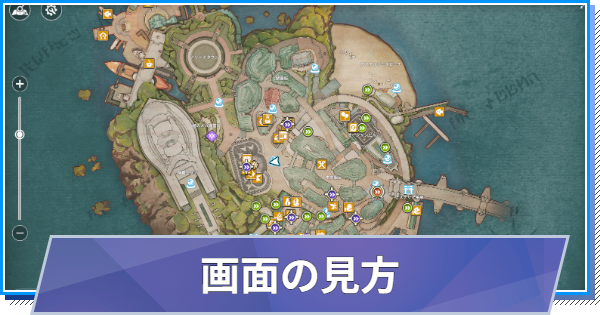
スタレゾ(ブループロトコル:スターレゾナンス)のゲーム画面とマップのアイコンの見方です。通常画面や戦闘画面の見方、マップのアイコンについて掲載。スタレゾ画面の見方を調べる際にお役立て下さい。
通常画面の見方
通常画面(PC)


| ① | ミニマップ 現在の場所がわかる。Mで全体マップを確認可能。 |
| ② | チャンネル切替 自分が今いるチャンネルが表示される。Pでチャンネルを変更可能。 |
| ③ | 追跡中のクエスト 追跡中のストーリーやガイドクエストが一覧で表示される。Lでクエスト一覧を確認可能。 |
| ④ | チャット 全体やギルドなどのチャットを確認できる。 |
| ⑤ | 自身の情報 現在のクラスやレベル、プレイヤーIDなどを確認できる。Nでアビリティ画面に移動可能。 |
| ⑥ | マウントイマジン マウントイマジンを召喚できる。 |
| ⑦ | 環境共鳴能力① 環境共鳴能力を発動できる。 |
| ⑧ | 環境共鳴能力② 環境共鳴能力を発動できる。 |
| ⑨ | メニュー メニューを開く。 |
| ⑩ | アイテム使用 所持している料理を食べたり玩具を使用できる。左右に切り替え可能。 |
| ⑪ | 進行中のクエスト 進行中のクエストの行先が表示される。 |
通常画面(スマホ)

| ① | チャンネル切替 自分が今いるチャンネルが表示される。タップでチャンネルを変更可能 |
| ② | ミニマップ 現在の場所がわかる。タップで全体マップを確認可能。 |
| ③ | 追跡中のクエスト 追跡中のストーリーやガイドクエストが一覧で表示される。タップでクエスト一覧を確認可能。 |
| ④ | ホイール タップしてホイールの切り替え、編集ができる。 |
| ⑤ | フォトモード タップしてフォトモードに移行できる。 |
| ⑥ | エモート 所持しているエモートを使用できる。 |
| ⑦ | UI非表示 画面のUIを非表示にできる。 |
| ⑧ | チャット 全体やギルドなどのチャットを確認できる。 |
| ⑨ | 自身の情報 現在のクラスやレベル、プレイヤーIDなどを確認できる。クラスアイコンをタップでアビリティ画面に移動可能。 |
| ⑩ | 環境共鳴能力① 環境共鳴能力を発動できる。 |
| ⑪ | 環境共鳴能力② 環境共鳴能力を発動できる。 |
| ⑫ | マウントイマジン マウントイマジンを召喚できる。 |
| ⑬ | 一括コンボ タップするとオート戦闘が有効になる。 |
| ⑭ | ジャンプ タップでジャンプできる。 |
| ⑮ | ダッシュ タップでダッシュできる。 |
| ⑯ | シーズンセンター シーズンセンターのメニューを開ける。 |
| ⑰ | おすすめメニュー おすすめメニューを開ける。 |
| ⑱ | 初心者ガイド 初心者ガイド画面が開ける。 |
| ⑲ | 衣装ガシャ 衣装ガシャ画面を開ける。 |
| ⑳ | キャラクター キャラクターのステータスや装備、スキル、アビリティなどを確認できる。 |
| ㉑ | 所持品 所持品を確認できる。 |
| ㉒ | 冒険メニュー 冒険メニューの一覧を開ける。 |
| ㉓ | パーティロビー パーティロビー画面を開ける。 |
| ㉔ | パーティ作成 自分がリーダーのパーティを作成できる。 |
| ㉕ | アイテム使用 所持している料理を食べたり玩具を使用できる。矢印を選択すると所持品を確認可能。 |
| ㉖ | 進行中のクエスト 進行中のクエストの行先が表示される。 |
戦闘画面の見方
戦闘画面(PC)

| ① | 報酬 敵を倒した時に得た報酬。 |
| ② | スキルやバフ スキルや現在付与されているバフ、クラス特有のリソースなどが表示される。 |
| ③ | HPとST(スタミナ) 現在のHPとST(スタミナ)が表示される。 |
戦闘画面(スマホ)

| ① | 報酬 敵を倒した時に得た報酬。 |
| ② | バフとHP 現在付与されているバフ、クラス特有のリソースやHPなどが表示される。 |
| ③ | スキル クラスで使用できるスキルが表示される。 |
| ④ | 切り替えボタン 通常画面と戦闘画面を切り替えられる。 |
マップ画面の見方とアイコンの意味
マップ

 | 追跡中のメインストーリーの行先 |
 | 追跡中のガイドクエスト・イベントクエストの行先 |
 | 追跡中のエリアクエストの行先 |
 | 追跡中の後日談の行先 |
 | ショップやクラフトなどの各種施設 |
 | プレイモードやダンジョン |
 | ギルド活動センター |
 | 転送装置 |
 | 星脈結束 |
 | ボス |
 | 釣り |
設定で表示するマークを変更可能

マップ画面左上にある設定ボタンを押すと、表示するアイコンを設定できます。表示したくないアイコンはここで非表示にしましょう。
カスタムマークを設置できる
マップには、好きな場所にカスタムマークを設置できます。PCであれば、好きな場所に右クリックすることで設置可能です。スマホではカスタムマークをタップすることで設置できます。
マップのクエストアイコンを消す方法

マップに表示されているクエストのアイコンを消したい時は、クエスト一覧から追跡をキャンセルしましょう。
ミニマップの向きも設定可能

設定画面でタブを切り替えると、ミニマップのサイズと視点方向を変更できます。視点方向を右に変更すると、キャラが向いている方向が常に北側になるようにミニマップが回転するようになります。
| Tips! | 視点方向は、デフォルトの「方向ロック」のままがおすすめです。 |
 カナミア豊年祭イベント
 クラス・型の特徴まとめ
 S3最新情報まとめ
 潜在心相晶と幻夢強度
 隠しクエストS3一覧
 強化方法と優先度まとめ
 毎日・毎週やるべきこと
 迷妄の森の解説と攻略
 S3幻夢レイドの攻略
 極限空間の攻略と報酬
ログインするともっとみられます