



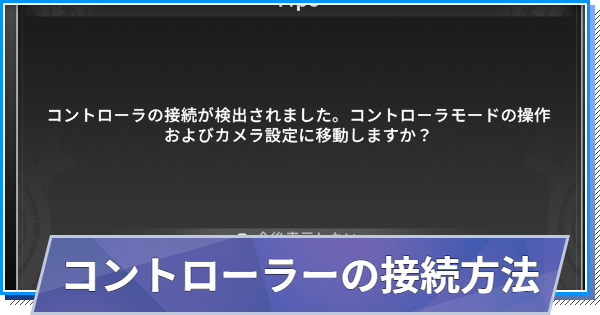
ブループロトコル:スターレゾナンス(スタレゾ)のコントローラーの接続方法です。コントローラーのつなぎ方や注意点、決定ボタンの変え方、ボタン配置などについて掲載。スタレゾコントローラーを調べる際にお役立て下さい。
コントローラーの接続方法
PCにコントローラーを繋げるだけでOK


スタレゾのPC版は、コントローラーを接続して遊ぶことができます。接続方法はコントローラーによりますが、ゲームを起動した状態でUSB接続やBluetooth接続をすることで自動で接続されます。
接続できたコントローラー例
| ・DualSense(PS5コントローラー) ・DUALSHOCK(PS4コントローラー) ・AceGamer plute(2.4G) |
ボタン配置のやり方
設定画面で変更できる

コントローラーのボタン配置を変えたい時は、設定画面から変更しましょう。変えたいキーをマウスでクリックし、「キーを入力してください」と表示されたら変更したいボタンを押しましょう。
| Tips! | 補助キーに設定しているキーは、他のキーに割り当てることができません。 |
設定画面の開き方

設定画面は、メニュー右上にある「設定」を押すことで開けます。
スティック感度の変え方

スティックの感度は、ボタン配置とは別の設定画面から変更できます。水平方向と垂直方向の感度を別々に設定でき、メニューなどのUIを操作する時のカーソル速度もここで調整できます。
決定ボタンの変更方法
キー設定から変更

決定ボタンは、キー設定画面から変更できます。「確認/キャンセル」を選択して、3パターンの中から好みのものを選びましょう。
決定ボタンのパターン

| 確認/キャンセル | □ / × |
| 確認/キャンセル | × / 〇 |
| 確認/キャンセル | 〇 / × |
おすすめのボタン配置
スキル系は使いやすいボタンに配置

初期配置の状態で使いにくい、戦いにくいと感じたら配置を変更しましょう。基本はデフォルトのままで問題ありませんが、戦闘の基本となるスキルは使いやすいボタンに設定しておくのがおすすめです。
スキルの初期ボタン配置
| 通常攻撃 | □ |
| 特殊攻撃 | △ |
| スキル1 | R1+□ |
| スキル2 | R1+× |
| スキル3 | R1+〇 |
| スキル4 | R1+△ |
| ULTスキル | R2 |
| イマジンスキル1 | L1+□ |
| イマジンスキル2 | L1+× |
※Dual Sense(PS5コントローラー)の場合
コントローラーの注意点
一部の機能が使えなくなる

コントローラーを使用する場合は、クイックホイールなどの一部機能が使用できなくなります。そのため、コントローラーを使用する場合は、キー設定画面で使えなくなる機能をあらかじめ確認しておきましょう。
 カナミア豊年祭イベント
 クラス・型の特徴まとめ
 S3最新情報まとめ
 潜在心相晶と幻夢強度
 隠しクエストS3一覧
 強化方法と優先度まとめ
 毎日・毎週やるべきこと
 迷妄の森の解説と攻略
 S3幻夢レイドの攻略
 極限空間の攻略と報酬
ログインするともっとみられます