


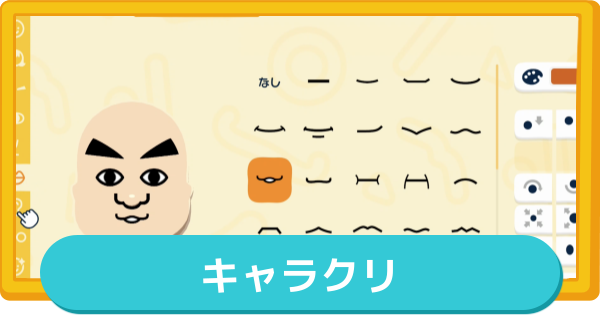
トモコレのキャラクリのコツとやり方です。トモダチコレクションキャラクリのやり直し方や削除、目や髪型について掲載。トモコレわくわく生活のキャラクリにお役立て下さい。
キャラクリのコツ
トモコレのキャラクリのコツは、質問で作成した顔の候補から調整したり、フェイスペイントを活用することです。特に絵を描くことが得意な場合は、タッチペンを使用できるとキャラクリの自由度が大きく変わります。
質問で作成した候補一覧から調整する


キャラクリの作成案が思いつかない場合は、「質問で作成」で進めた先の候補一覧の中から土台となる顔を決定したあと、細かいパーツを調整するのがおすすめです。住人をすぐに増やしたい時などの時短にも有効です。
パーツの大きさや位置を調整してみる


▲眉と目の位置のみ変更
パーツの変更だけでなく、目や鼻の大きさや位置の調整だけ印象を変えることができます。細かく調整して納得のいくMiiを作成しましょう。目は顔の中心よりやや下側に配置する方が綺麗にまとまります。
パーツ毎に角度や縦横比も調整可能
パーツは大きさや位置の他に、角度や縦横比などの細かい項目も調整できます。自分では納得いかないパーツでも角度や大きさによってはうまくフィットする可能性があります。
頬パーツを目に組み合わせることが可能

既存の目のパーツだけでは再現が難しい場合、頬パーツなどを目に組み合わせることで、既存パーツには無い特殊な目を表現できます。このテクニックを使えば、アニメキャラのような特徴的な目も作成しやすくなります。
アニメキャラのレシピ一覧フェイスペイントを活用する

フェイスペイントを活用すると、プリセットに縛られず自由に絵を描けます。スタンプを貼り付けたり、顔のパーツを描くことで自分の思い通りに描き足すことが可能です。ただし、フェイスペイントで描いたものは瞬きや喋る際などに動かないので注意しましょう。
フェイスペイントのやり方とコツタッチペンを活用すると描きやすい
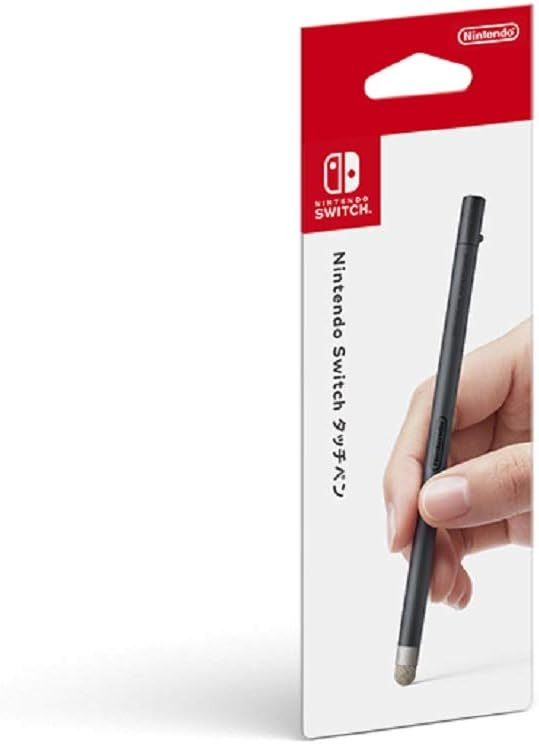
Switchが携帯モードであればタッチペンを使用することができます。もし快適にフェイスペイントをしたいのであれば、タッチペンの購入がおすすめです。
※当記事のリンクはアフィリエイト広告を含みます。
上手な人のレシピを真似して作ってみる
キャラクリが上手な人のレシピを見て部分的に真似してみるのもおすすめです。自分では思いつかないパーツの使い方や新たな発見を得られる場合もあるので、以下のページを参考に上手な人の作品を真似してみましょう。
前髪の描き方
フェイスペイントのこだわりモードを活用

トモコレのキャラクリで前髪を調整したい場合は、フェイスペイントで描くのがおすすめです。フェイスペイントを使う場合はこだわりモードに設定することで、細かな設定が可能になり髪の毛を描きやすくなります。
フェイスペイントのコツとやり方髪色の選択がしやすくなる

こだわりモードにしておくことで、カラーパレットで現在のMiiの髪の色を選択できる項目が出現します。元の髪色と統一しやすくなり、違和感なく髪を描くことができます。
前髪の房を一つ描く

設定を終えたら、髪の毛の房を一つ描きましょう。大体の形を描いた後、消しゴムで不要な部分を消していくと綺麗に仕上げやすいです。
スタンプ登録でコピーして使用できる


髪の毛の房を描き終えたら、上部メニューにあるスタンプ選択し、描いた髪の毛をスタンプ化しましょう。スタンプ化することで、最初に作った髪の毛を繰り返し使えるようになり、何度も描かなくてすみます。
自分好みの前髪を作る

作成したスタンプは大きさや角度、向きを調整できるので、納得のいく髪型を作りましょう。スタンプは複数登録可能なので、形を変えたい場合は再度描いてから登録しましょう。
キャラクリのやり方
- 「Miiの追加」を選ぶ
└最初の住人はゲーム開始時に作成 - 作り方を選択する
- 輪郭・髪型・顔のパーツを選択する
└フェイスペイントは自由に絵を描ける - 各項目を設定する
身長・体型・名前・性別・生年月日・一人称
声色・性格など - 最後に確認して作成完了
- 作ったキャラクリを投稿しよう
トモコレのキャラクリは、メニューから「Miiの追加」を選択したあと、輪郭・髪型・顔のパーツや身長・体型などの項目を設定することで行えます。フェイスペイントを活用すれば、手描きで思い通りのキャラを作成することも可能です。
「Miiの追加」を選ぶ

トモコレのキャラクリは、xボタンを押して開くメニューの中の「Miiの追加」で行えます。追加したくない/既存の住人のキャラクリをしたい場合は、住人リストから行えます。
▼既存住人のキャラクリやり直し方法住人の上限は悩みを解決していくと増える

| 上限 | 解放条件 |
|---|---|
| 2人 | 「新しい住人が欲しい」の悩み事を聞く |
| 3人 | 初めて住人同士が友達になる |
| 4人 | 「新しい服が欲しい」の悩み事を解決 |
| 5人 | 「部屋の雰囲気を変えたい」の悩み事を解決 ┗リフォーム屋さんの解放が必要 |
| 6人 | 「島にベンチが欲しい」の悩み事を解決 |
| 70人 | 6人目の家と島を島作りで繋げる |
Miiを追加できる数には上限があり、はじめは1人しか作れません。住人の悩み事を解決していくことで、上限を増やすことができます。
住人(Mii)の増やし方と上限・削除方法作り方を選択する

住人の作成に入る前に作り方を選びましょう。「質問で作成」ではざっくりとした選択肢から要素を選び、「パーツで作成」では自分で細かくパーツを設定できます。また2人目以降は島にいるMiiを元に作成することも可能です。
輪郭・髪型顔のパーツを選択する

顔の形や髪型などをゲーム内で選択していきましょう。ここでの設定は見た目なのでキャラの生活には影響しません。
フェイスペイントでは自由に絵を描ける
フェイスペイントでは、プリセットに縛られずに絵を描くことができます。スタンプを貼り付けたり、顔のパーツを描くことで自分の思い通りに描き足せます。ただし、フェイスペイントで描いたものは瞬きや喋る際などに動かないので注意しましょう。
フェイスペイントのやり方とコツ各項目を設定する

| 設定できる項目 | |||
|---|---|---|---|
| 身長 | 体型 | 名前 | 読み方 |
| 性別 | 恋愛対象 | 生年月日 | 年齢 |
| 一人称 | 声色 | 性格 | |
顔を設定したら身長や名前、性別などの各項目をを設定しましょう。
名前は全角10文字/半角14文字まで設定可能

| 名前 | 全角10文字/半角14文字以内 |
|---|---|
| 読み方 | 全角20文字/半角27文字以内 |
名前は全角10文字/半角14文字まで設定できます。ゲーム側が名前を読み間違えてしまう場合は、読み方をひらがなやカタカナに変えると直せます。名前と読み方はそれぞれ文字数制限があるため注意しましょう。
性別と恋愛対象はこの先の行動が変化する

性別と恋愛対象は、ゲーム内での恋愛や結婚といった要素に影響します。特定のキャラ同士を結婚させたい/させたくない場合は性別や恋愛対象を調整しましょう。
結婚する条件とやり方誕生日にはお誕生日会イベントが発生
Miiの誕生日には、お誕生日会を見ることができます。誕生日の日にゲームを初めて起動したときに見ることができるので、見逃さないように注意しましょう。
自分と同じ誕生日にすると反応してくれる

1人目の住人の誕生日を、管理人である自分と同じに設定すると気づいて反応してくれます。さらにMiiを「本体に保存されたMiiから作成」で作っていると「よく見ると顔もけっこうにているような...」といった反応もしてくれます。
性格は振る舞いや話し方に影響

声色を決めたら性格を設定しましょう。全部で5項目あり8段階ずつ調整できます。性格によって振る舞いや話し方、家の色などが変わるためよく考えて決めましょう。
性格一覧と性格ごとの違い最後に確認して作成完了

ここまで設定したら最後に改めて各項目を確認しましょう。気になる部分を個別にやり直せるので、納得がいったら+ボタンの「登録する」を押すと作成完了です。
作ったキャラクリを投稿しよう
GameWithでは、作成したMiiを共有できる掲示板を用意しています。作ったMiiを投稿したり、他の人が作ったMiiの閲覧ができるので、ぜひご利用ください。
キャラクリレシピ共有掲示板キャラクリを後からやり直す方法
住人リストからやり直しできる

トモコレのキャラクリのやり直しは、xボタンでメニューを開いて「住人リスト」から行えます。見た目を変更したい住人を選ぶと詳細情報を変更できます。ただし、交友関係などは変わらないので注意しましょう。
Miiの削除方法
編集画面にある「Miiの消去」から削除できる

トモコレで作成したMiiは、編集画面にある「Miiの消去」ボタンを押すと削除できます。完全に島からいなくなり取り返しがつかないため、削除は慎重に行いましょう。
住人(Mii)の上限と削除方法削除するには3300円必要になる
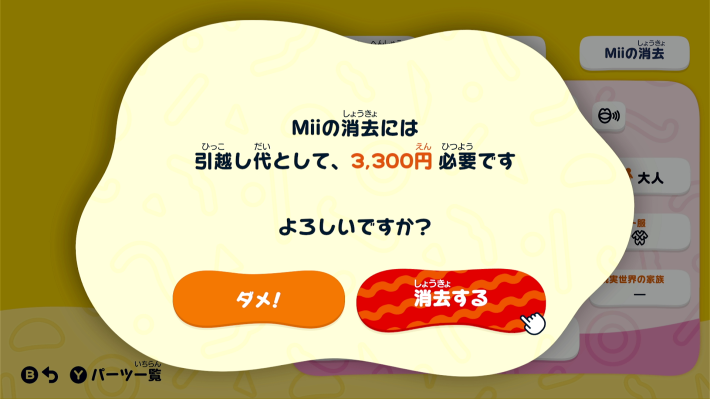
Miiの消去をするには、引越し代として3300円を払う必要があります。この画面を含めて「消去する」を2回押すと、Miiが削除されて、取り返しがつかなくなります。
取り返しのつかない要素ニュースが消えるなどの影響もある

ニュースに登場しているMiiを削除すると、そのMiiが出演していたニュースも見られなくなります。残しておきたいニュースがあるなら、出演しているMiiを消す前に確認しておくのがおすすめです。
ニュースの発生条件と放送局の解放条件3DSからMiiを連れて来る方法
- 3DSとamiiboを準備
- 3DSのメニュー設定からamiibo設定へ進む
- オーナーの登録からamiiboを読み取る
- Miiと名前を入力後再度読み取る
- Switchの本体設定からMiiの作成へ進む
- 新しく作るからamiiboを読み取る
- ゲーム内で本体に保存されたMiiから作成を選択
トモコレに3DSのMiiを連れてくるには、3DS側でamiiboにMiiを登録し、Switchで読み込む必要があります。3DSを使えば、qrコードで読み込んだMiiもamiiboに登録して連れてくることが可能です。
3DSとamiiboを準備
3DSのMiiをSwitchへ連れていくには、amiiboを経由する必要があります。あらかじめ3DS側で、Miiの準備とamiiboに登録できる環境を用意しておきましょう。
3DSのメニュー設定からamiibo設定へ
3DSのHOME画面左上の家マークから「HOMEメニュー設定」へ進みましょう。メニュー下部にある「amiibo設定」からamiiboへ3DS内のMiiを登録できます。
オーナーの登録からamiiboを読み取る
「オーナーとニックネームを登録・変更する」からamiiboを読み取りましょう。読み取るamiiboの種類に指定はなく、好みのamiiboで問題ありません。
Miiと名前を入力後再度読み取る
画面の指示に従いながら、登録するMiiを選択し、ニックネームを入力/変更しましょう。入力完了後は、amiiboを再度読み取って3DS側の操作は完了です。
Switchの本体設定からMiiの作成へ進む

Switchの本体設定からMiiの作成へ進みます。
新しく作るからamiiboを読み取る

「新しく作る」から「amiiboからMiiをコピー」を選択し、3DS側で登録したamiiboを読み込みましょう。
ゲーム内で本体に保存されたMiiから作成

| ゲーム内でMiiを追加する手順 | |
|---|---|
| ① | Xボタンのメニューから島のMiiの作成へ進む |
| ② | 本体に保存されたMiiから作成を選択 |
ゲーム内から「本体に保存されたMiiから作成」を選択後、amiiboで読み取ったMiiを登録して完了です。トモコレ側で登録するとそのまま住民として島に追加され、すぐに生活を楽しめます。
他のMiiをQRコードでもらう機能はない
今作では、過去作にあったQRコードで他の人が作ったMiiを受け取る機能はなくなっています。他の人のMiiを受け取る方法は、今作ではローカル通信でもらうしかありません。
住人(Mii)は何人まで増やせる?トモコレの関連記事

 評価レビュー
 発売日と値段
 Switch1でできる?
 オンライン通信はできる?
 必要容量
必要容量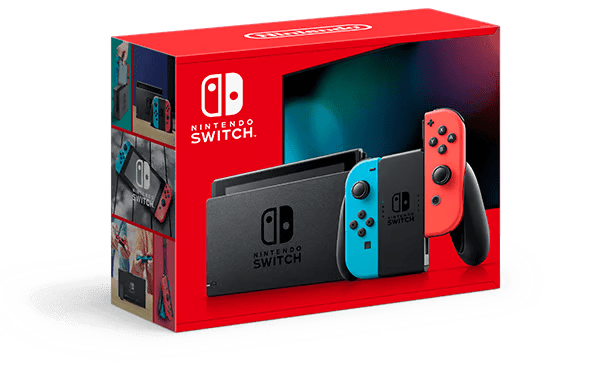 対応機種
対応機種 前作との違いと新要素
 DLCはある?
 クリア時間とボリューム
ログインするともっとみられます