



ぽこあポケモンのセーブのやり方です。ぽこあオートセーブの解除ができるのか、レポートのバックアップやセーブデータの預け方・削除方法も掲載。ぽこポケのセーブにお役立てください。
オートセーブは解除できる?
オートセーブは解除できない


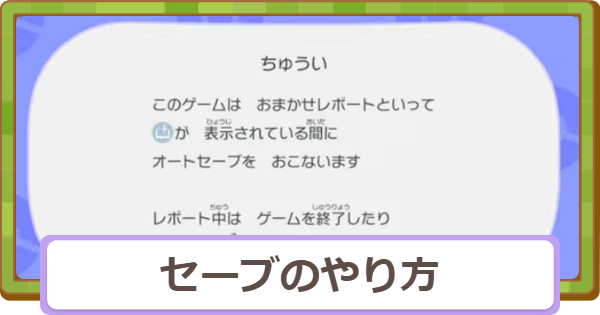
ぽこあポケモンでは、オートセーブ機能である「おまかせレポート」を解除する方法はありません。手動でセーブしたデータもオートセーブで上書きされてしまうため、オートセーブされるタイミングを覚えておきましょう。
オートセーブのタイミング
| ① | メインストーリーの会話終了時 |
|---|---|
| ② | 一定時間経過毎 |
手動セーブのやり方
メニューを開いて-(マイナス)ボタンを押す

ぽこあポケモンでは+ボタンでメニュー画面を開いて-ボタンを押すことで、手動セーブができます。ゲームプレイをやめる時など、おまかせレポート以外のタイミングでセーブを行いたい際に活用しましょう。
バックアップレポートでやり直す方法
タイトル画面で上+B+X同時押し

ぽこあポケモンのタイトル画面で十字キー上ボタンとBボタン、Xボタンを同時に押すことでバックアップデータを呼び出すことができます。
バックアップデータの詳細は確認できない
バックアップデータを呼び出す際に確認できる情報は日付のみとなっています。データの保存時間などの詳細は確認できないため、呼び出す際は注意しましょう。
セーブデータお預かり機能でやり直す方法
| ※ | 前提条件としてNintendo Switch Online加入が必要 |
|---|---|
| ① | Switch2のホーム画面から「設定」を選択 |
| ② | 「データ管理」>「セーブデータお預かり」と進む |
| ③ | ユーザーを選択後、設定の自動バックアップ/ダウンロードをOFFに設定 |
| ④ | ぽこあポケモンのセーブデータを選択 |
| ⑤ | 「セーブデータをバックアップ」を選択 |
| ⑥ | やり直す際は「セーブデータをダウンロード」を選択 |
ぽこあポケモンではNintendo Switch Onlineに加入している場合、Switch2本体の「設定>データ管理>セーブデータのお預かり」にてセーブデータのバックアップを行えます。オートセーブの解除はできませんが、この機能を活用することで特定の地点からやり直せます。
自動バックアップは必ずOFFに設定

セーブデータお預かり機能を活用してバックアップを行う際は、自動で同期されることを防ぐために設定項目の「自動バックアップ」と「自動ダウンロード」を必ずOFFにしておきましょう。
セーブデータの削除方法
Switch2の設定から削除できる

ぽこあポケモンのセーブデータの削除はSwitch2の設定から行えます。最初からやり直したい場合はセーブデータを消去しましょう。
セーブデータ削除の手順
| ① | Switch2のホーム画面を開く |
|---|---|
| ② | 画面下部にあるメニューから「設定」を選択 |
| ③ | 左のメニューから「データ管理」を選択 |
| ④ | 右のメニューから「セーブデータの消去」を選択 |
| ⑤ | 「ぽこ あ ポケモン」を選択して削除 |
アカウントをわければ別のセーブデータを使える
ぽこあポケモンは1つのアカウントにつき1しかセーブデータを持つことができません。しかしSwitch内に複数のアカウントを作っておけば、セーブデータをそれぞれのアカウントで作ることができるため、データを消す前に検討してみましょう。
▶複数アカウントで遊ぶ方法とメリット関連リンク

初心者お役立ち関連
マルチプレイ関連
| ▶マルチプレイのやり方 | ▶おすそわけ通信のやり方 |
| ▶まっさらな街でできること | ▶クラウド島でできること |
| ▶バーチャルモードのやり方 | ▶公式島の住所一覧 |
| ▶ポケモン情報局タウン | ▶EIKOシティの住所 |
| ▶さしはら島の住所 | ▶IKEAアイランドの住所 |
| ▶からぴちとうの住所 | ▶ドズルじまの住所 |
| ▶はなちゃんじまの住所 | ▶YUMMYYUMMY島の住所 |
建築・街作り関連
| ▶建築テクニックまとめ | ▶家の建て方と作るメリット |
| ▶家の移動方法 | ▶家の改築のやり方 |
| ▶すみかの移動方法 | ▶ブロックの家の作り方 |
| ▶水源の作り方と効果 | ▶畑の作り方 |
| ▶屋根の付け方 | ▶整地の効率的なやり方 |
| ▶回路の作り方と使用例 | ▶自動化のやり方 |
| ▶温泉の場所と作り方 | ▶水車の回し方と場所 |
| ▶木の移動方法 | ▶高台の条件と作り方 |
| ▶模様替えのやり方 |
主人公関連
| ▶メタモンの技一覧と覚え方 | ▶見た目の変更方法 |
| ▶名前変更はできる? | ▶性別の違いはある? |
攻略・やり込み要素
| ▶クリア後の解放要素 | ▶クリア時間の目安 | ▶ゆめしまへの行き方 | ▶エンディングはある? |
| ▶うるおいの増やし方 | ▶乾燥させる方法とメリット |
| ▶イベント一覧と開催期間 | ▶次のエリアにはいつ行く? |
| ▶ゲートの通り方 | ▶ムードの上げ方 |
| ▶トレーナーランクの上げ方 | ▶ミニゲームの攻略と報酬 |
| ▶おおなわとびのコツと報酬 | ▶かくれおにのコツと報酬 |
| ▶涼しくする方法とメリット |
稼ぎ・効率関連
| ▶環境レベルの上げ方 | ▶すみごこちの上げ方 |
| ▶コインの効率的な集め方 | ▶図鑑埋めの効率的なやり方 |
| ▶スタンプの効率的な集め方 | ▶きのみの入手方法と集め方 |
| ▶苔カビゴンのお供え物効果 | ▶3Dプリンターのおすすめ |
| ▶えのぐの入手方法と使い道 | ▶花火玉の入手方法と使い道 |
| ▶色風船の作り方 | ▶フシギなはねの入手方法 |
| ▶素材集めの効率的なやり方 |
操作・システム
| ▶操作方法まとめ | ▶おすすめ設定と変更方法 |
| ▶マウスモードのやり方 | ▶フォトモードのやり方 |
| ▶画面酔い対策 | ▶セーブのやり方 |
| ▶日付変更と時間操作 | ▶ラッキーデーはいつ? |
| ▶朝は何時から? | ▶夜は何時から? |
| ▶PP回復と最大値の上げ方 | ▶複数アカウントで遊ぶ方法 |
購入前のおすすめ記事
| ▶発売日と対応機種 | ▶予約・早期購入特典まとめ |
| ▶評価レビューとメタスコア | ▶ふしぎなおくりもの |
| ▶Switch1でプレイできる? | ▶キーカードとは? |
| ▶ダウンロード版の特典 | ▶ソフトの必要容量 |
| ▶対戦要素はある? | ▶ポケモンホーム連携できる? |
| ▶色違いポケモンは出る? | ▶高さ制限はある? |
| ▶ぽこ あの意味 | ▶同じポケモンは出現する? |
| ▶進化はできる? | ▶地形の厳選はある? |
ログインするともっとみられます