























 ホシノツユムシ
 原野の古い秘宝
 巡林隊物資
巡林隊物資 雑貨山・遺物
 華麗なる宝物
 トレジャークラブ
 宝集めのヨリミチウサギ
 トラブルバスターズ
 ホリー捕獲
ホリー捕獲





 ビーストラナウェイ
 精神一到
精神一到 フィールド観察
 シャインシューター
 スイングハンガー
 エッグハント
 バタフライキャッチ
 スカイグライド
 パズルストーン
 ドスジャグラス
 トビカガチ
トビカガチ ドスギルオス
 オドガロン
オドガロン クルルヤック
 プケプケ
プケプケ ツィツィヤック
 ボルボロス
ボルボロス アンジャナフ
 ラドバルキン
 リオレイア
リオレイア リオレイア亜種
 リオレウス
リオレウス ディアブロス
 ディアブロス亜種
 パオウルムー
 レイギエナ
レイギエナ ジュラトドス
 クシャルダオラ
 ネルギガンテ
 融光種ドスジャグラス
 融光種クルルヤック
 融光種プケプケ
 融光種ジュラトドス
 融光種ボルボロス
 融光種アンジャナフ
 融光種リオレイア
 融光種ディアブロス
 融光種レイギエナ
 融光種パオウルムー
 融光種リオレウス
 融光種リオレイア亜種
 融光種ディアブロス亜種
 融光種ラドバルキン
 融光種ドスギルオス
 融光種トビカガチ
 融光種ツィツィヤック
 融光種オドガロン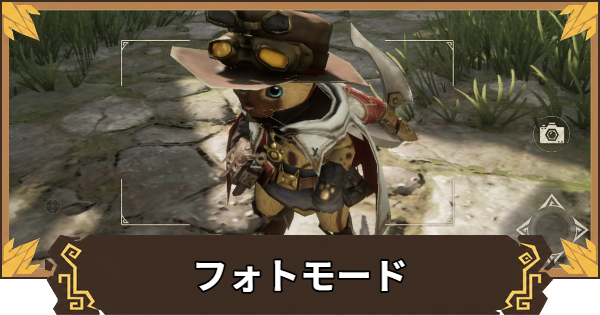
モンハンアウトランダーズ(MHO)のフォトモード(カメラモード)の使い方です。アウトランダーズフォトモードのやり方や写真の撮り方を掲載。アウトランダーズで撮影を行う際にお役立て下さい。
フォトモードの使い方
①メニューでカメラアイコンを選択する


モンハンアウトランダーズのフォトモードは、メニュー右端のカメラアイコンを選択すると使えます。 一時停止機能はないため起動時には注意が必要です。
プレイヤー視点とカメラ視点を使い分ける

右上の「カメラ」タップでプレイヤー視点とカメラ視点を切り替えられます。他のキャラをしっかり撮りたい場合はプレイヤー視点、操作キャラを含めて撮りたい場合はカメラ視点など、うまく使い分けて写真撮影してみましょう。
フィルターや被写界深度の設定はない
モンハンアウトランダーズにおける現状のフォトモードでは、被写界深度(フォーカス位置・ボケ味)やフィルターといった設定は実装されていません。
②画面右のアイコンをタップして撮影

カメラのズームや位置を調整したら、フォトモード右側のカメラアイコンをタップして撮影しましょう。UIが写り込んだりすることはありません。
フォトモードでできること
モンハンアウトランダーズのフォトモードでは、カメラの視野・回転の調整だけではなく、ジェスチャーを取ることもできます。撮った写真は、ロゴやプレイヤー情報を載せて端末のアルバムに保存することが可能です。
カメラ視野・回転を調整して撮影

フォトモードでは、カメラ視野や方向、位置を調整して写真を撮ることができます。自由に動かせるため、お気に入りの画角で最高の1枚を撮影しましょう。
キャラの移動も通常通りできる
フォトモードであっても、通常の操作と同様に画面左側をスワイプすることでキャラの移動が可能です。位置を大きく動かしたい際はキャラを移動させましょう。
キャラクター表示のON・OFFができる

フォトモードの設定(歯車アイコン)からは、キャラ表示のON・OFFができます。撮影時、他のキャラやプレイヤーが写り込んでしまう際に活用しましょう。
UIも非表示にできる

フォトモード右上の「UI非表示」をタップすると、UI表示のON・OFFの切り替えが可能です。撮影時どんな写真が撮れるのか、細部まで確認するのに役立ちます。
ジェスチャーが使える

フォトモードでは、シリーズ恒例のジェスチャーを使うことができます。3人称視点にしておくと画面上部にジェスチャーアイコンが表示されるため、簡単に切り替えることが可能です。
設定で仲間にも同じジェスチャーを適用可能

設定の『コマンドに従う』の範囲を仲間の冒険者にまで広げることで、仲間の冒険者もポーズしてくれるので、各ポーズを試してみましょう。
撮った写真は端末に保存できる

撮った写真は端末のカメラロールに保存することができます。自身のプレイヤー情報やアウトランダーズのロゴも入れられるためシェアしたい際に活用しましょう。
シェアでルタコインも入手可能

1日1回限定で撮影した写真をシェアするとルタコイン×5を入手できます。撮影した際は忘れずにシェアしてルタコインを受け取りましょう。

ログインするともっとみられます