



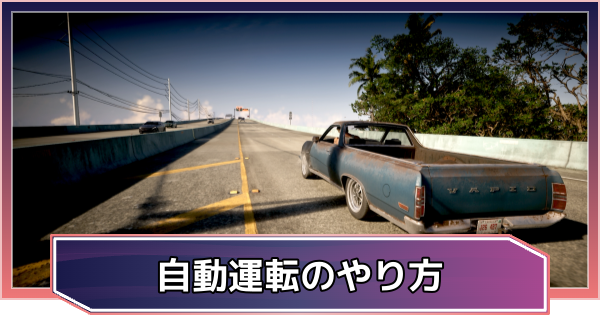
GTA6の自動運転のやり方です。グラセフ6の自動運転メリット・デメリットやスピードについても掲載しています。
運転のコツとテクニックまとめ自動運転のやり方
GTA6ではマップから目的地を設定し、車に乗ってシネマモードを起動すると自動運転できます。映画さながらのアングルで運転を楽しむことが可能です。
マップから目的地を設定し車に乗る


あらかじめマップから目的地を設定し、車に乗りましょう。目的地を設定しなくても自動運転はできますが、ランダムな道を走るため注意が必要です。
マップ一覧と広さ・開き方エンジンをかけてシネマモードを起動
| PS5 | Xbox |
|---|---|
押したまま+ | 押したまま+ |
十字キー左を押して車のメニューからエンジンを点けてからシネマモードを起動します。シネマモードは十字キー下でカメラメニューを開き、オプションボタンを押すと起動できます。
視点変更・一人称視点のやり方◯を長押しする

| PS5 | Xbox |
|---|---|
長押し | 長押し |
シネマモードが起動したら、◯を長押しして自動運転を有効にしましょう。目的地に到着してもシネマモードは切れないので、再度十字キー下を長押ししてシネマモードを終了します。
自動運転のメリット・デメリット
| メリット/デメリット | |
|---|---|
メリット ・交通ルールを守って自動運転できる デメリット ・自走するよりもスピードが遅い ・目的地を設定しないとランダムな道を走る | |
交通ルールを守って自動運転できる

自動運転は交通ルールを守って運転するので、警察の手配や犯罪プロファイルを気にせずに運転できます。NPCとの会話を聞きながら移動するときや、バイスシティのロケーションを楽しみたいときにおすすめです。
自走するよりもスピードが遅い

自動運転は交通ルールを守ってゆっくり移動するので、スピードが出ません。急いでいる時や警察を振り切りたいときは、自分で運転する必要があります。
警察を振り切る方法・逃げ方スピードは3段階まで設定できる

自動運転中にL2またはR2(XboxはLTまたはRT)と押すと、運転スピードを3段階まで設定できます。少しでもスピードを出したい場合は、スピードを「3」に設定しましょう。
目的地を設定しないとランダムな道を走る

シネマモードを起動する前に目的地を設定しておかないと、ランダムな道を延々と走り続けます。自動運転でどこかに行きたいときは、忘れずにマップから設定しておきましょう。
GTA6の関連記事

初心者お役立ち記事
金策関連
| ▶金策のやり方と使い道 | ▶強盗のやり方とコツ |
| ▶パートナーの盗品の渡し方 | ▶違法事業のやり方とコツ |
| ▶デモリションレースの攻略 |
ステータス関連
| ▶ステータスの上げ方と意味 | ▶フォーカスの上げ方と効果 |
| ▶スタミナの上げ方と表示 | ▶体力回復のやり方 |
| ▶筋トレの効果とやり方 | ▶食事の効果とやり方 |
| ▶親密度の上げ方と影響 | ▶装備の変え方と入手方法 |
| ▶ボディアーマーの付け方 |
操作・移動関連
| ▶操作方法まとめ | ▶運転のコツとテクニック |
| ▶ドリフトのやり方 | ▶ヘッドライトの付け方 |
| ▶車の呼び出し方 | ▶ダッシュのやり方 |
| ▶水中の操作方法と潜り方 | ▶パラシュートの開き方 |
| ▶ファストトラベルのやり方 | ▶タクシーの呼び方 |
| ▶ヘッドショットのコツ |
対応機種・バージョン関連
| ▶対応機種まとめ | ▶Steam・PC版の発売日 |
| ▶Switch2版はある? | ▶PS4版は出ない? |
| ▶必要容量と空きの作り方 | ▶海外版との違い |
| ▶クロスプレイはできる? | ▶クロスセーブはできる? |
エディション・特典関連
| ▶エディションの違い | ▶パッケージ版とDLの違い |
| ▶予約特典の受け取り方 | ▶GTA+の特典と値段 |
| ▶限定コントローラー |
購入前に読みたい記事
| ▶評価レビューとメタスコア | ▶キャラ・登場人物まとめ |
| ▶舞台・モデル | ▶キャラメイクはできる? |
| ▶マルチプレイはできる? | ▶日本語吹き替えはある? |
| ▶前作主人公は出る? | ▶どんなゲーム? |
| ▶fpsは変えられる? |
ログインするともっとみられます