



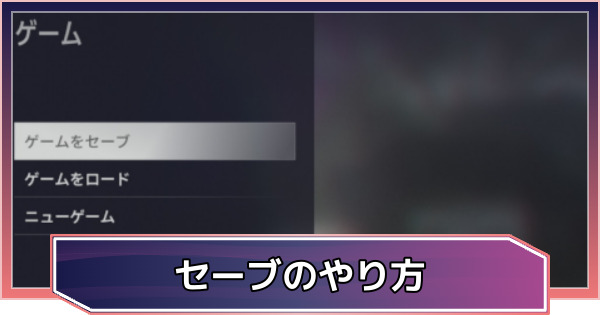
GTA6のセーブのやり方です。グラセフ6のセーブデータを別の機種に移行できるかや複数作れるか、セーブできないときの対処法も掲載しています。
セーブのやり方
GTA6では、ポーズメニューから「ゲーム」>「ゲームをセーブ」と選択し、保存するスロットを選ぶことでセーブを行えます。フリーローム中であればいつでも手動セーブが可能です。
ポーズメニューからゲームを選択


フリーローム中にOPTIONボタンを押して「ポーズメニュー」を開き、「ゲーム」を選択しましょう。
ゲームをセーブと進める

「ゲームをセーブ」を選択します。
スロットを選んで保存する

セーブするスロットを選ぶと、ゲームデータを保存できます。
セーブデータは複数作れる?
手動で最大15個のセーブデータを作成できる

| 手動セーブ | 最大15個 |
|---|---|
| オートセーブ | 1個 |
GTA6では、手動でセーブデータを最大で15個まで作成できます。また手動とは別に、オートセーブの枠も1個用意されています。
セーブデータを別の機種に移行できる?
PS5とXbox間で移行は現状できない
GTA6のデータは、PSNやXboxのアカウントごとに管理されているため、両者の間で引き継ぐことは現状できません。機種を乗り換える場合、最初からやり直すことになります。
対応機種・ハードまとめセーブできないときの対処法

セーブ可能な場面までミッションを進める
GTA6でセーブができない時は、フリーロームの状態となるまでミッションを進めることで手動セーブを行えるようになります。ストーリーのミッション進行中は「ゲームをセーブ」の項目がグレーで表示され、セーブをできない場面があります。
ストーリーミッション一覧と攻略チャートおすすめのセーブタイミング
チャプターの開始と終了毎にセーブを残す
GTA6でクリアしたストーリーを後々やり直したい場合、チャプターの開始と終了毎にセーブデータを残すのがおすすめです。「ミッションリプレイ」や「チャプターセレクト」の機能はありませんが、チャプター毎にセーブしておくと任意の場面に戻ることが可能となります。
GTA6の関連記事

初心者お役立ち記事
金策関連
| ▶金策のやり方と使い道 | ▶強盗のやり方とコツ |
| ▶違法事業のやり方とコツ |
操作・移動関連
| ▶運転のコツとテクニック | ▶ドリフトのやり方 |
| ▶車の呼び出し方 | ▶ファストトラベルのやり方 |
| ▶ダッシュのやり方 | ▶水中の操作方法と潜り方 |
| ▶パラシュートの開き方 |
対応機種・バージョン関連
| ▶対応機種まとめ | ▶Steam・PC版の発売日 |
| ▶Switch2版はある? | ▶PS4版は出ない? |
| ▶必要容量と空きの作り方 | ▶海外版との違い |
| ▶クロスプレイはできる? | ▶クロスセーブはできる? |
エディション・特典関連
| ▶エディションの違い | ▶パッケージ版とDLの違い |
| ▶予約特典の受け取り方 | ▶GTA+の特典と値段 |
| ▶限定コントローラー |
購入前に読みたい記事
| ▶評価レビューとメタスコア | ▶キャラ・登場人物まとめ |
| ▶舞台・モデル | ▶キャラメイクはできる? |
| ▶マルチプレイはできる? | ▶日本語吹き替えはある? |
ログインするともっとみられます