



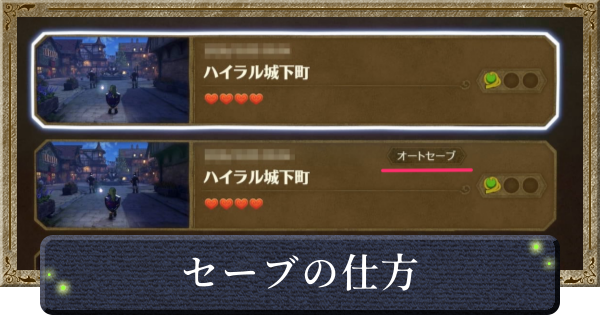
時のオカリナのセーブの仕方です。時のオカリナリメイクのセーブ方法やクリア後のセーブを掲載。ゼルダの伝説時のオカリナのセーブデータは何個までか確認する際にお役立てください。
セーブの仕方
システム画面からセーブする


時のオカリナリメイクでは、システム画面からセーブできます。また、手動でセーブできるデータは1つのみで、その他は全てオートセーブのデータとなっています。
クリア後のセーブデータの場所
クリア直前のデータがクリア後データになる

時のオカリナリメイクでは、クリア後の直前のセーブデータが、そのままクリア後のセーブデータになります。クリア時に表示される一番上のセーブデータがクリア後データとして扱われます。
クリア後のやりこみ要素トライフォースマークがクリアした証

クリア後のセーブデータにはトライフォースマークが表示されます。クリア後にプレイしたデータには全てトライフォースマークが付くのでクリア後のセーブデータを見分ける際に活用しましょう。
セーブデータの数・何個まで作れる?
セーブデータは1つだけ

時のオカリナリメイクでは、セーブデータを1つしか持てません。原作では3つまで持てましたが、今作では1つになりました。ただしオートセーブ機能が追加され、5個のオートセーブデータを持てるようになっています。
オートセーブのタイミング

・宝箱を開けたとき ・マップが切り替わったとき ・イベントシーンを見た後 ・アイテム入手時など |
時のオカリナリメイクでは、宝箱を開けたときやマップが切り替わったとき、イベントシーンを見た後などにオートセーブされます。オートセーブの枠は5つで、新しいものに上書きされていきます。
オートセーブは切れる?
オートセーブは切れない

時のオカリナリメイクでは、オートセーブを切ることはできません。セーブする際は慎重に行いましょう
時のオカリナの関連記事

攻略おすすめ記事
新要素まとめ
初心者お役立ち記事
購入前に読みたい記事
| ▶評価レビューとメタスコア | ▶Switch1でできる? |
| ▶予約特典・店舗特典まとめ | ▶必要容量と容量の増やし方 |
ログインするともっとみられます